
屏幕截图和图表使用英文界面。以下说明已翻译;控件名称可能因您选择的应用程序语言而异。
SSH 主机和身份验证
保存可重复使用的服务器连接配置,选择身份验证方法并验证您要连接的 SSH 服务器。
保存预设主机
打开 连接 → + → 新增预设主机...。预设主机存储 SSH 连接详细信息以供重复使用;它本身不会创建转发监听器。
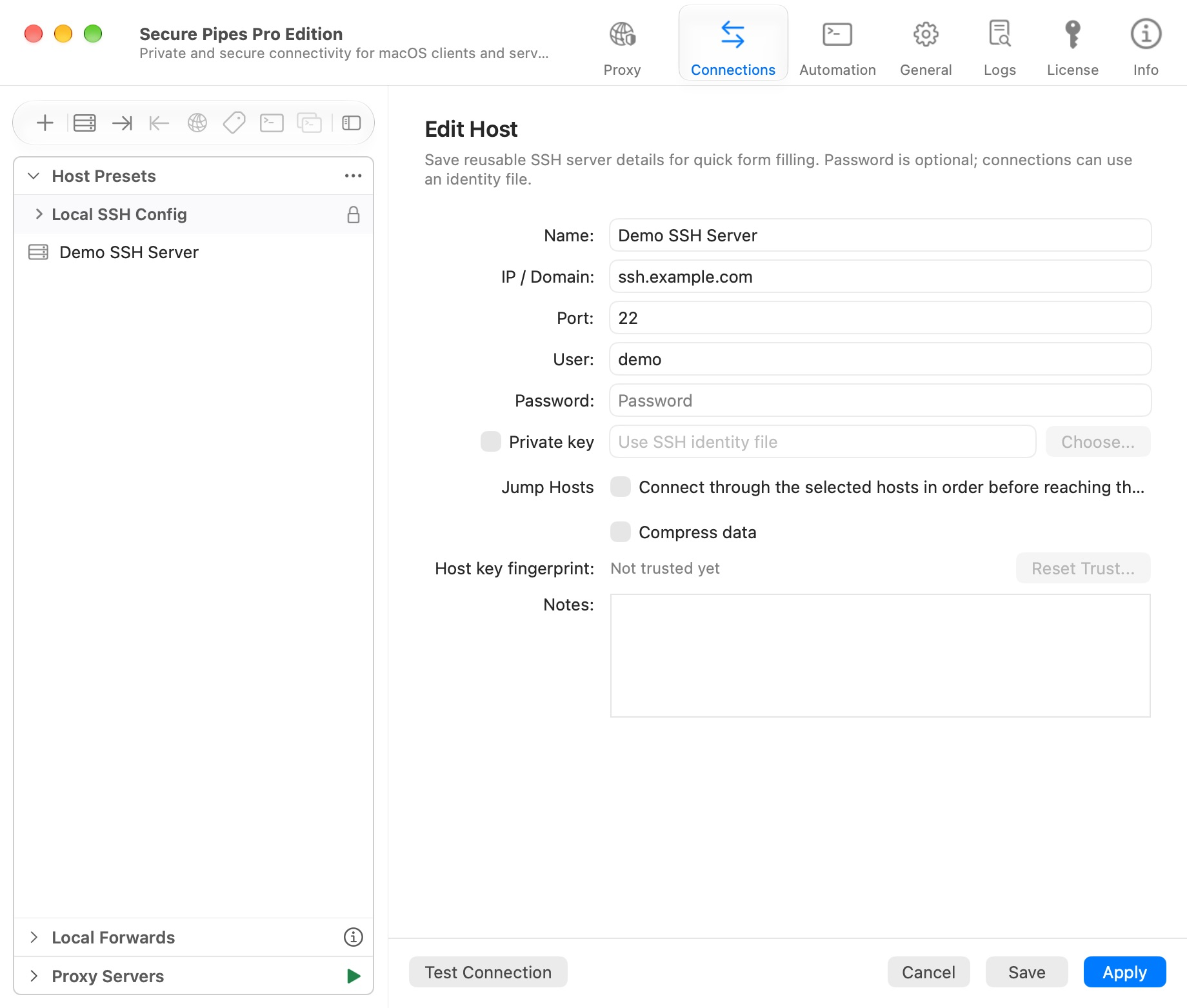
| 字段 | 含义 |
|---|---|
| 名称 | 您将在主机选择器中识别的显示名称 |
| IP/域名 | SSH 服务器主机名或 IP 地址,没有 URL 方案 |
| 端口 | SSH 服务端口,通常为 22 |
| 用户 | 远程SSH账户 |
| 密码 | 可选保存SSH密码 |
| 私钥 | 用户选择的 SSH 密钥文件 |
| 跳板主机 | 按指定顺序连接的中间主机,用于到达最终服务器 |
| 压缩数据 | 开启 SSH 压缩,实际效果取决于传输内容 |
| 主机密钥指纹 | 信任服务器后保存的服务器身份信息 |
| 注释 | 您对该主机的描述 |
单击保存完成。在转发编辑器中,使用 预设主机: 选择主机。选择 自定义 以输入独立端点设置。选择预设还会更改连接概览中显示的标签。
密码、密钥与交互式认证
采用服务器管理员允许的认证方式。使用密钥时,应选择私钥文件,而不是对应的 .pub 公钥文件。请妥善保护私钥,并确保所选路径下的文件仍可访问。连接时仍可能需要输入私钥口令或完成交互式认证。
服务器要求的 OTP/双重认证属于 SSH 认证,与用于解锁 Secure Pipes 界面的应用 OTP 相互独立。Secure Pipes 可以响应服务器的认证提示,但不会为您生成服务器 OTP 验证码。
FIDO2/安全密钥身份验证取决于兼容的硬件、服务器支持和本地设备访问。在依赖之前检查许可证比较和当前设置。
验证服务器信任
第一次连接时,通过可信渠道获取预期的主机密钥指纹,并将其与应用程序的提示进行比较。密码或私钥向服务器验证您的身份;主机密钥验证有助于向您验证服务器的身份。
如果以前信任的密钥发生变化,请停止并与管理员确认原因。合法的服务器重建可以更改密钥,但攻击也可以。仅在验证替换后才使用 重置信任...。不要关闭严格检查来绕过不匹配。
跳板主机
启用跳板主机,按实际连接顺序选择中间主机,最终 SSH 服务器仍填写在主服务器字段中。每一跳都必须可达,并允许建立下一跳连接。交互式认证和跳板连接可能限制多会话加速。
顺序多跳连接属于专业版功能,并参与共用的 7 天试用。普通的单服务器连接不属于这项功能。
本地SSH配置
本机 SSH 配置 列出从 Mac 的 SSH 配置中发现的别名。这些是只读条目,与可编辑的 Secure Pipes 预设不同。如果提供相应操作,可将别名复制为独立的预设主机。二维码分享不一定能传递所有与本机环境有关的 SSH 指令。
主机操作
右键单击主机进行编辑或复制、测试连接、打开控制台或 SFTP、创建转发连接配置或生成分享二维码。连接测试需要有真实可达的服务器;单独保存主机并不能验证它。
基于 Secure Pipes 2.0.14 · 更新于 2026 年 10 月 18 日