
屏幕截图和图表使用英文界面。以下说明已翻译;控件名称可能因您选择的应用程序语言而异。
分享并导入连接二维码
使用加密二维码和单独的六位数字分享密码,传递连接设置。
分享内容包括什么
右键单击主机、本地转发、远程转发、SOCKS 连接配置或支持的代理服务器条目,然后选择 生成分享二维码。对话框标题标识正在共享的类型。
分享数据包含连接设置。不包含凭据、私钥、脚本或 SSH 服务器信任记录。 SOCKS/代理服务器分享还可包含关联规则。请确认准备披露的内容:服务器地址和路由配置也可能属于敏感信息。
阅读分享通知
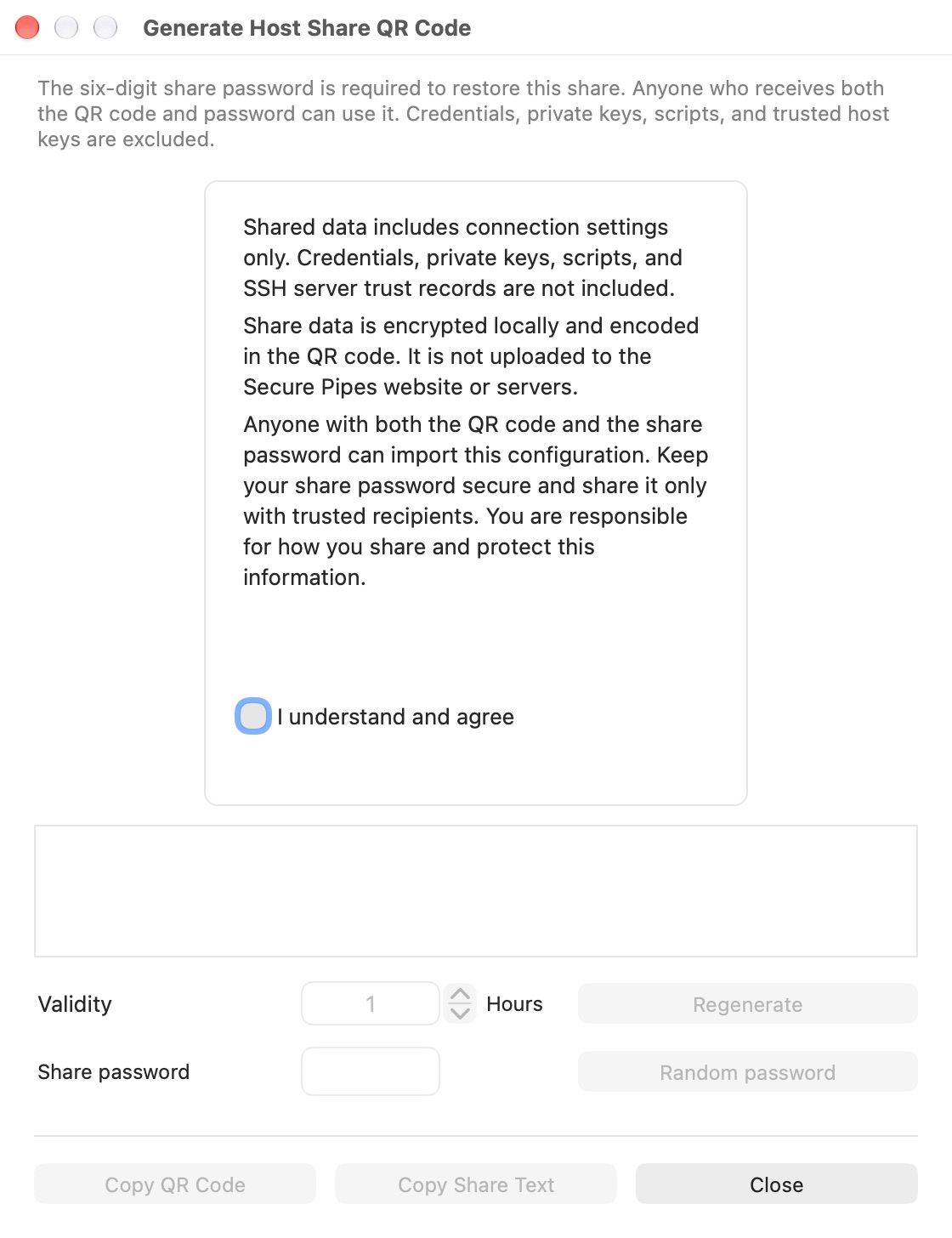
在确认提示前,弹窗中的相关操作保持禁用。分享数据在本机加密并写入二维码,不会上传到 Secure Pipes 网站或服务器。同时获得二维码和分享密码的人均可导入配置。
分享密码用于保护这份分享数据,并非服务器账户密码。请仅与可信任的人分享,最好通过不同渠道分别发送二维码图片和密码。
生成并复制
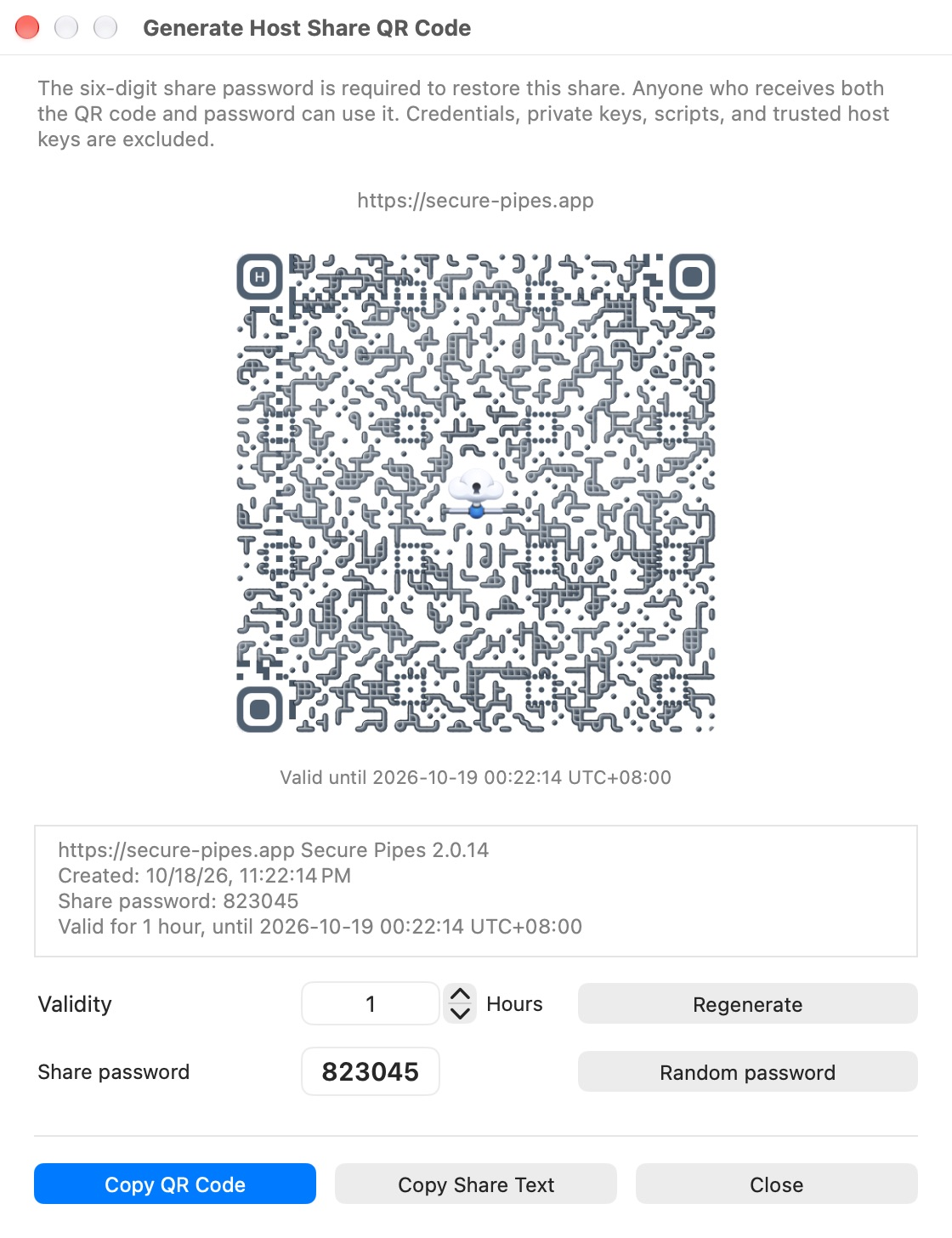
- 阅读并确认提示,显示二维码。
- 检查有效期,默认为 1 小时。专业版可调整,最长 99 小时;共用试用期内受试用额度限制。
- 使用随机密码生成新的六位数字分享密码。密码为只读,不能自定义修改。
- 重新生成会按当前设置创建新的分享。请确保发送的是相互匹配的当前二维码和密码。
- 复制二维码仅复制图片,包含 URL 和有效期说明,不附带独立的分享文本。
- 复制分享文本会复制生成时间、有效期和分享密码等信息。收到完整文本的人也就获得了密码。
此处显示的二维码/密码仅属于虚构主机,不是任何真实服务器的凭据。请勿使用本手册中的屏幕截图作为您的配置。
在另一台 Mac 上导入
选择 + → 扫描二维码,选取二维码后输入分享密码。密码界面出现后应可直接输入。解码成功后,应用按配置导入流程恢复设置;若扫描或导入失败,会返回扫描界面,供您重新选择有效的二维码。
导入后,检查新设置。提供您自己的凭据和密钥文件,并在连接之前验证 SSH 服务器的指纹。共享并不转移发送者的信任决定。
有效期和实际限制
过期二维码无法通过正常导入流程使用。有效期在本机检查,并不等于远程撤销已导入的配置。对方导入后,重新生成二维码或等待其过期,都不会删除对方已保存的副本。
分享/导入功能在共用的 7 天试用期结束后需要专业版。对于完整的个人配置传输,请改用加密备份和恢复。
基于 Secure Pipes 2.0.14 · 更新于 2026 年 10 月 18 日