
屏幕截图和图表使用英文界面。以下说明已翻译;控件名称可能因您选择的应用程序语言而异。
安全与偏好设置
调整应用行为、保护界面访问,并了解各种认证方式的区别。
语言、外观和启动
打开通用选择应用程序语言和浅色/深色/自动主题。控制台有自己的外观选择。这些设置只改变显示外观,不会改变 SSH 认证或路由。
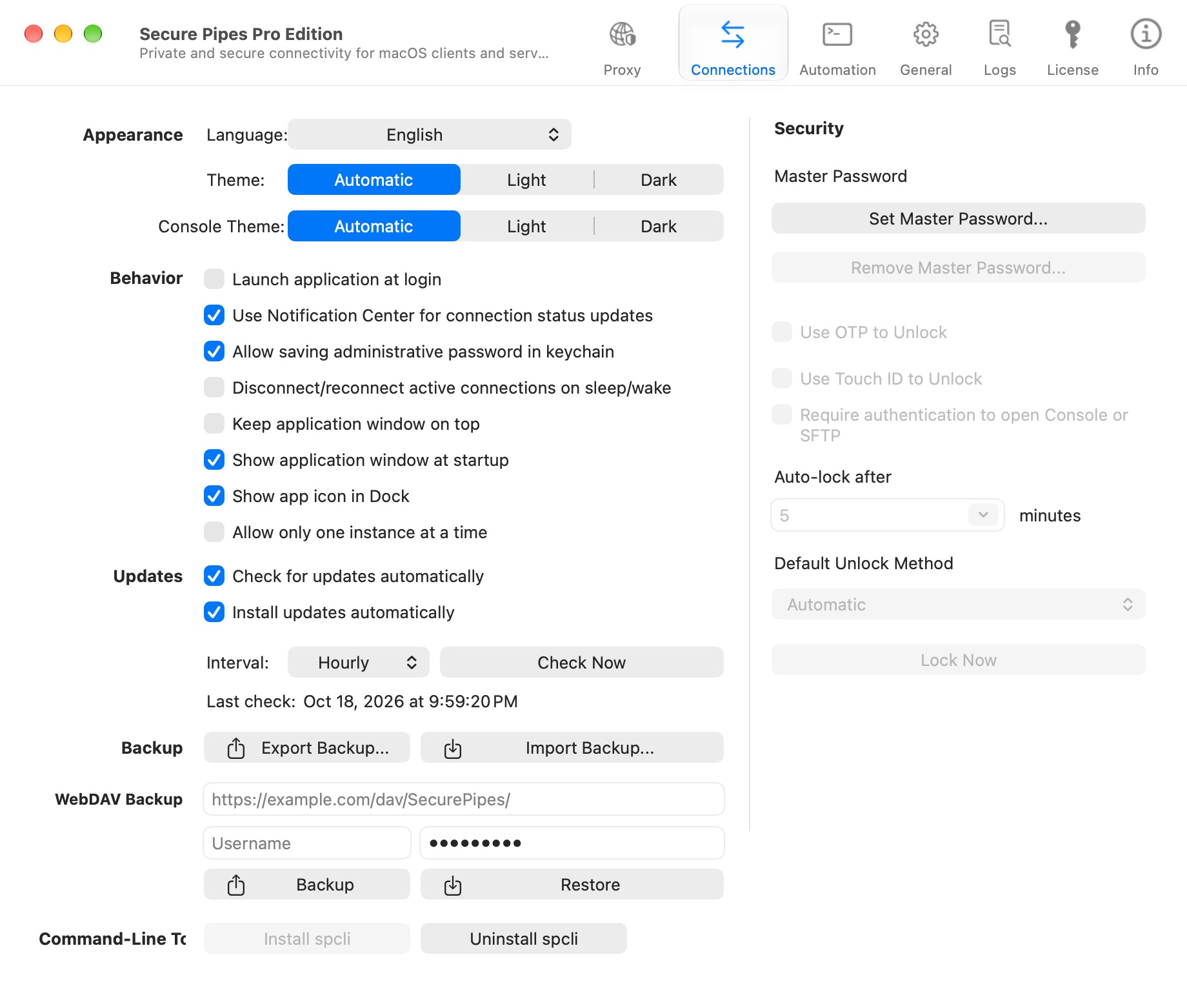
其他控件包括登录时启动、启动时显示窗口、显示 Dock 图标、通知更新、将窗口保持在顶部以及仅允许一个运行实例。应用程序启动与连接配置的 Secure Pipes 启动时开启此连接 设置不同。
查看更新设置并在需要时使用立即检查。您可以在信息下找到确切的安装版本。
主密码和Touch ID
设置主密码… 配置应用程序界面锁。设置主密码后,支持的控件可以在打开控制台/SFTP 之前启用 Touch ID、应用程序 OTP、自动锁定间隔和身份验证。
Touch ID 需要兼容硬件和已录入的生物识别信息。应用 OTP 与 SSH 服务器要求的 OTP 相互独立。启用时,请妥善保管恢复信息。
界面锁不会断开正在运行的隧道,也不能替代远程认证。Touch ID 也不会使未加密的局域网代理连接变成加密连接。
解锁和忘记密码
解锁窗口提供已设置的认证方式。使用主密码时,请点击密码框输入;该框刻意不自动获取焦点。六位应用 OTP 控件支持数字输入、删除和粘贴,输满后自动验证。
忘记主密码时,请仔细阅读恢复/移除警告。强制移除需要通过 macOS 设备所有者认证,并会先清除相关主机凭据和密钥引用,再移除应用锁。这并非无损找回密码的快捷方式,也不会恢复或替换磁盘上的私钥文件。
连接级安全
保持严格的主机密钥检查启用。优先选择环回本地监听器和未使用的高位端口。有意启用自动重新连接,并将保活消息与有用的应用程序流量区分开来。
重新连接和 SSH 保活
打开连接的编辑器并滚动到选项和高级连接选项。分别检查这些控制:
| 设置 | 目的 |
|---|---|
| Secure Pipes 启动时启动此连接 | 应用程序启动时启动此保存的连接配置;这不会安装或启动远程服务。 |
| 将此连接包含在菜单栏菜单中 | 保持连接配置可从菜单栏访问。 |
| 断开后自动重试连接 | 设置断开连接后等待多久再尝试连接。 |
| 定期发送服务器保活消息 | 设置 SSH 存活检查间隔。 |
| 达到指定未应答次数后断开 | 设置可容忍多少次未应答检查,再判定连接已丢失。 |
保活消息 帮助检测丢失的 SSH 会话;它们不会使无法到达的目的地工作或保证每个空闲网络路径保持开放。重试会启动另一次连接尝试,并且可能需要身份验证或信任决策。当您想要停止该进程时,请使用取消重试。
将这些选项添加到 SSH 配置: 为自定义 SSH 选项选择 OpenSSH 兼容模式。此模式下的流量数据为估算值;不要将它们直接与精确的后端计数器进行比较,就好像两者测量的是相同的东西。仅添加您了解效果的选项。
连接完成操作及本地/远程脚本详见自动化。排查隧道本身时,先禁用这些操作,以免将后续操作失败误认为 SSH 连接失败。
压缩、自定义 SSH 参数、脚本和连接完成操作是每个连接配置的高级设置。自定义 SSH 选项使用 OpenSSH 兼容性路径,并且可能显示估计流量而不是精确流量。启用前请检查脚本内容:本地脚本在 Mac 上运行,远程脚本以 SSH 账户权限运行。
保护导出的信息
备份、复制的 LAN 连接详细信息和导出的日志可能会泄露地址、用户名或凭据。在分享之前先回顾一下它们。二维码连接共享不包括凭据,但它仍然向任何拥有二维码及其分享密码的人公开连接设置。
基于 Secure Pipes 2.0.14 · 更新于 2026 年 10 月 18 日