
屏幕截图和图表使用英文界面。以下说明已翻译;控件名称可能因您选择的应用程序语言而异。
macOS 上的本地端口转发
通过 Mac 上的端口访问远程数据库、Web 服务或 Unix 套接字,而无需直接公开该服务。
隧道如何运作
客户端连接到 Mac 上的本地监听地址,Secure Pipes 通过 SSH 传输数据流,再由 SSH 服务器连接指定的远程目标。目标可以是 SSH 服务器本身,也可以是该服务器能够访问的其他主机。
下例将 Mac 上的 127.0.0.1:15432 映射到 SSH 服务器侧的 127.0.0.1:5432。这两个环回地址分别指向不同的电脑。
配置本地转发
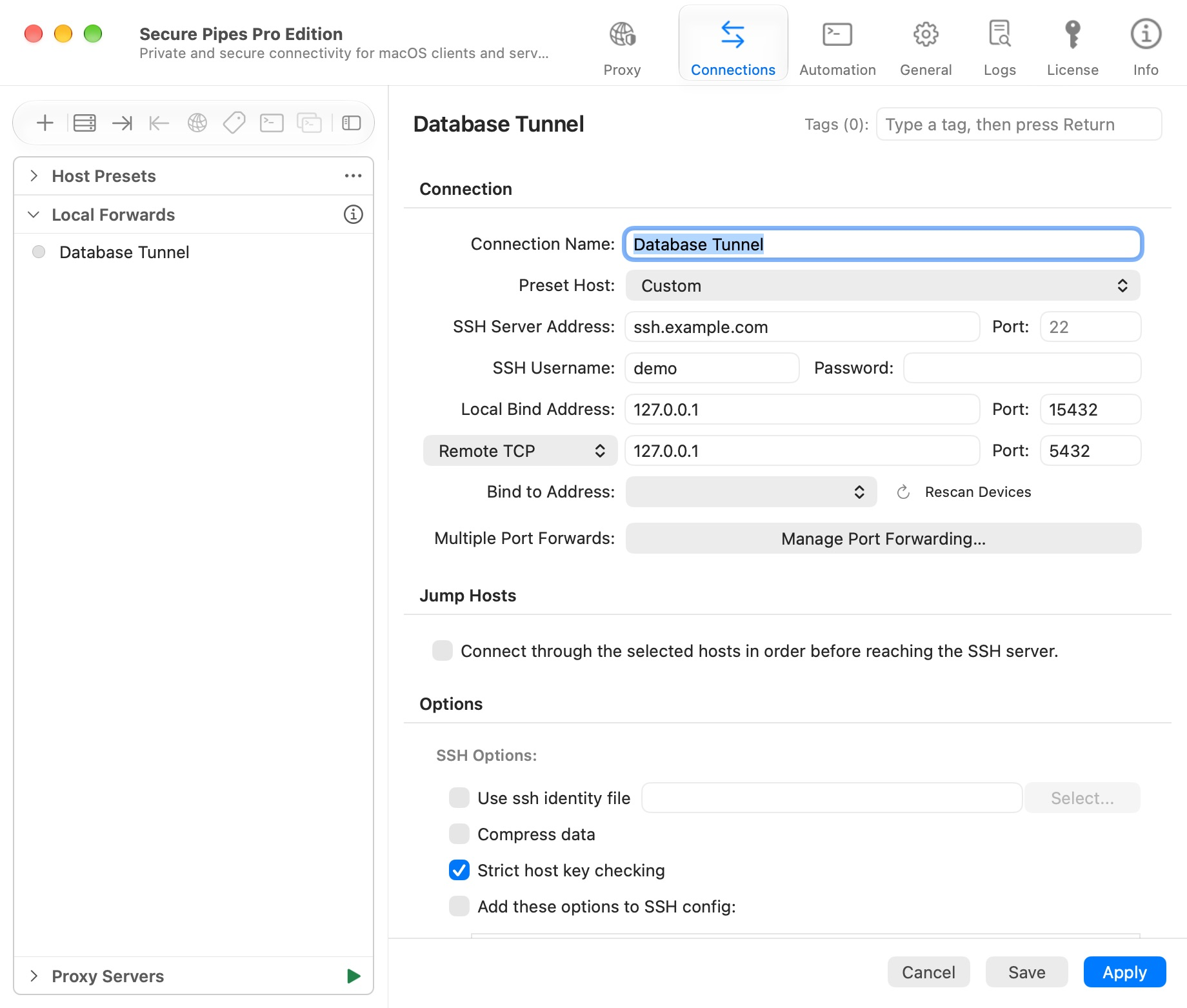
- 选择 连接 → + → 新增本地转发…。
- 输入描述性连接名称并选择预设主机:,或输入自定义 SSH 详细信息。
- 将 本地绑定地址: 设置为
127.0.0.1,并将其端口设置为15432。 - 选择远端 TCP并输入目标地址
127.0.0.1,端口5432。 - 保持启用严格的主机密钥检查。配置密码或密钥文件。
- 单击“添加”,然后从保存的连接配置中单击“连接”。
- 连接后,为主机
127.0.0.1、端口15432配置数据库客户端。数据库仍然使用自己的身份验证。
SSH 服务器必须允许转发,目标服务也必须正在运行且能从该服务器访问。隧道连通后,仍须通过目标应用本身的认证。
管理多个映射
单击编辑器中的 管理端口转发…。一个连接配置最多可以包含 128 个映射,包括第一行。共用的 7 天试用期结束后,本地/远程多端口转发需要专业版。
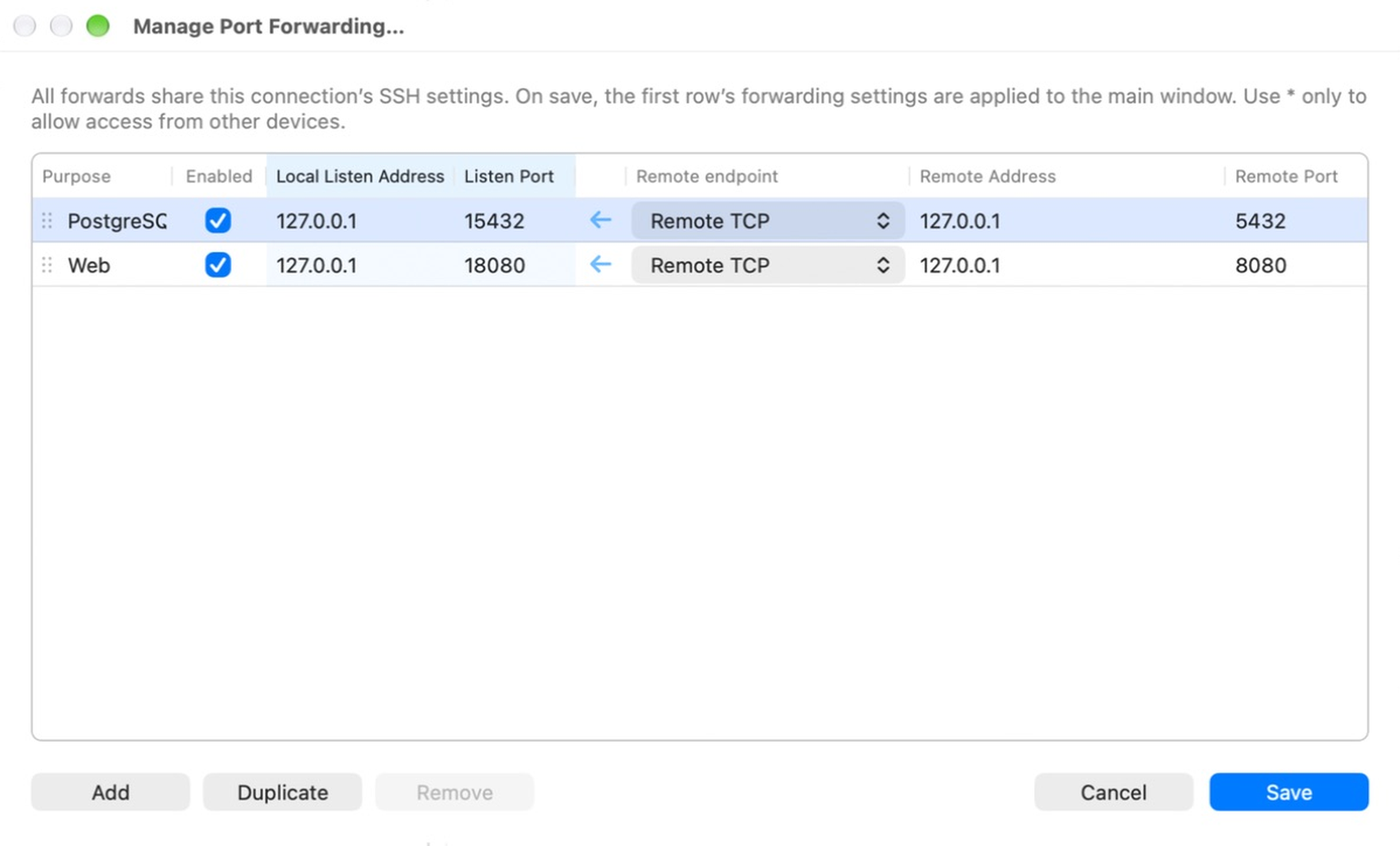
- 用途是一个注释;它不会改变路由。
- 启用 控制该行是否在下一个连接上创建监听器。
- 点击单元格即可编辑。添加会沿用上一行的地址,端口留空。
- 复制 或 ⌘D 复制一行;保存前分配不同的监听器端口。
- 拖动行手柄进行重新排序。保存使第一行成为主编辑器的映射。
- 第一行不能直接删除。根据需要禁用它或重新排序。
- 保存 将表格草稿应用到编辑器;还要保存连接编辑器。 取消放弃表格草稿。
所有映射共用该连接配置的 SSH 设置和启停状态,并非每个映射各建一条独立 SSH 连接。断开该连接会同时停止其映射。修改已保存的配置不会实时调整正在运行的 SSH 会话;请重新连接以应用更改。
使用 Unix 套接字目标
选择 远端 Unix 套接字 并输入 SSH 服务器上的绝对路径,例如 /var/run/service.sock。目标端口被禁用。这仍然使用本地 TCP 监听器;目标是 Unix 套接字。 SSH 账户需要访问该套接字的权限。
套接字路径须符合应用的校验规则:使用绝对路径,不含空格、引号、控制字符或 #,且不超过支持的长度。下拉菜单提供常用路径和历史记录。
监听地址安全与故障排查
对仅适用于您的 Mac 的服务使用环回。绑定到 0.0.0.0 或 * 可以将监听器暴露给其他计算机,但受网络和防火墙的限制。转发的数据库仍然是数据库:限制谁可以访问它。
如果启动失败,请检查错误/日志中的失败行和端口。使用的本地端口可能会阻止连接配置启动。优先选择未使用的高位端口(例如 15432)而不是特权低端口。
本地端口转发传输的是 TCP,不提供通用 UDP 转发。 SOCKS 下的 UDP 支持是一个不同的功能;参见SOCKS代理。
基于 Secure Pipes 2.0.14 · 更新于 2026 年 10 月 18 日