
屏幕截图和图表使用英文界面。以下说明已翻译;控件名称可能因您选择的应用程序语言而异。
使用 AppleScript 和 spcli 实现自动化
从脚本启动保存的连接和标记的组,同时在应用程序中保留连接配置。
使用内置参考文档
打开自动化。它提供 AppleScript 和 命令行 (spcli) 选项卡以及可编辑示例和复制控件。首先列出连接名称而不是猜测它们。
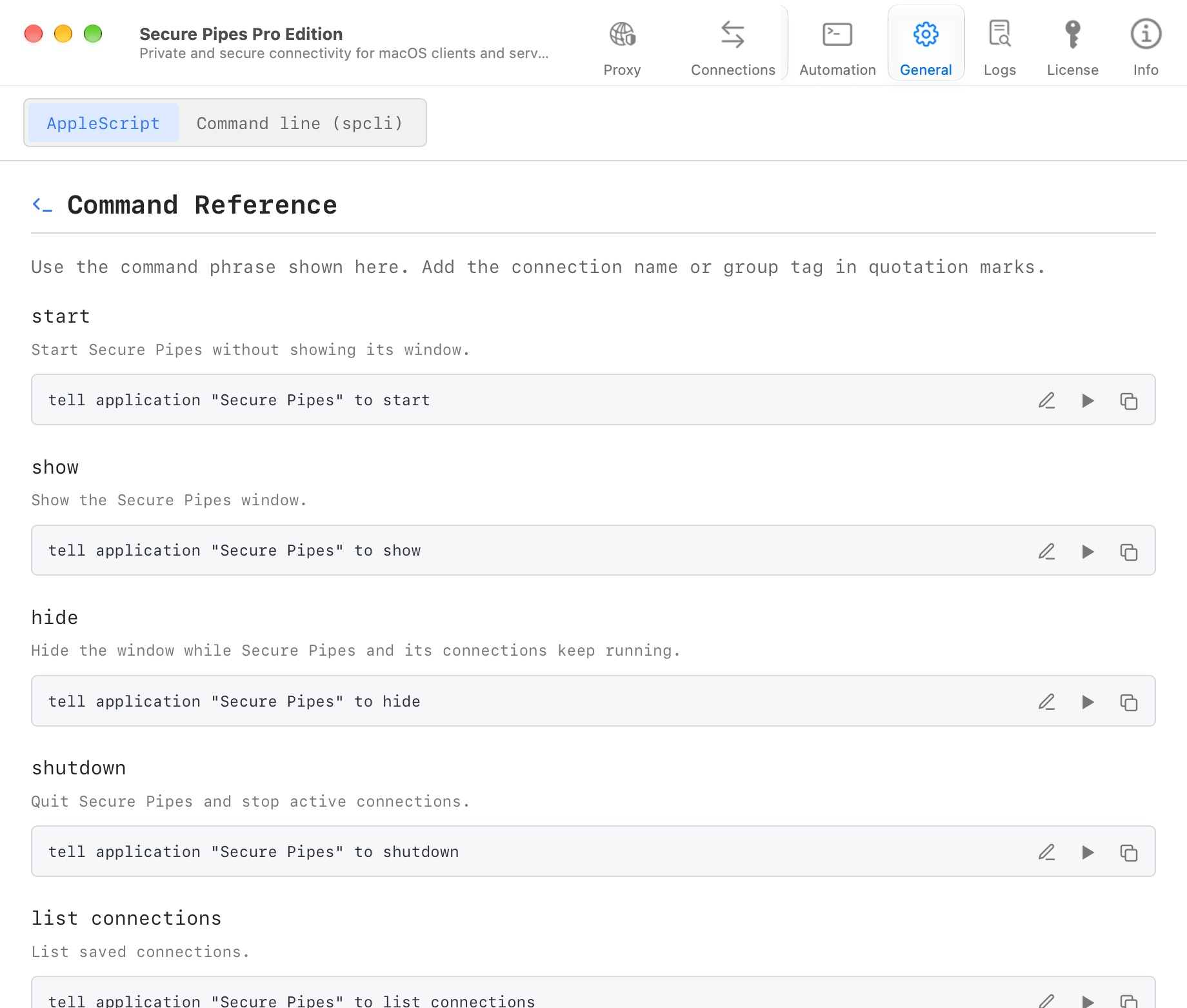
经过 7 天的共用试用期后,自动化成为 Pro 功能。 macOS 可能会向调用应用程序(例如终端)请求控制 Secure Pipes 的权限。仅允许您信任的呼叫者这样做。
使用 AppleScript 列出连接
osascript -e 'tell application "Secure Pipes" to list connections'
在后续命令中使用返回的名称。如果名称重复,请使用全名及其连接类型,如应用程序所示。
tell application "Secure Pipes"
    connect connection "Database Tunnel (Local Forward)"
    connection status "Database Tunnel (Local Forward)"
end tell
启动连接是异步的。检查状态而不是假设命令的返回意味着隧道已准备就绪。身份验证、主机信任和错误可能需要用户注意。
控制连接组
组是分配给连接配置的标签。组命令作用于匹配的连接配置:
tell application "Secure Pipes"
    list connection groups
    connect group "engineering"
    disconnect group "engineering"
end tell
在开始小组之前检查每个成员。一个组操作可以启动多个真实的监听器。使用 disconnect connection 停止一个连接配置而不是整个组。
安装和使用 spcli
在通用 → 命令行工具中,如果未安装,请选择安装 spcli。打开终端并运行:
spcli --help
使用已安装版本的帮助和命令行 (spcli) 选项卡获取确切的命令和选项。将私钥和密码保留在命令参数、shell 历史记录和脚本之外。 spcli 在应用程序保存的设置上运行;它不能替代服务器端授权。
常用 spcli命令
从只读发现开始:
spcli list connections
spcli list groups
spcli list connections --json
将下面的演示连接名称替换为您安装的应用程序返回的确切名称。当您需要该操作时运行每个命令;该块不是一次性运行的脚本。
spcli connect "Database Tunnel (Local Forward)"
spcli status "Database Tunnel (Local Forward)"
spcli status "Database Tunnel (Local Forward)" --json
spcli disconnect "Database Tunnel (Local Forward)"
与 AppleScript 一样,成功的连接命令并不证明目标已准备就绪。在开始相关工作之前,检查状态并处理应用程序中的身份验证或主机信任提示。
对于名为 engineering 的标签,请使用 spcli connect-group "engineering" 或 spcli disconnect-group "engineering"。首先检查组成员:这些命令会影响整个匹配组。
| 命令 | 效果 |
|---|---|
spcli start |
启动 Secure Pipes 而不显示其窗口 |
spcli show |
显示并激活应用程序窗口 |
spcli hide |
隐藏应用程序窗口而不退出 |
spcli shutdown |
退出应用程序;活动连接已停止 |
对于脚本,检查退出代码:0 表示命令成功,1 表示应用程序报告的错误,2 无效使用,3 表示应用程序启动或自动化权限问题,4 表示 Apple 事件发送、超时或回复失败。 --json 可用于列表和状态命令。保留返回的状态文本,而不是假设它是未翻译的常量。
脚本与连接完成操作
每个连接设置可以在连接后运行本地脚本或支持的完成操作。远程转发还公开了远程脚本选项。它们与控制应用程序的 AppleScript 是分开的。
仅启用您理解和信任的脚本。不要将机密放入导出的脚本示例中。当后续任务依赖于连接准备就绪时,请使用内置示例的有界状态等待模式,并处理失败状态而不是永远等待。
基于 Secure Pipes 2.0.14 · 更新于 2026 年 10 月 18 日