
螢幕截圖和圖表使用英文介面。以下說明已翻譯;控制項名稱可能會因您選擇的應用程式語言而異。
SSH 主機和身分驗證
儲存可重複使用的伺服器連線配置,選擇身分驗證方法並驗證您要連線的 SSH 伺服器。
儲存預設主機
開啟 連線 → + → 新增預設主機...。預設主機儲存 SSH 連線詳細資訊以供重複使用;它本身不會建立轉發監聽器。
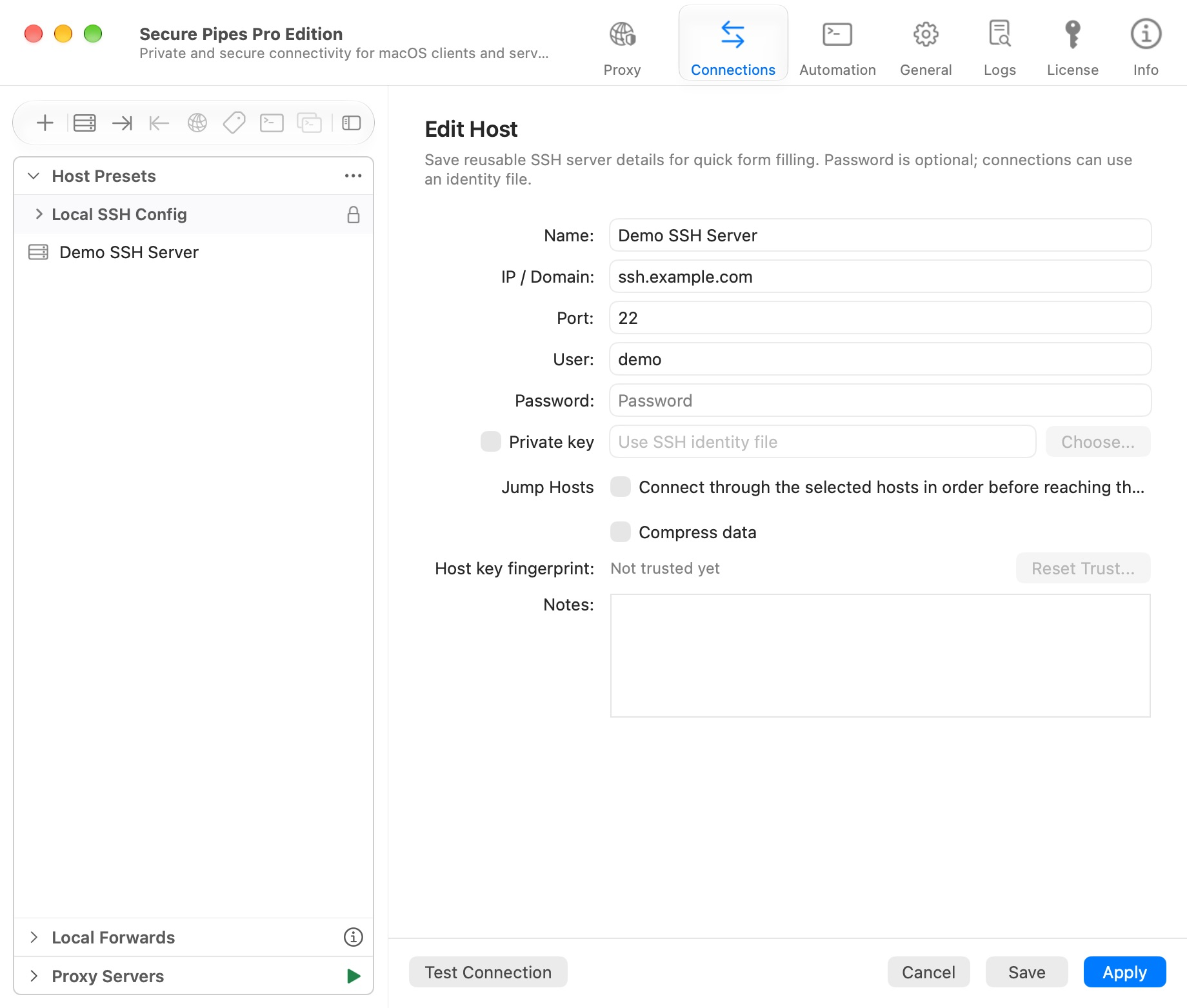
| 欄位 | 含義 |
|---|---|
| 名稱 | 您將在主機選擇器中識別的顯示名稱 |
| IP/域名 | SSH 伺服器主機名或 IP 地址,沒有 URL 方案 |
| 連接埠 | SSH 服務連接埠,通常為 22 |
| 使用者 | 遠端SSH帳號 |
| 密碼 | 可選儲存SSH密碼 |
| 私鑰 | 使用者選擇的 SSH 金鑰檔案 |
| 跳板主機 | 按指定順序連線的中間主機,用於到達最終伺服器 |
| 壓縮資料 | 開啟 SSH 壓縮,實際效果取決於傳輸內容 |
| 主機金鑰指紋 | 信任伺服器後儲存的伺服器身份資訊 |
| 註釋 | 您對該主機的描述 |
單擊儲存完成。在轉發編輯器中,使用 預設主機: 選擇主機。選擇 自定義 以輸入獨立端點設定。選擇預設還會更改連線概覽中顯示的標籤。
密碼、金鑰與互動式認證
採用伺服器管理員允許的認證方式。使用金鑰時,應選擇私鑰檔案,而不是對應的 .pub 公鑰檔案。請妥善保護私鑰,並確保所選路徑下的檔案仍可存取。連線時仍可能需要輸入私鑰口令或完成互動式認證。
伺服器要求的 OTP/雙重認證屬於 SSH 認證,與用於解鎖 Secure Pipes 介面的應用 OTP 相互獨立。Secure Pipes 可以響應伺服器的認證提示,但不會為您生成伺服器 OTP 驗證碼。
FIDO2/安全金鑰身分驗證取決於相容的硬體、伺服器支援和本機裝置存取。在依賴之前檢查授權比較和當前設定。
驗證伺服器信任
第一次連線時,透過可信渠道獲取預期的主機金鑰指紋,並將其與應用程式的提示進行比較。密碼或私鑰向伺服器驗證您的身份;主機金鑰驗證有助於向您驗證伺服器的身份。
如果以前信任的金鑰發生變化,請停止並與管理員確認原因。合法的伺服器重建可以更改金鑰,但攻擊也可以。僅在驗證替換後才使用 重置信任...。不要關閉嚴格檢查來繞過不匹配。
跳板主機
啟用跳板主機,按實際連線順序選擇中間主機,最終 SSH 伺服器仍填寫在主伺服器欄位中。每一跳都必須可達,並允許建立下一跳連線。互動式認證和跳板連線可能限制多工作階段加速。
順序多跳連線屬於Pro 版功能,並參與共用的 7 天試用。普通的單伺服器連線不屬於這項功能。
本機SSH配置
本機 SSH 配置 列出從 Mac 的 SSH 配置中發現的別名。這些是隻讀條目,與可編輯的 Secure Pipes 預設不同。如果提供相應操作,可將別名複製為獨立的預設主機。二維碼分享不一定能傳遞所有與本機環境有關的 SSH 指令。
主機操作
右鍵單擊主機進行編輯或複製、測試連線、開啟主控台或 SFTP、建立轉發連線配置或生成分享二維碼。連線測試需要有真實可達的伺服器;單獨儲存主機並不能驗證它。
基於 Secure Pipes 2.0.14 · 更新於 2026 年 10 月 18 日