
螢幕截圖和圖表使用英文介面。以下說明已翻譯;控制項名稱可能會因您選擇的應用程式語言而異。
透過 SSH 使用 SOCKS 代理
使用可選的 UDP 中繼和 SSH 多工作階段加速,為支援代理的應用程式建立本機 SOCKS 端點。
建立 SOCKS 連線配置
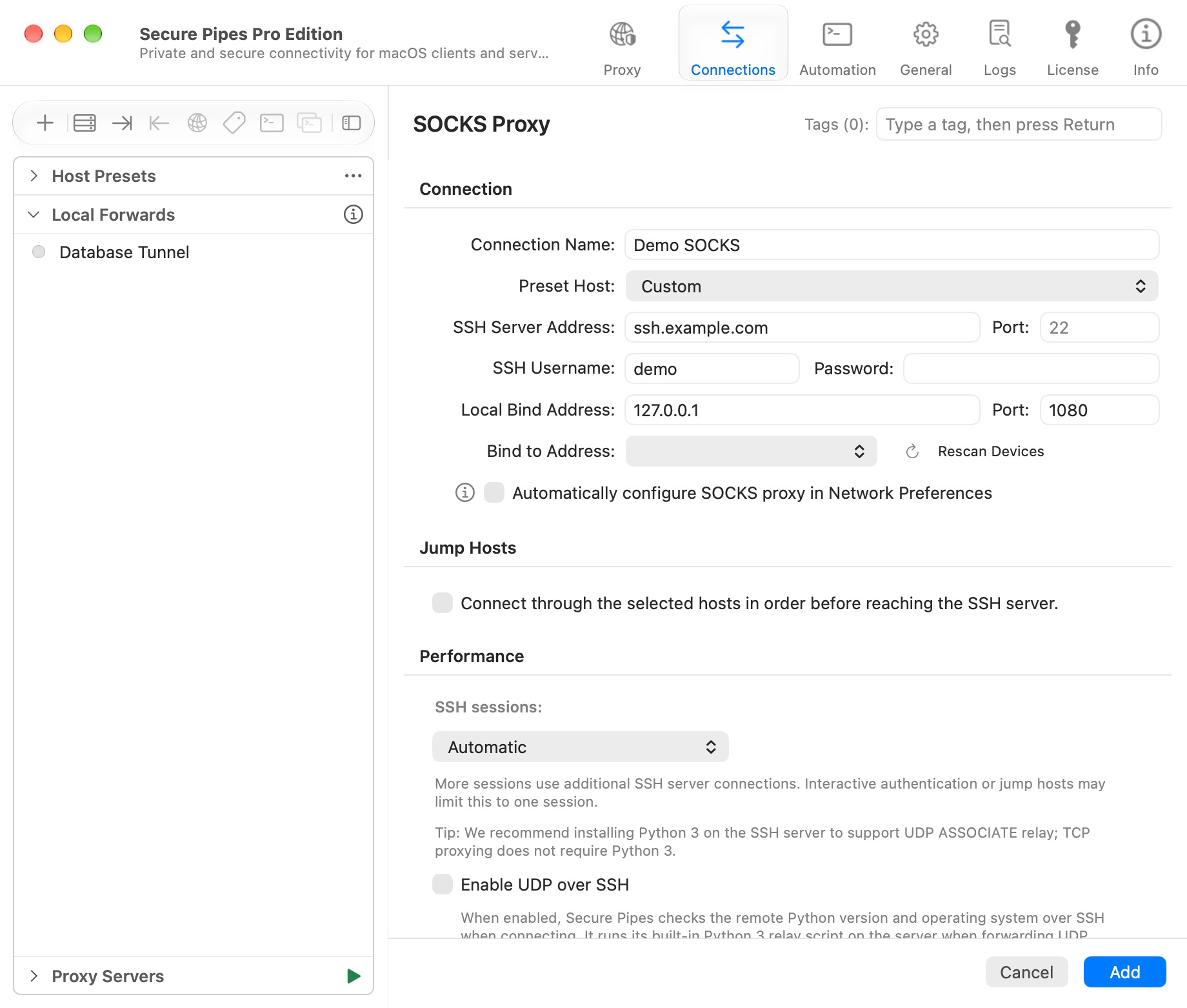
- 選擇 連線 → + → 新增 SOCKS 代理…。
- 輸入名稱、SSH 伺服器、連接埠、使用者名稱和身分驗證詳細資訊,或選擇預設主機。
- 將本機綁定地址設定為
127.0.0.1,並選擇一個未使用的連接埠,例如1080。 - 儲存連線配置並連線。完成所有身分驗證或伺服器信任提示。
- 配置您的客戶端應用程式以使用 SOCKS5、主機
127.0.0.1、連接埠1080。
HTTP 代理與 SOCKS 使用不同的協議,請按客戶端支援的型別設定。可選的系統 SOCKS 設定會修改 macOS 網路配置,可能需要授權;若只需單獨配置客戶端,請保持關閉。
透過 SOCKS 解析域名
如果您的客戶端支援,請選擇代理端DNS。在curl中,socks5h將主機名傳送到代理而不是在本機解析它:
curl --proxy socks5h://127.0.0.1:1080 https://example.com
僅在連線您的真實連線配置後執行此命令。失敗可能來自本機綁定、SSH 身分驗證、目的地可達性或 DNS。在測試多個應用程式之前,先從一個已知有效的 URL 開始。
選擇 SSH 工作階段行為
SSH 工作階段:自動由應用管理工作階段策略。額外工作階段會向 SSH 伺服器建立額外連線。互動式認證和跳板主機可能使連線只能使用一個工作階段。
共用的 7 天試用期結束後,SSH 多工作階段加速需要Pro 版。免費模式固定使用一個工作階段。更改此設定不會增加伺服器配額,也不能解除頻寬限制。
啟用 UDP over SSH
TCP 代理不需要 Python。可選的 UDP over SSH 需要遠端具備相容的 Python 3 環境,並允許執行內建中繼指令碼。
啟用後,Secure Pipes 在連線時檢查遠端 Python 版本和作業系統。它在轉發UDP流量時執行其內建的中繼指令碼;您不需要手動啟動它。不要將缺少永久執行的 Python 程序作為失敗的唯一指標。
客戶端必須支援 SOCKS5 UDP ASSOCIATE,並且 TCP 控制連線必須保持開啟狀態。 HTTP 代理設定不提供常規 UDP 支援。僅當客戶端實際透過支援的 SOCKS 中繼傳送其 UDP 流量時,QUIC 才可以使用此路徑;開啟瀏覽器並不能保證它會這樣做。
UDP over SSH 在共用試用期結束後需要Pro 版。啟用它不會將普通的 TCP 本機/遠端連接埠轉發變成 UDP 轉發。
限制監聽地址的存取範圍
普通 SSH SOCKS 接入點與帶認證的區域網共享接入點不同。請保持監聽環回地址。要與手機或其他計算機共享路由,請使用LAN代理共享,它提供自己的存取控制並重用路由規則。
開啟代理瀏覽器
右鍵單擊已儲存的 SOCKS 連線配置,然後選擇“開啟代理瀏覽器”。此功能需要安裝 Chrome 或 Edge 以及適當的Pro 版或試用資格。在瀏覽之前完成應用程式請求的連線和身分驗證步驟。
當您希望為選定的 SOCKS 連線啟動瀏覽器時,請使用此條目。不要假設不相關的瀏覽器視窗或其他應用程式已採用該代理。對於裝置範圍內基於規則的路由,請使用 透明代理.
臨時遮蔽流量
對於使用受支援流量控制後端的連線,操作選單提供臨時遮蔽 SOCKS 流量及後續的恢復 SOCKS 流量。本機和遠端轉發也有對應操作。遮蔽流量不會斷開 SSH 連線;排查目標無響應時,請先確認已恢復流量。
基於 Secure Pipes 2.0.14 · 更新於 2026 年 10 月 18 日