
螢幕截圖和圖表使用英文介面。以下說明已翻譯;控制項名稱可能會因您選擇的應用程式語言而異。
分享並匯入連線二維碼
使用加密二維碼和單獨的六位數字分享密碼,傳遞連線設定。
分享內容包括什麼
右鍵單擊主機、本機轉發、遠端轉發、SOCKS 連線配置或支援的代理伺服器條目,然後選擇 生成分享二維碼。對話方塊標題標識正在共享的型別。
分享資料包含連線設定。不包含憑據、私鑰、指令碼或 SSH 伺服器信任記錄。 SOCKS/代理伺服器分享還可包含關聯規則。請確認準備披露的內容:伺服器地址和路由配置也可能屬於敏感資訊。
閱讀分享通知
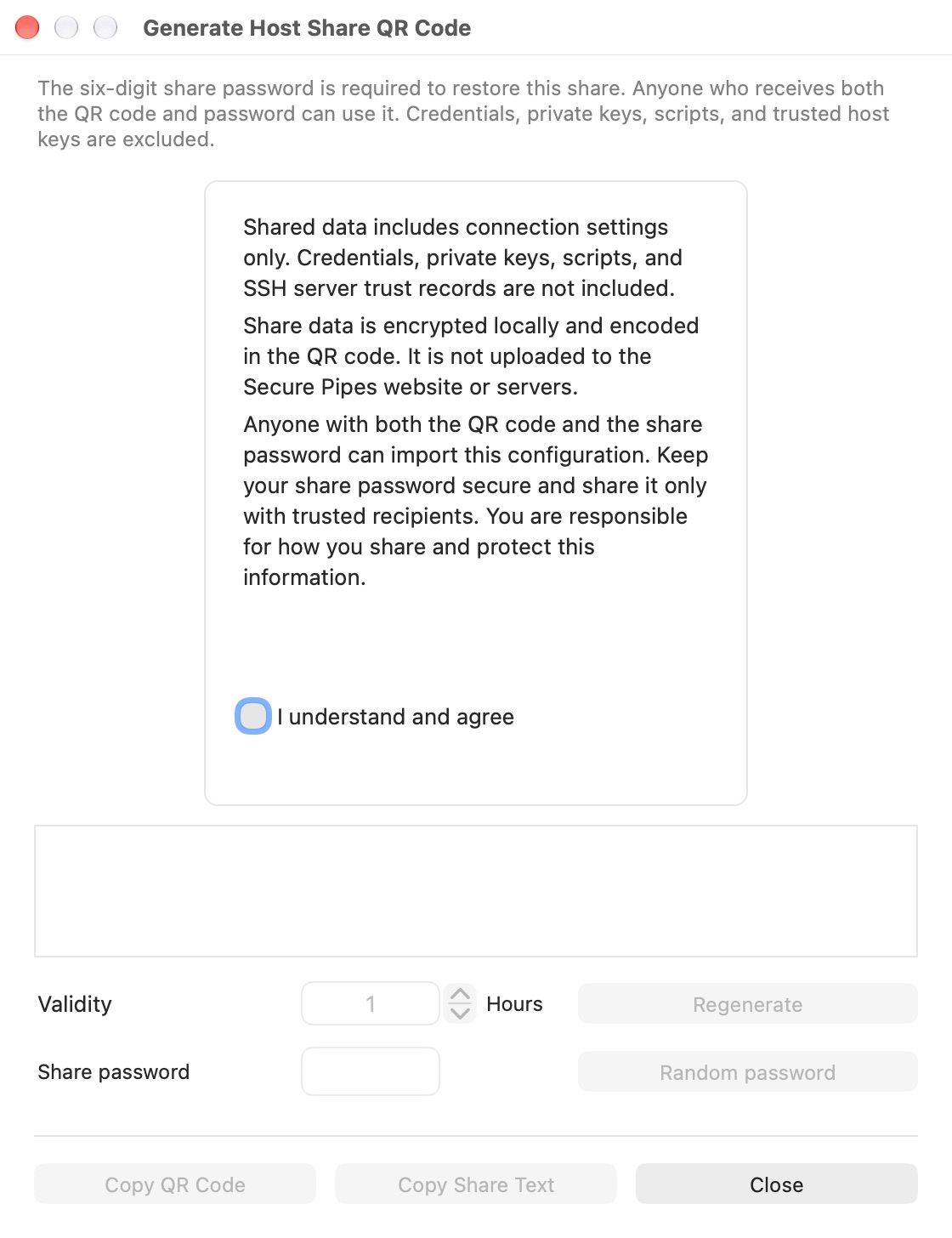
在確認提示前,彈窗中的相關操作保持禁用。分享資料在本機加密並寫入二維碼,不會上傳到 Secure Pipes 網站或伺服器。同時獲得二維碼和分享密碼的人均可匯入配置。
分享密碼用於保護這份分享資料,並非伺服器帳號密碼。請僅與可信任的人分享,最好透過不同渠道分別傳送二維碼圖片和密碼。
生成並複製
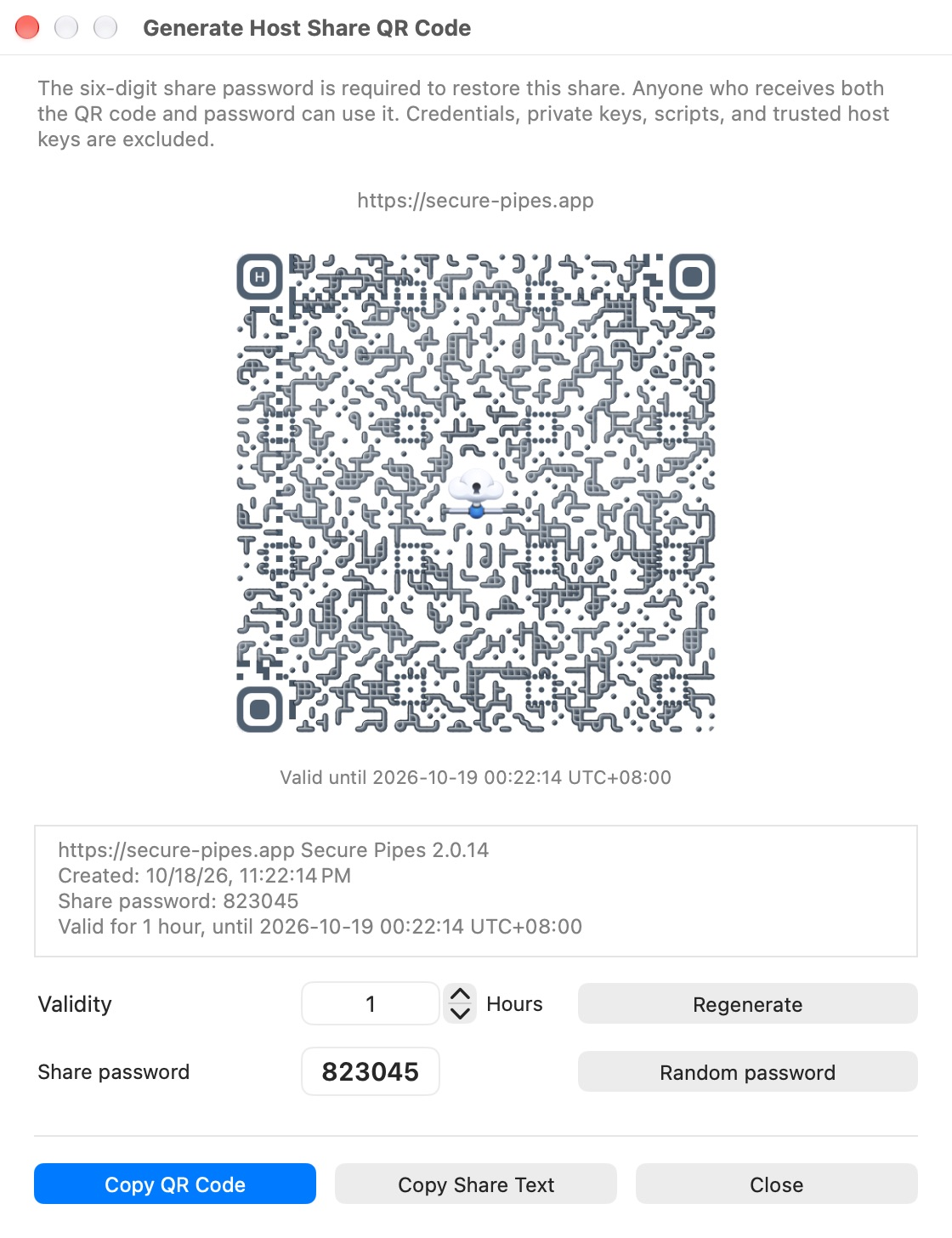
- 閱讀並確認提示,顯示二維碼。
- 檢查有效期,預設為 1 小時。Pro 版可調整,最長 99 小時;共用試用期內受試用額度限制。
- 使用隨機密碼生成新的六位數字分享密碼。密碼為只讀,不能自定義修改。
- 重新生成會按當前設定建立新的分享。請確保傳送的是相互匹配的當前二維碼和密碼。
- 複製二維碼僅複製圖片,包含 URL 和有效期說明,不附帶獨立的分享文字。
- 複製分享文字會複製生成時間、有效期和分享密碼等資訊。收到完整文字的人也就獲得了密碼。
此處顯示的二維碼/密碼僅屬於虛構主機,不是任何真實伺服器的憑據。請勿使用本手冊中的螢幕截圖作為您的配置。
在另一臺 Mac 上匯入
選擇 + → 掃描二維碼,選取二維碼後輸入分享密碼。密碼介面出現後應可直接輸入。解碼成功後,應用按配置匯入流程恢復設定;若掃描或匯入失敗,會返回掃描介面,供您重新選擇有效的二維碼。
匯入後,檢查新設定。提供您自己的憑據和金鑰檔案,並在連線之前驗證 SSH 伺服器的指紋。共享並不轉移傳送者的信任決定。
有效期和實際限制
過期二維碼無法透過正常匯入流程使用。有效期在本機檢查,並不等於遠端撤銷已匯入的配置。對方匯入後,重新生成二維碼或等待其過期,都不會刪除對方已儲存的副本。
分享/匯入功能在共用的 7 天試用期結束後需要Pro 版。對於完整的個人配置傳輸,請改用加密備份和恢復。
基於 Secure Pipes 2.0.14 · 更新於 2026 年 10 月 18 日