
螢幕截圖和圖表使用英文介面。以下說明已翻譯;控制項名稱可能會因您選擇的應用程式語言而異。
安全與偏好設定
調整應用行為、保護介面存取,並瞭解各種認證方式的區別。
語言、外觀和啟動
開啟通用選擇應用程式語言和淺色/深色/自動主題。主控台有自己的外觀選擇。這些設定只改變顯示外觀,不會改變 SSH 認證或路由。
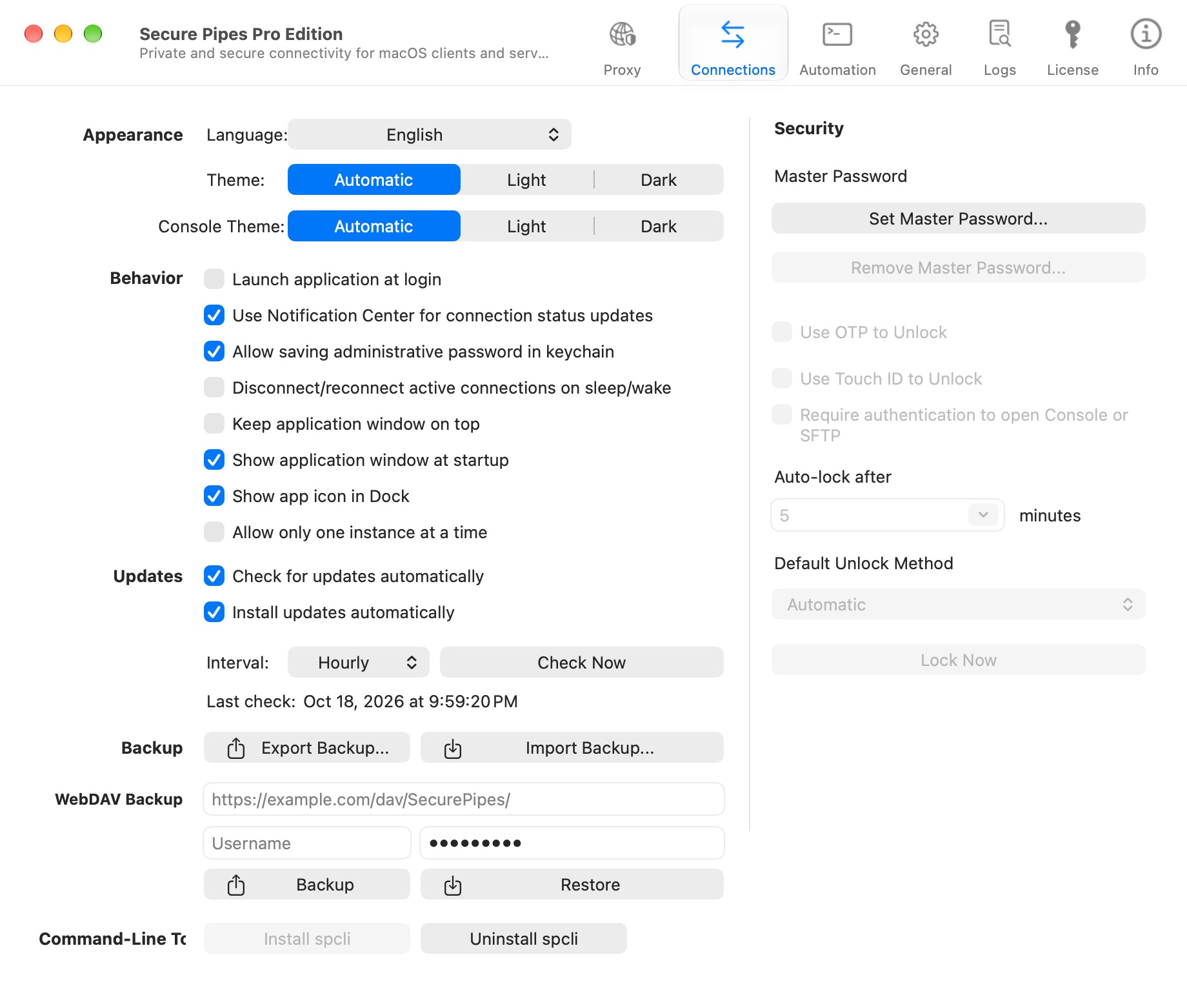
其他控制元件包括登入時啟動、啟動時顯示視窗、顯示 Dock 圖示、通知更新、將視窗保持在頂部以及僅允許一個執行例項。應用程式啟動與連線配置的 Secure Pipes 啟動時開啟此連線 設定不同。
檢視更新設定並在需要時使用立即檢查。您可以在資訊下找到確切的安裝版本。
主密碼和Touch ID
設定主密碼… 配置應用程式介面鎖。設定主密碼後,支援的控制元件可以在開啟主控台/SFTP 之前啟用 Touch ID、應用程式 OTP、自動鎖定間隔和身分驗證。
Touch ID 需要相容硬體和已錄入的生物識別資訊。應用 OTP 與 SSH 伺服器要求的 OTP 相互獨立。啟用時,請妥善保管恢復資訊。
介面鎖不會斷開正在執行的隧道,也不能替代遠端認證。Touch ID 也不會使未加密的區域網代理連線變成加密連線。
解鎖和忘記密碼
解鎖視窗提供已設定的認證方式。使用主密碼時,請點選密碼框輸入;該框刻意不自動獲取焦點。六位應用 OTP 控制元件支援數字輸入、刪除和貼上,輸滿後自動驗證。
忘記主密碼時,請仔細閱讀恢復/移除警告。強制移除需要透過 macOS 裝置所有者認證,並會先清除相關主機憑據和金鑰引用,再移除應用鎖。這並非無損找回密碼的快捷方式,也不會恢復或替換磁碟上的私鑰檔案。
連線級安全
保持嚴格的主機金鑰檢查啟用。優先選擇環回本機監聽器和未使用的高位連接埠。有意啟用自動重新連線,並將保活訊息與有用的應用程式流量區分開來。
重新連線和 SSH 保活
開啟連線的編輯器並滾動到選項和高階連線選項。分別檢查這些控制:
| 設定 | 目的 |
|---|---|
| Secure Pipes 啟動時啟動此連線 | 應用程式啟動時啟動此儲存的連線配置;這不會安裝或啟動遠端服務。 |
| 將此連線包含在選單欄選單中 | 保持連線配置可從選單欄存取。 |
| 斷開後自動重試連線 | 設定斷開連線後等待多久再嘗試連線。 |
| 定期傳送伺服器保活訊息 | 設定 SSH 存活檢查間隔。 |
| 達到指定未應答次數後斷開 | 設定可容忍多少次未應答檢查,再判定連線已丟失。 |
保活訊息 幫助檢測丟失的 SSH 工作階段;它們不會使無法到達的目的地工作或保證每個空閒網路路徑保持開放。重試會啟動另一次連線嘗試,並且可能需要身分驗證或信任決策。當您想要停止該程序時,請使用取消重試。
將這些選項新增到 SSH 配置: 為自定義 SSH 選項選擇 OpenSSH 相容模式。此模式下的流量資料為估算值;不要將它們直接與精確的後端計數器進行比較,就好像兩者測量的是相同的東西。僅新增您瞭解效果的選項。
連線完成操作及本機/遠端指令碼詳見自動化。排查隧道本身時,先禁用這些操作,以免將後續操作失敗誤認為 SSH 連線失敗。
壓縮、自定義 SSH 引數、指令碼和連線完成操作是每個連線配置的高階設定。自定義 SSH 選項使用 OpenSSH 相容性路徑,並且可能顯示估計流量而不是精確流量。啟用前請檢查指令碼內容:本機指令碼在 Mac 上執行,遠端指令碼以 SSH 帳號權限執行。
保護匯出的資訊
備份、複製的 LAN 連線詳細資訊和匯出的日誌可能會洩露地址、使用者名稱或憑據。在分享之前先回顧一下它們。二維碼連線共享不包括憑據,但它仍然向任何擁有二維碼及其分享密碼的人公開連線設定。
基於 Secure Pipes 2.0.14 · 更新於 2026 年 10 月 18 日