
螢幕截圖和圖表使用英文介面。以下說明已翻譯;控制項名稱可能會因您選擇的應用程式語言而異。
macOS 上的本機連接埠轉發
透過 Mac 上的連接埠存取遠端資料庫、Web 服務或 Unix 套接字,而無需直接公開該服務。
隧道如何運作
客戶端連線到 Mac 上的本機監聽地址,Secure Pipes 透過 SSH 傳輸資料流,再由 SSH 伺服器連線指定的遠端目標。目標可以是 SSH 伺服器本身,也可以是該伺服器能夠存取的其他主機。
下例將 Mac 上的 127.0.0.1:15432 對映到 SSH 伺服器側的 127.0.0.1:5432。這兩個環回地址分別指向不同的電腦。
配置本機轉發
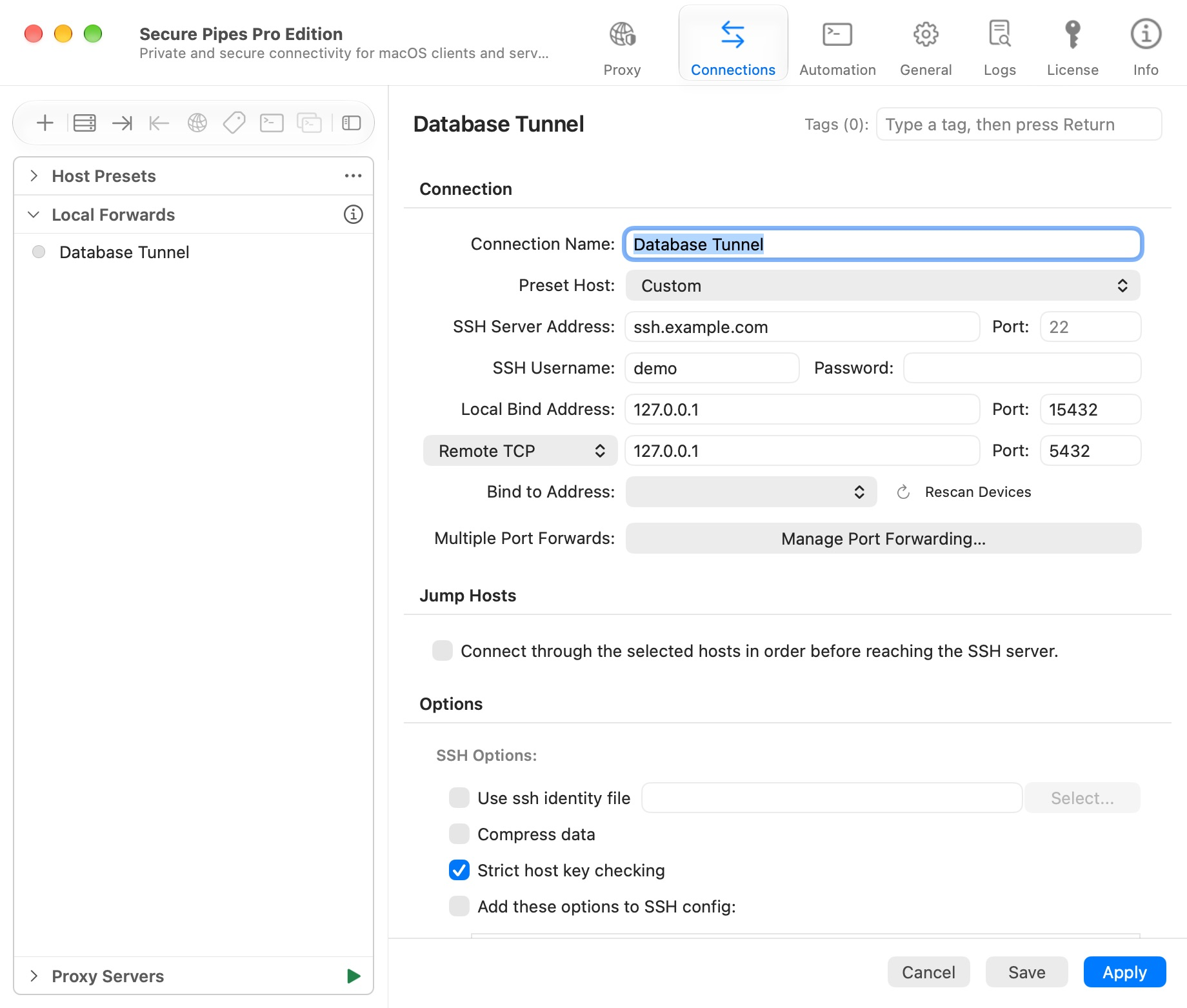
- 選擇 連線 → + → 新增本機轉發…。
- 輸入描述性連線名稱並選擇預設主機:,或輸入自定義 SSH 詳細資訊。
- 將 本機綁定地址: 設定為
127.0.0.1,並將其連接埠設定為15432。 - 選擇遠端 TCP並輸入目標地址
127.0.0.1,連接埠5432。 - 保持啟用嚴格的主機金鑰檢查。配置密碼或金鑰檔案。
- 單擊“新增”,然後從儲存的連線配置中單擊“連線”。
- 連線後,為主機
127.0.0.1、連接埠15432配置資料庫客戶端。資料庫仍然使用自己的身分驗證。
SSH 伺服器必須允許轉發,目標服務也必須正在執行且能從該伺服器存取。隧道連通後,仍須透過目標應用本身的認證。
管理多個對映
單擊編輯器中的 管理連接埠轉發…。一個連線配置最多可以包含 128 個對映,包括第一行。共用的 7 天試用期結束後,本機/遠端多連接埠轉發需要Pro 版。
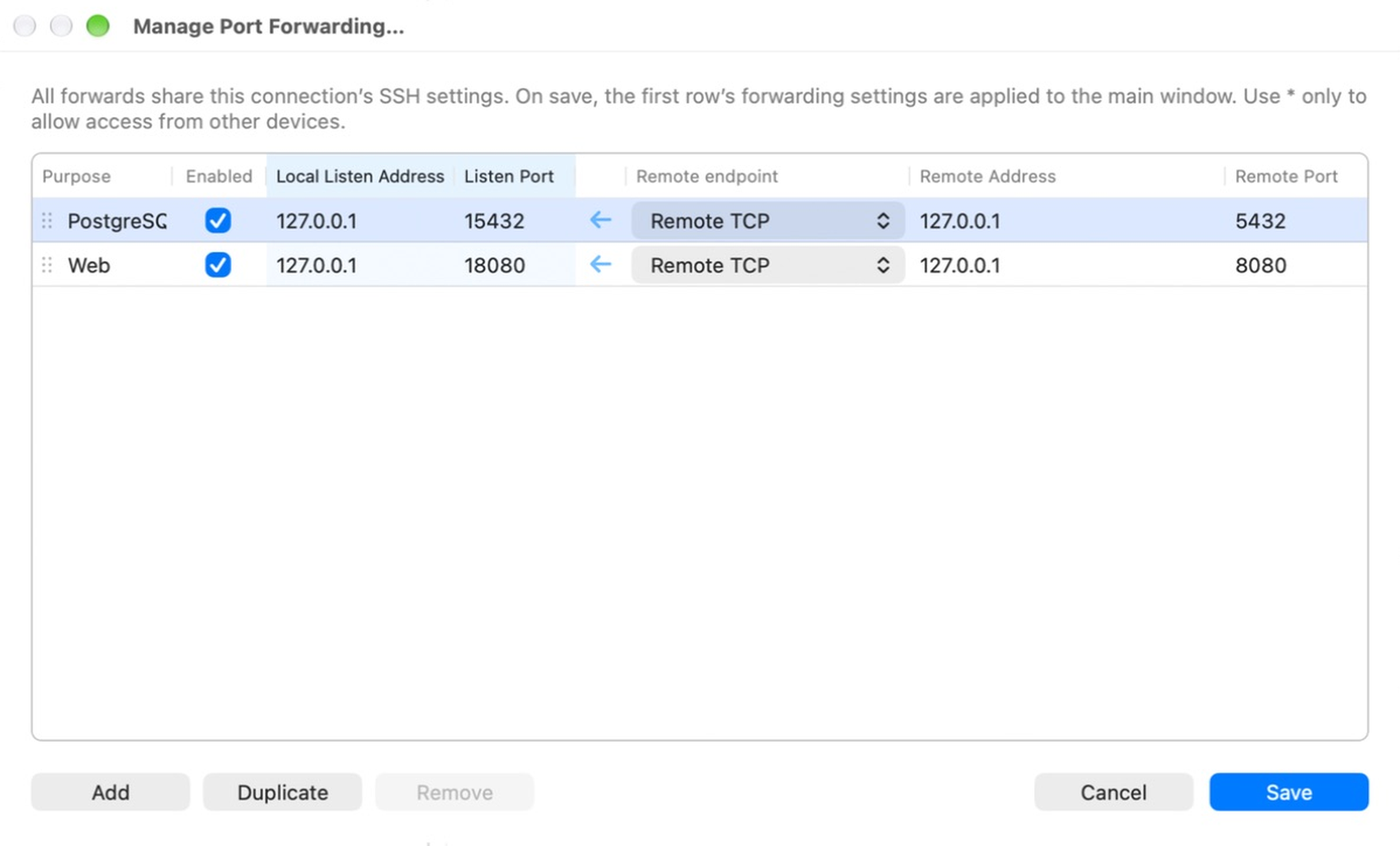
- 用途是一個註釋;它不會改變路由。
- 啟用 控制該行是否在下一個連線上建立監聽器。
- 點選單元格即可編輯。新增會沿用上一行的地址,連接埠留空。
- 複製 或 ⌘D 複製一行;儲存前分配不同的監聽器連接埠。
- 拖動行手柄進行重新排序。儲存使第一行成為主編輯器的對映。
- 第一行不能直接刪除。根據需要禁用它或重新排序。
- 儲存 將表格草稿應用到編輯器;還要儲存連線編輯器。 取消放棄表格草稿。
所有對映共用該連線配置的 SSH 設定和啟停狀態,並非每個對映各建一條獨立 SSH 連線。斷開該連線會同時停止其對映。修改已儲存的配置不會實時調整正在執行的 SSH 工作階段;請重新連線以應用更改。
使用 Unix 套接字目標
選擇 遠端 Unix 套接字 並輸入 SSH 伺服器上的絕對路徑,例如 /var/run/service.sock。目標連接埠被禁用。這仍然使用本機 TCP 監聽器;目標是 Unix 套接字。 SSH 帳號需要存取該套接字的權限。
套接字路徑須符合應用的校驗規則:使用絕對路徑,不含空格、引號、控制字元或 #,且不超過支援的長度。下拉選單提供常用路徑和歷史記錄。
監聽地址安全與故障排查
對僅適用於您的 Mac 的服務使用環回。綁定到 0.0.0.0 或 * 可以將監聽器暴露給其他計算機,但受網路和防火牆的限制。轉發的資料庫仍然是資料庫:限制誰可以存取它。
如果啟動失敗,請檢查錯誤/日誌中的失敗行和連接埠。使用的本機連接埠可能會阻止連線配置啟動。優先選擇未使用的高位連接埠(例如 15432)而不是特權低連接埠。
本機連接埠轉發傳輸的是 TCP,不提供通用 UDP 轉發。 SOCKS 下的 UDP 支援是一個不同的功能;參見SOCKS代理。
基於 Secure Pipes 2.0.14 · 更新於 2026 年 10 月 18 日