
Снимки экрана и схема показывают английский интерфейс. Инструкции переведены; названия элементов могут отличаться в зависимости от языка приложения.
Прозрачные прокси и прокси-серверы
Маршрутизируйте поддерживаемый трафик приложений Mac с помощью правил вместо настройки отдельного прокси внутри каждого приложения.
Модель маршрутизации
Страница Прокси содержит Серверы, DNS, Правила и Журналы. Прокси-серверы являются местами многократного использования. Правила определяют, использует ли трафик сервер, подключается напрямую или запрещается. Профиль SOCKS-over-SSH может предоставлять восходящий прокси-сервер; механизм маршрутизации отделен от самого профиля SSH.
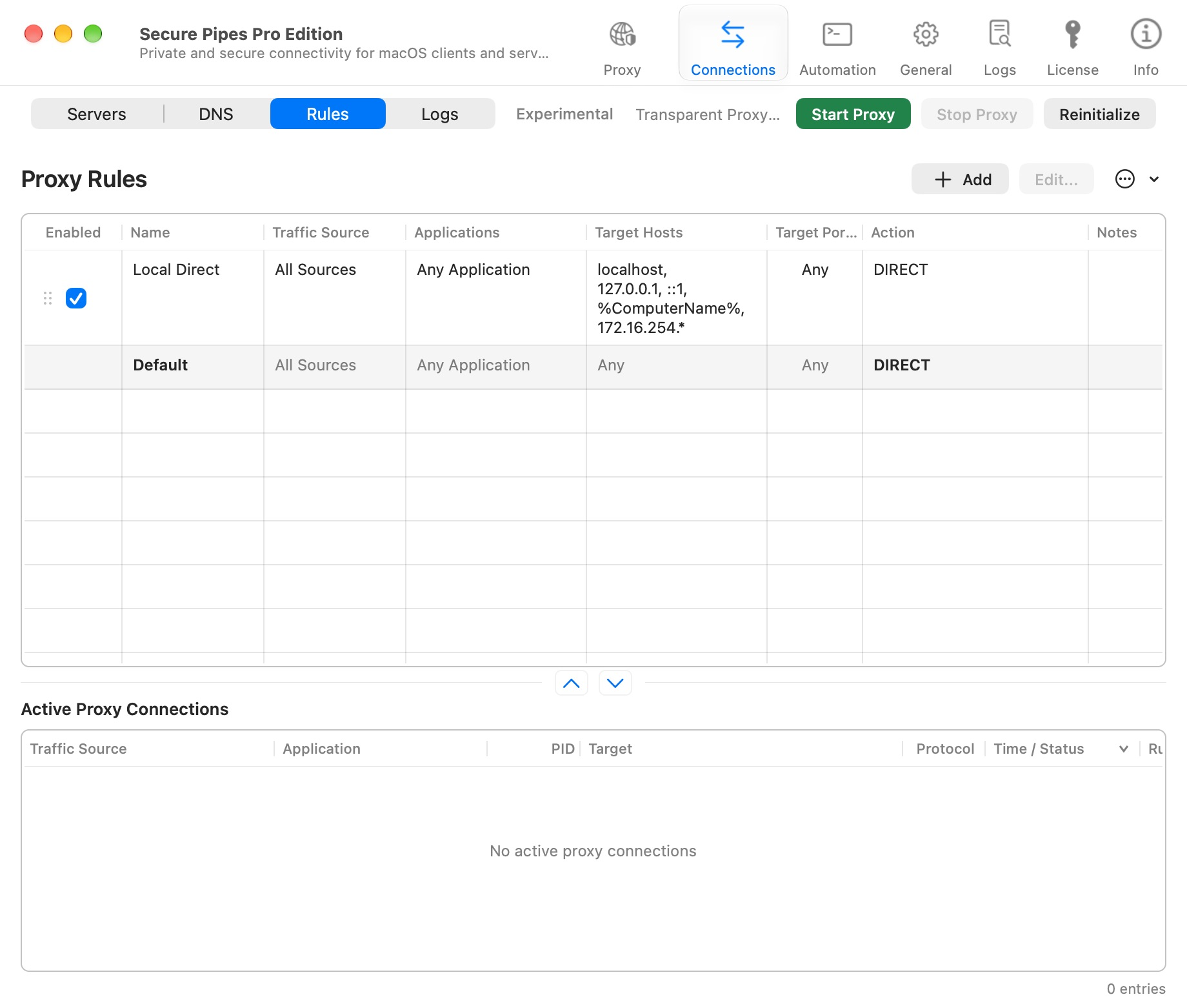
Прозрачный прокси является экспериментальным и требует Pro после общей семидневной пробной версии. Установка Secure Pipes сама по себе не включает перехват. macOS должен утвердить расширение своей системы.
Добавить прокси-сервер
- Откройте Прокси → Серверы → Добавить.
- Дайте серверу узнаваемое имя и выберите его протокол.
- Введите хост/IP-адрес прокси-сервера и порт. Включите аутентификацию только в том случае, если этого требует этот прокси-сервер, и введите его учетные данные.
- Сохранить. При необходимости используйте Проверить подключение; тест использует текущие настройки для открытия туннеля CONNECT к
example.com:443.
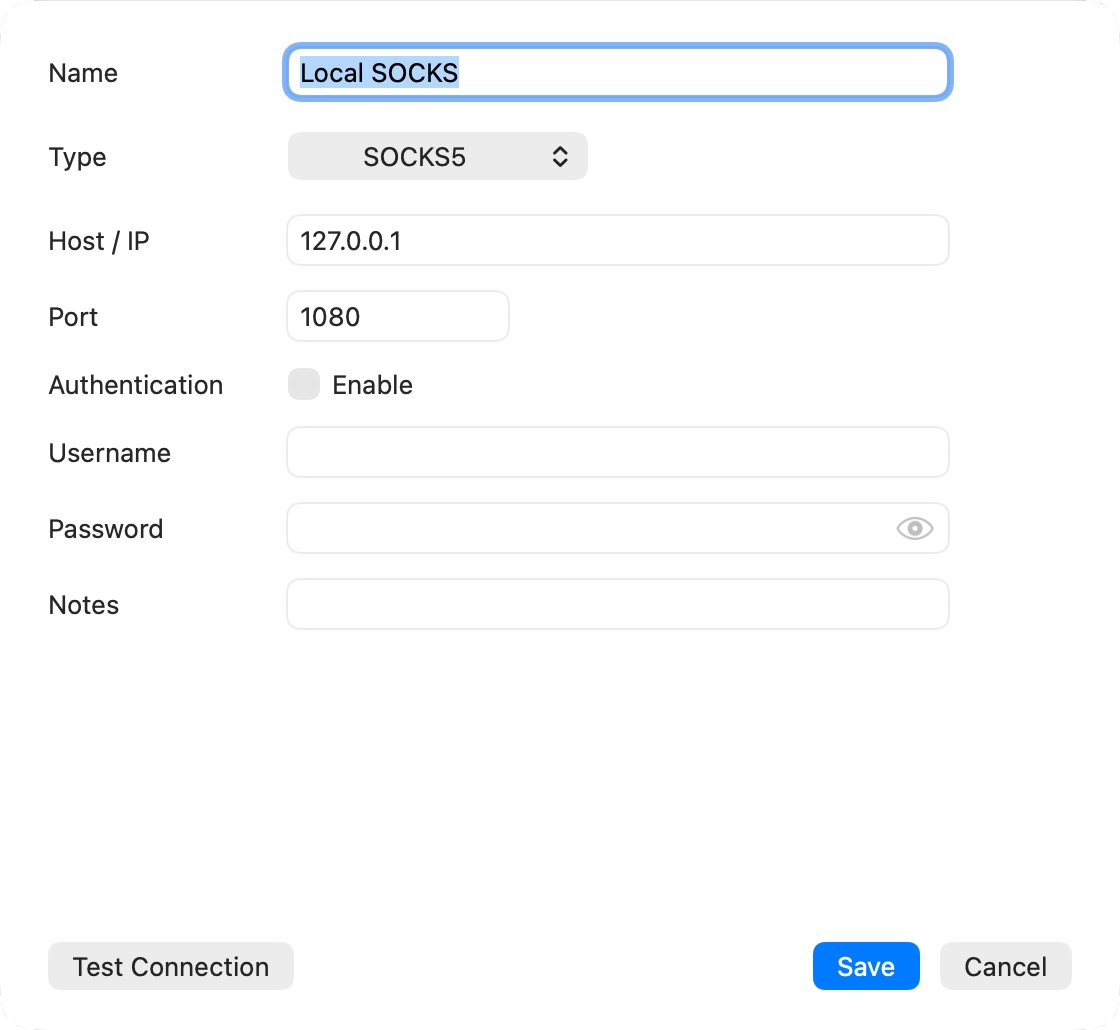
Для локального профиля SSH SOCKS, прослушивающего порт 1080, конечной точкой может быть 127.0.0.1:1080 с типом SOCKS5. Конечная точка, настроенная вручную, должна быть запущена. Не путайте порт 22 сервера SSH со служебным портом SOCKS.
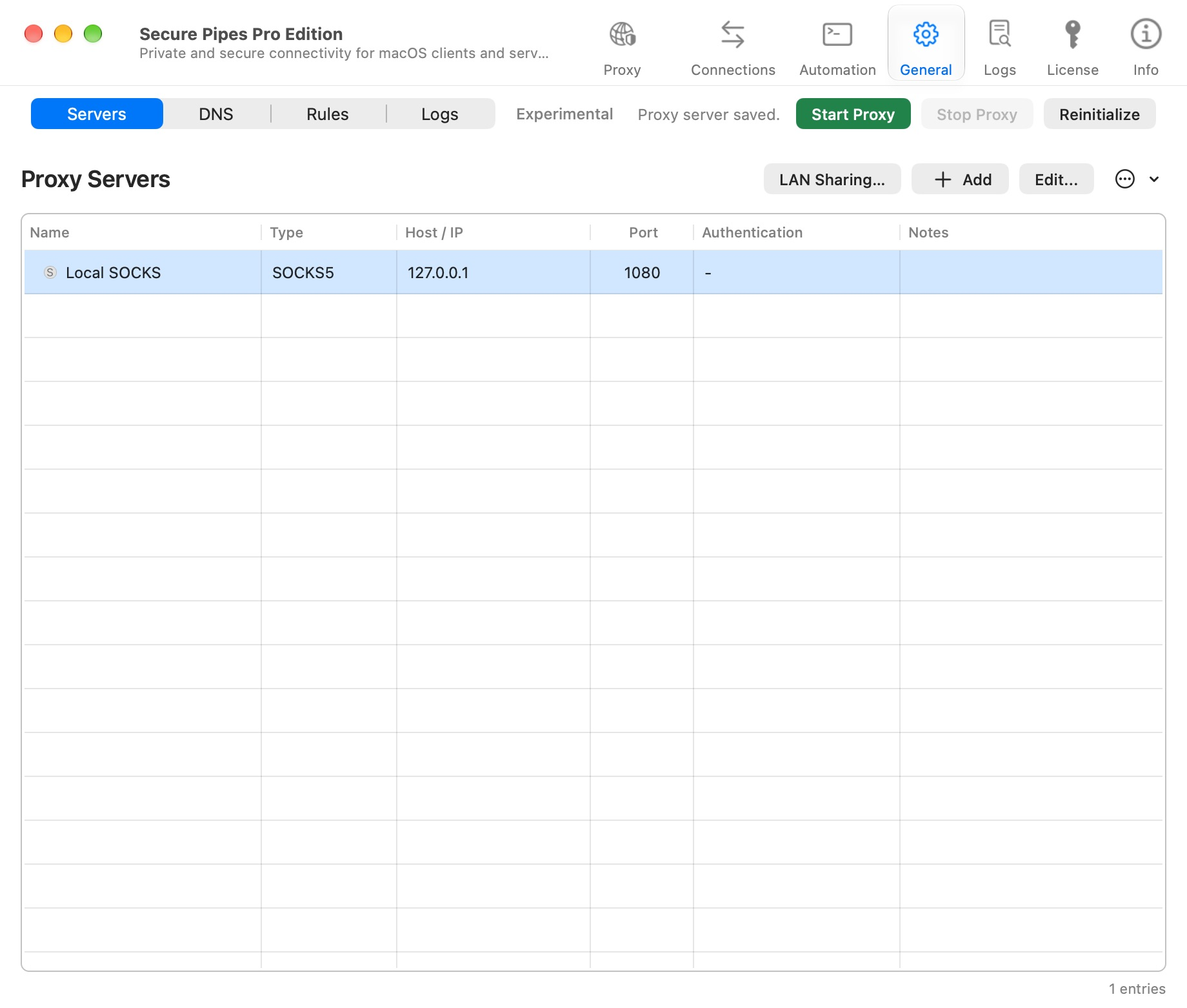
Прежде чем начать, создайте правила
Откройте Правила, добавьте нужный маршрут и выберите его прокси-сервер. Сохраните локальный/прямой доступ там, где это необходимо, и проверьте маршрут по умолчанию. Простое добавление прокси-сервера не означает, что весь трафик будет использовать его.
См. правила маршрутизации для выбора источника, приложений, пунктов назначения и порядка правил, а также DNS для разрешения имен.
Запуск прокси и разрешение системного расширения
Нажмите Запустить прокси. При необходимости следуйте инструкциям по утверждению расширения macOS. Расположение и формулировка зависят от версии macOS; более новые версии предоставляют сетевые расширения в настройках системы. Утверждение системы должно быть завершено пользователем Mac.
Подождите, пока оно заработает, а затем откройте известное место назначения в нужном приложении. Проверьте Активные прокси-подключения на наличие источника, приложения, цели, протокола и соответствующего правила/прокси. Настроенное правило не является свидетельством того, что текущий запрос браузера соответствует ему.
Остановитесь и устраните неполадки
Нажмите Остановить прокси, чтобы остановить прозрачный перехват. Это отличается от остановки одного восходящего профиля SSH. Проверьте состояние системы при изменении сетевой среды, после сна/пробуждения или когда восходящий канал становится недоступным.
Повторно инициализировать удаляет и переустанавливает системное расширение. Это действие по восстановлению, а не обычный первый шаг для каждого вышедшего из строя веб-сайта. Сначала прочитайте ошибку, проверьте восходящий поток и проверьте сопоставленный маршрут.
Явный сбой прокси-сервера не дает права предполагать, что трафик подключен напрямую. Настройте любой резервный вариант сознательно и проверьте его влияние на безопасность.
Поделиться маршрутизацией с другим устройством
Для отдельной точки подключения HTTP/SOCKS выберите Серверы → Общий доступ в локальной сети…. К трафику локальной сети применяются правила маршрутизации, но он не содержит идентификаторов приложений Mac. См. раздел «Общий доступ к прокси в локальной сети».
На основе Secure Pipes 2.0.14 · Обновлено 18 октября 2026 г.