
Снимки экрана и схема показывают английский интерфейс. Инструкции переведены; названия элементов могут отличаться в зависимости от языка приложения.
Делитесь и импортируйте QR-коды подключения
Передавайте настройки подключения с помощью зашифрованного QR-кода и отдельного шестизначного пароля общего доступа.
Что входит в передаваемую конфигурацию
Щелкните правой кнопкой мыши хост, локальную пересылку, удаленную пересылку, профиль SOCKS или запись поддерживаемого прокси-сервера и выберите Создать QR-код передачи. Заголовок диалогового окна определяет тип, к которому предоставляется общий доступ.
Общие данные содержат настройки подключения. Учетные данные, закрытые ключи, сценарии и записи доверия сервера SSH исключаются. Связанные правила могут быть включены в общие ресурсы SOCKS/прокси-сервера. Просмотрите то, что вы собираетесь раскрыть: адреса серверов и конфигурация маршрутизации по-прежнему могут быть конфиденциальными.
Прочтите уведомление о совместном использовании
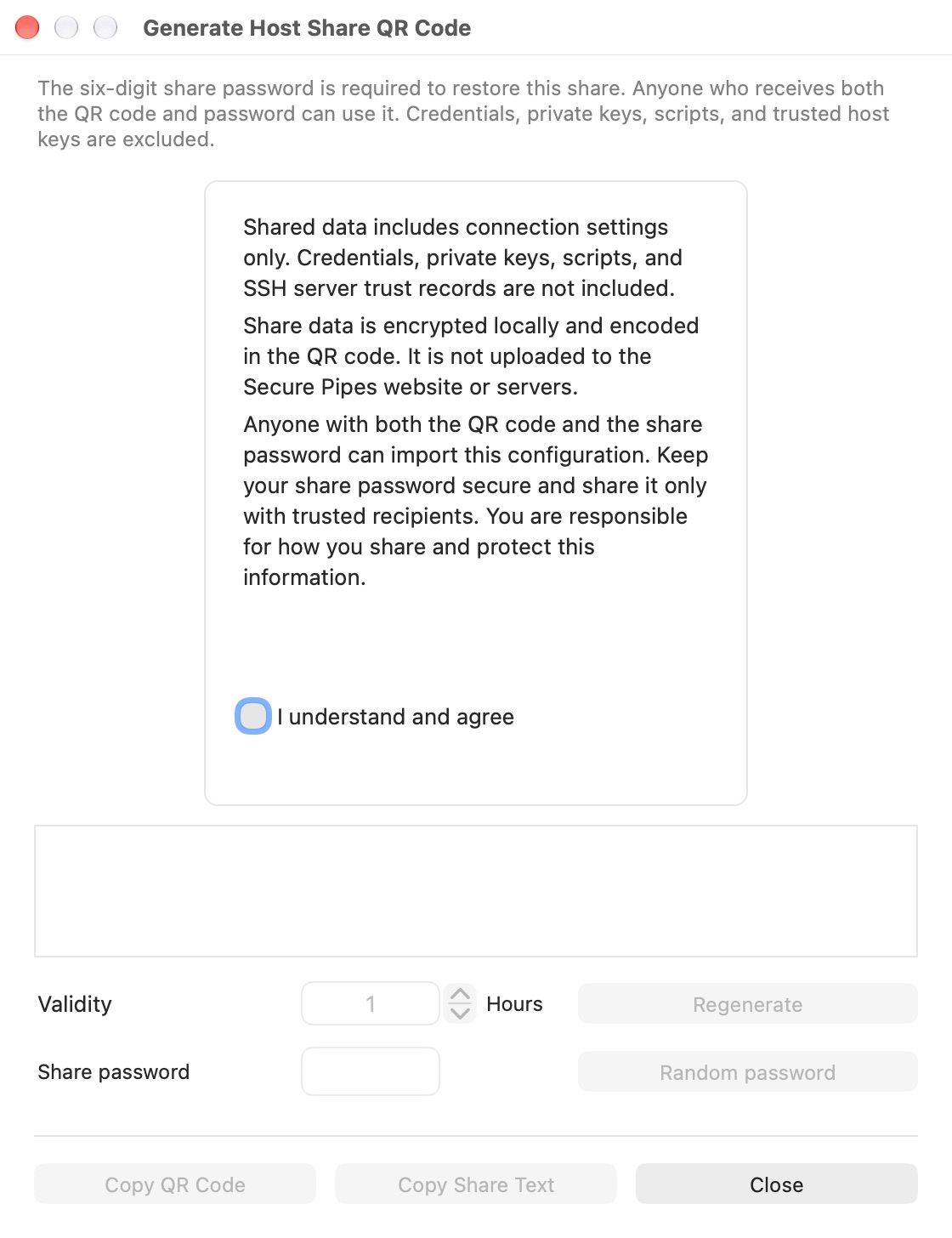
Диалоговое окно остается ограниченным до тех пор, пока вы не подтвердите уведомление. Данные общего доступа шифруются локально и кодируются в QR-коде. Он не загружается на веб-сайт или серверы Secure Pipes. Любой, кто получит QR-код и пароль, может импортировать его.
Пароль защищает общий ресурс, а не базовую учетную запись сервера. Делитесь только с доверенными получателями и желательно отправлять QR-изображение и пароль по отдельным каналам.
Генерировать и копировать
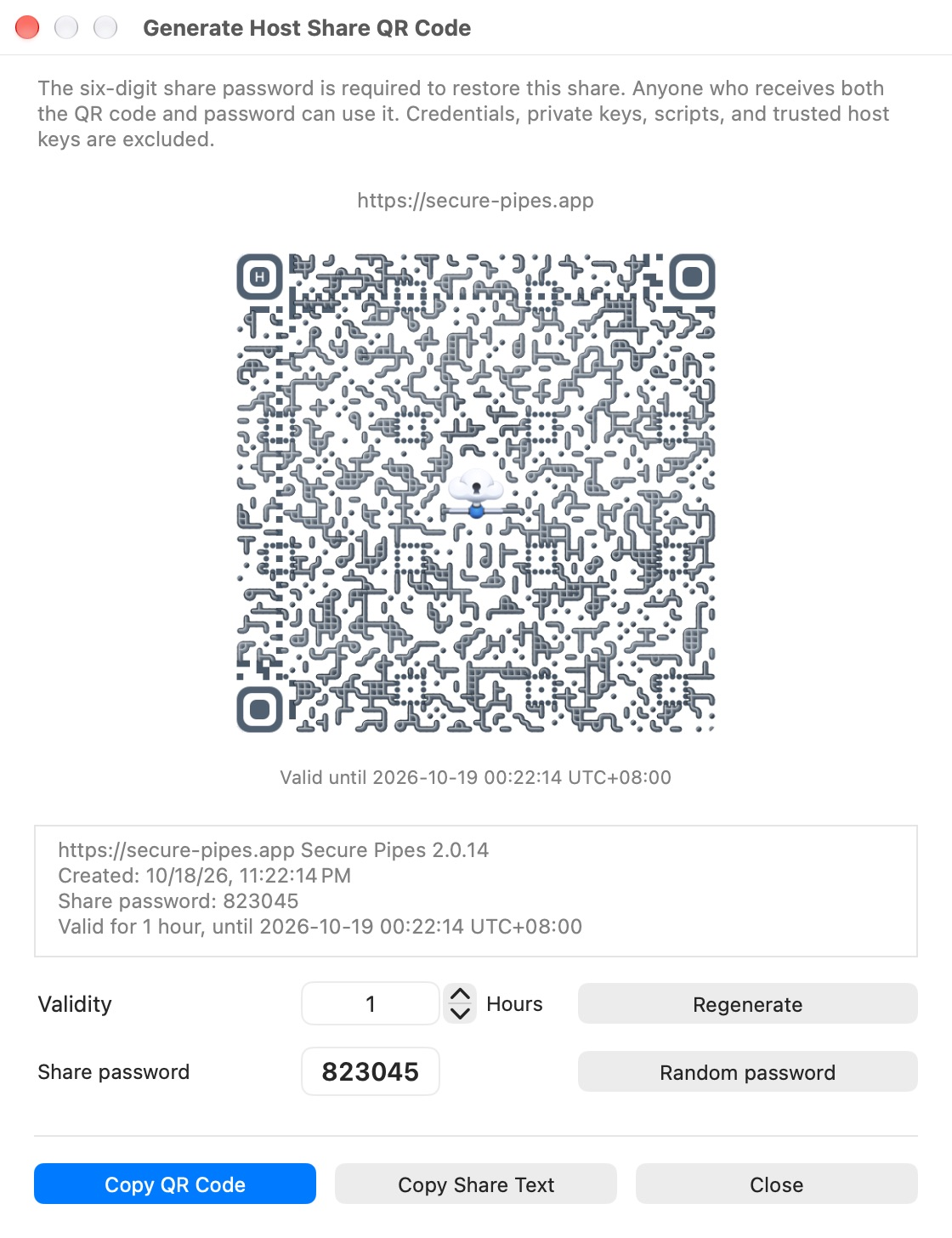
- Подтвердите уведомление, чтобы отобразить QR-код.
- Проверьте срок действия. Значение по умолчанию — 1 час. Pro позволяет изменять срок действия до 99 часов; в общей пробной версии используется разрешенный лимит пробной версии.
- Используйте Случайный пароль для нового шестизначного пароля общего доступа. Он доступен только для чтения, а не является пользовательским редактируемым паролем.
- Создать заново создает новый общий ресурс с текущими настройками. Отправьте текущий QR-код и соответствующий ему пароль вместе как пару.
- Копировать QR-код копирует изображение, включая его URL-адрес и подпись об истечении срока действия, без прикрепления отдельного текста для общего доступа.
- Копировать текст копирует текст общего доступа, включая время создания, срок действия и пароль общего доступа. Любой, кто получит этот полный текст, также имеет пароль.
Показанные здесь QR/пароль принадлежат только вымышленному хосту и не являются учетными данными для какого-либо реального сервера. Не используйте скриншот из этого руководства в качестве конфигурации.
Импортировать на другой Mac
Выберите + → Сканировать QR-код, выберите QR-код, используя рабочий процесс сканирования, затем введите общий пароль. Когда отображается пароль, он должен быть готов к вводу. Действительный общий ресурс декодируется и восстанавливается с помощью рабочего процесса импорта конфигурации приложения. Неудачное сканирование/импорт возвращается к сканированию, чтобы вы могли попробовать действительный код.
После импорта проверьте настройки. Укажите собственные учётные данные и файлы ключей, а перед подключением проверьте отпечаток ключа сервера SSH. Решение отправителя о доверии к серверу не переносится вместе с настройками.
Срок действия и практические ограничения
QR-код с истекшим сроком действия нельзя использовать в обычном процессе импорта. Срок действия проверяется локально; это не удаленный отзыв уже импортированной конфигурации. После того как кто-то импортировал настройки, повторное создание или истечение срока действия QR-кода не удаляет его копию.
Для функций совместного использования/импорта требуется версия Pro после общей семидневной пробной версии. Для полной передачи личной конфигурации вместо этого используйте зашифрованное резервное копирование и восстановление.
На основе Secure Pipes 2.0.14 · Обновлено 18 октября 2026 г.