
Снимки экрана и схема показывают английский интерфейс. Инструкции переведены; названия элементов могут отличаться в зависимости от языка приложения.
Начало работы с Secure Pipes
Создайте свой первый туннель SSH на macOS, разберитесь с основными страницами и узнайте, что проверить перед подключением.
Прежде чем начать
Secure Pipes — это менеджер соединений SSH в строке меню для macOS 12 или более поздней версии. Вам необходим доступ к серверу SSH, его адрес и порт, учетная запись, разрешенная для подключения, а также пароль или подходящий закрытый ключ. Secure Pipes не предоставляет сервер SSH или подписку на прокси.
Загрузите приложение с secure-pipes.app, откройте образ диска и скопируйте Secure Pipes в Приложения. Запустите приложение из Приложений. Для прозрачного проксирования необходимо одобрение расширения системы, а не для обычного туннеля SSH с высоким портом.
На скриншотах в этом руководстве используется английский интерфейс и иллюстративные настройки. ssh.example.com — это заполнитель, а не работающий сервис. Замените его на свой собственный сервер. Снимки экрана демонстрируют рабочий процесс настройки, а не успешное подключение к этому примерному серверу.
Знакомство с основными разделами
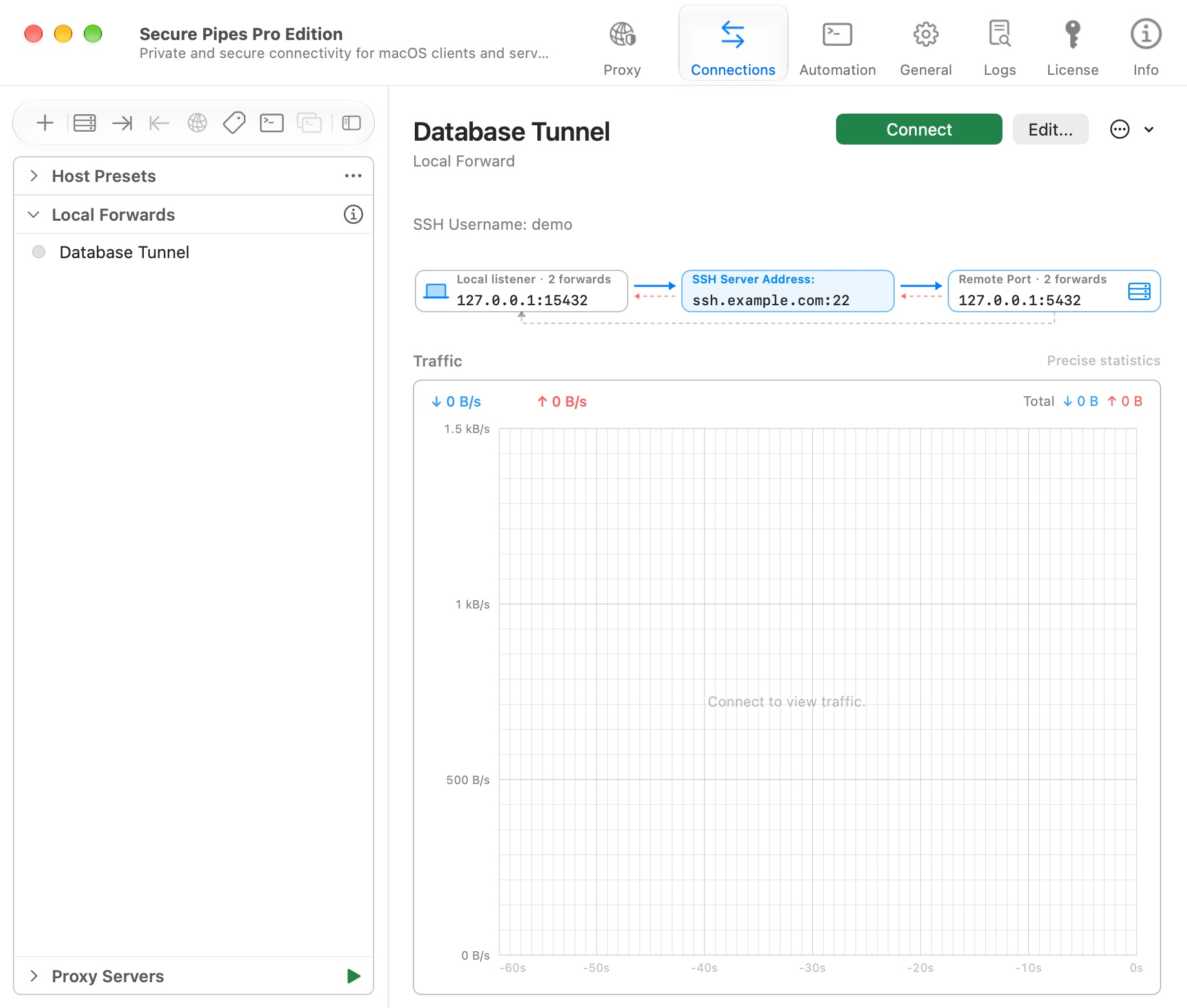
| Страница | Назначение |
|---|---|
| Соединения | Сохраняйте хосты, настраивайте локальные/удаленные туннели и прокси-серверы SOCKS, открывайте консоли и SFTP. |
| Прокси | Управление серверами маршрутизации, DNS, правилами и активными прокси-соединениями. |
| Автоматизация | Прочтите и скопируйте примеры AppleScript и spcli. |
| Общий | Выберите язык и внешний вид, настройте блокировку приложений, экспортируйте резервные копии. |
| Журналы | Фильтруйте события и проверяйте проблемы с подключением |
| Лицензия | Просмотр ограничений Free/Pro, доступности пробной версии и активации |
| Информация | Проверьте версию, веб-сайт и ссылку для сообщения о проблемах. |
Строка меню остается полезной, когда вы закрываете главное окно. Закрытие окна отличается от выхода: выход останавливает активные соединения.
Создайте многоразовый хост
- Откройте Соединения, нажмите + и выберите Новая предустановка хоста….
- Дайте хосту понятное имя, затем введите адрес сервера SSH, порт SSH и имя пользователя.
- Введите пароль или выберите Закрытый ключ и выберите свой идентификационный файл. Вы можете оставить учетные данные неустановленными и предоставить их при необходимости.
- Сохраните хост. Он отображается в разделе Предустановки хостов.
См. Хосты SSH и аутентификация для получения информации о ключах, хостах перехода и доверии к серверу.
Создайте свой первый туннель
Для прослушивания базы данных через порт 5432 на сервере SSH:
- Выберите + → Новое локальное перенаправление… и назовите его Туннель базы данных.
- Выберите предустановленный хост или заполните данные SSH напрямую.
- Установите локальный прослушиватель 127.0.0.1, порт 15432.
- Установите для удаленного адреса TCP значение 127.0.0.1, порт 5432. Здесь удаленный адрес интерпретируется с сервера SSH.
- Добавьте профиль и нажмите Соединить. Если потребуется, укажите недостающую информацию для аутентификации.
- При первом использовании сравните отпечаток сервера с доверенным значением, полученным от администратора сервера, прежде чем принять его.
- После подключения укажите клиенту базы данных адрес 127.0.0.1:15432.
См. Переадресация локального порта для подробного объяснения полей и нескольких сопоставлений.
Проверьте результат
Сохраненный профиль не обязательно подключен. Проверьте его состояние, а затем протестируйте его с помощью предполагаемого клиентского приложения. Подключенный сеанс SSH по-прежнему может столкнуться с отказом в порте назначения или ограничением пересылки сервера.
Когда закончите, используйте отключить. Сохраняйте прослушиватели петлевого адреса, если другим устройствам явно не требуется доступ. Прежде чем экспериментировать со многими профилями, создайте зашифрованную резервную копию .
Выберите правильный тип подключения
- Локальное перенаправление: доступ к определенной удаленной службе TCP или удаленному сокету Unix через локальный порт.
- Удалённое перенаправление:: позвольте серверу SSH обращаться к службе на вашем Mac через серверный прослушиватель.
- SOCKS Прокси: предоставляет приложению, поддерживающему прокси-сервер, локальную конечную точку SOCKS с пунктами назначения, выбранными этим приложением.
- Прозрачный прокси: маршрутизирует поддерживаемый трафик приложений Mac в соответствии с правилами после установки и одобрения системного расширения.
- Общий доступ в локальной сети:: разрешите устройствам с поддержкой прокси-сервера использовать существующую конфигурацию прозрачной маршрутизации с помощью записи HTTP/SOCKS.
Для примеров, ориентированных на задачи, откройте примеры использования.
Организовывайте и управляйте связями
Используйте понятные имена для профилей, которые различаются только местом назначения или средой. Чтобы повторно использовать настройку, выберите дублировать в действиях профиля, затем отредактируйте имя копии, прослушиватель и место назначения перед ее подключением. Скопированный порт прослушивателя может конфликтовать с оригиналом при запуске обоих профилей.
Добавьте метки в поле Тэги: редактора, а затем используйте Группы соединений на панели инструментов, чтобы просмотреть соединения, сгруппированные по тегам. Теги также являются именами групп, используемыми AppleScript и spcli. Просмотрите участников перед подачей групповой команды. Доступная емкость тега зависит от текущей лицензии.
Меню параметров списка включает в себя Новая категория, Разворачивать только одну группу, Показывать подзаголовки элементов и Показывать количество элементов, где это применимо. Категории организуют список подключений; не думайте, что имя категории является тегом автоматизации.
Для записей в разделе Локальная конфигурация SSH параметр Скопировать как профиль хоста создает набор настроек, управляемый приложением, из выбранной записи конфигурации SSH. Это отличается от редактирования исходного файла конфигурации SSH. Помните об этом различии при дальнейшем изменении предустановки.
Используйте отключить, чтобы остановить туннель; удаление его сохраненного профиля — отдельное действие. Если в меню отображается Отменить повтор, профиль ожидает повторного подключения. Отмените повторную попытку перед изменением диагностируемых настроек.
На основе Secure Pipes 2.0.14 · Обновлено 18 октября 2026 г.