
As capturas e o diagrama mostram a interface em inglês. As instruções estão traduzidas; os nomes dos controles podem variar conforme o idioma escolhido no aplicativo.
Compartilhe e importe códigos QR de conexão
Transfira as configurações de conexão com um código QR criptografado e uma senha de compartilhamento separada de seis dígitos.
O que a configuração compartilhada inclui
Clique com o botão direito em um host, encaminhamento local, encaminhamento remoto, perfil SOCKS ou entrada de servidor proxy compatível e escolha Gerar QR de compartilhamento. O título da caixa de diálogo identifica o tipo que está sendo compartilhado.
Os dados compartilhados contêm configurações de conexão. Credenciais, chaves privadas, scripts e registros confiáveis do servidor SSH são excluídos. Regras associadas podem ser incluídas em compartilhamentos SOCKS/servidor proxy. Revise o que você pretende divulgar: endereços de servidores e configurações de roteamento ainda podem ser confidenciais.
Leia o aviso de compartilhamento
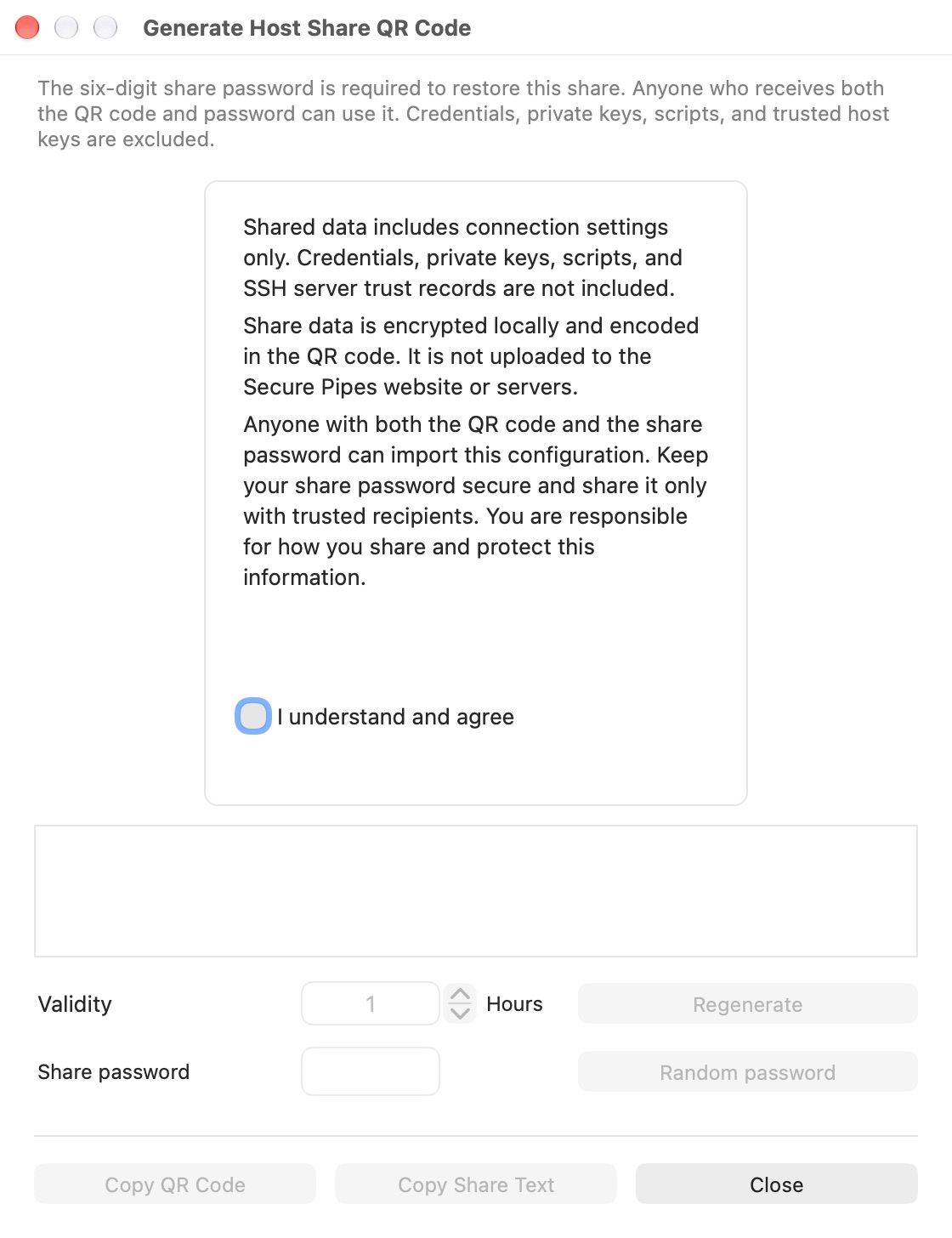
A caixa de diálogo permanece restrita até que você confirme o aviso. Os dados compartilhados são criptografados localmente e codificados no código QR. Ele não é carregado no site ou nos servidores do Secure Pipes. Qualquer pessoa que receber o código QR e a senha compartilhada poderá importá-lo.
A senha protege o compartilhamento, não a conta do servidor subjacente. Compartilhe apenas com destinatários confiáveis e, de preferência, envie a imagem QR e a senha por canais separados.
Gerar e copiar
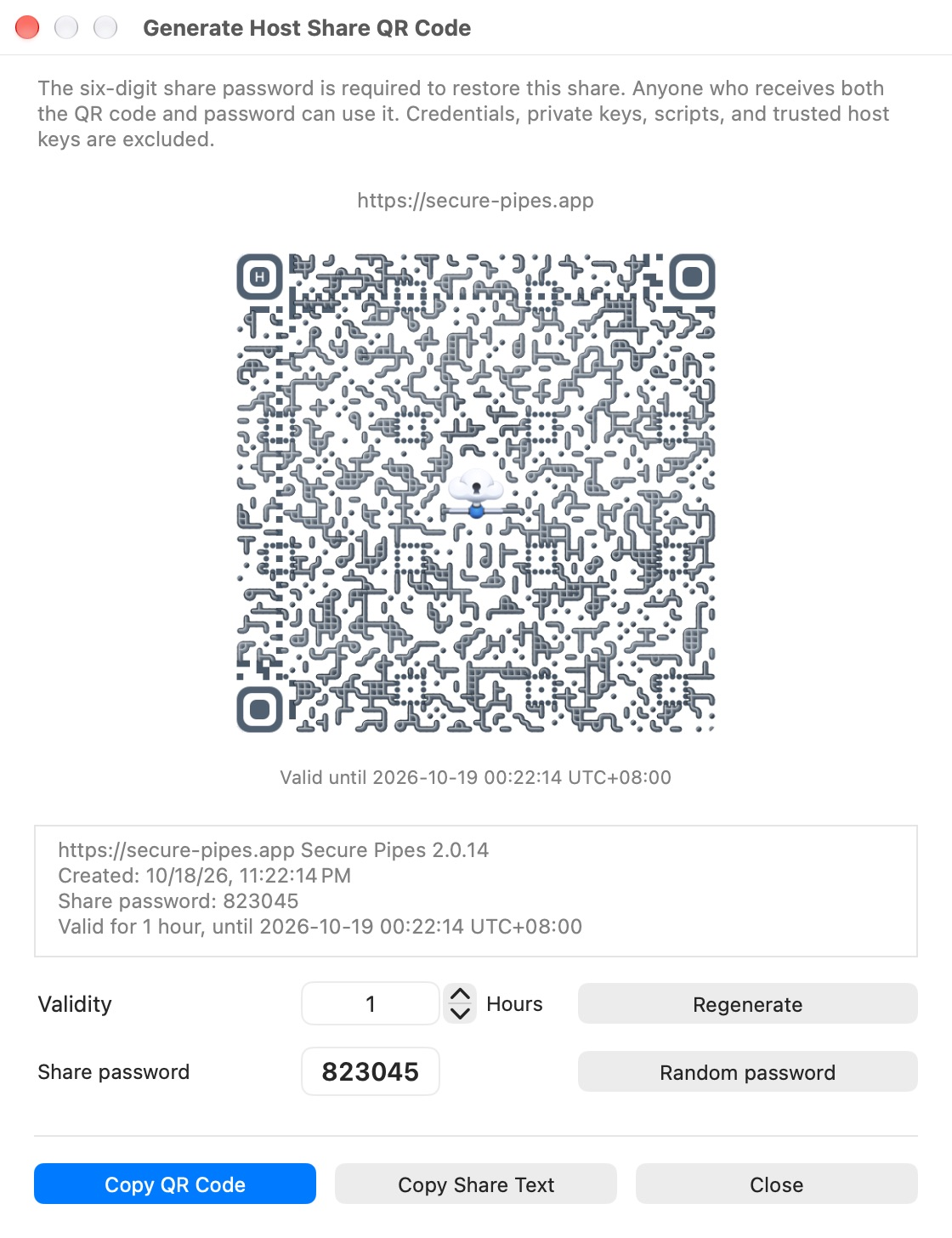
- Confirme o aviso para exibir o código QR.
- Verifique o prazo de validade. O padrão é 1 hora. Pro permite alteração da validade em até 99 horas; a avaliação compartilhada usa o limite de avaliação permitido.
- Use Senha aleatória para uma nova senha de compartilhamento de seis dígitos. É somente leitura, em vez de uma senha editável personalizada.
- Gerar novamente cria um novo compartilhamento com as configurações atuais. Envie o código QR atual e sua senha correspondente juntos como um par.
- Copiar código QR copia a imagem, incluindo seu URL e legenda de validade, sem anexar o texto de compartilhamento separado.
- Copiar texto copia o texto de compartilhamento, incluindo o horário de geração, validade e senha de compartilhamento. Quem receber esse texto completo também terá a senha.
O QR/senha mostrado aqui pertence apenas a um host fictício e não são credenciais de nenhum servidor real. Não use uma captura de tela deste manual como configuração.
Importar para outro Mac
Escolha + → Escanear código QR, selecione o código QR usando o fluxo de trabalho de digitalização e insira sua senha de compartilhamento. A entrada da senha deve estar pronta para digitação quando mostrada. Um compartilhamento válido é decodificado e restaurado usando o fluxo de trabalho de importação de configuração do aplicativo. Uma verificação/importação malsucedida retorna à verificação para que você possa tentar um código válido.
Após a importação, inspecione as novas configurações. Forneça suas próprias credenciais e arquivos de chave e verifique a impressão digital do servidor SSH antes de conectar. Um compartilhamento não transfere a decisão de confiança do remetente.
Expiração e limites práticos
Um código QR expirado não pode ser usado no fluxo normal de importação. A expiração é verificada localmente; não é a revogação remota de uma configuração já importada. Depois que alguém importa as configurações, regenerar ou expirar um código QR não apaga sua cópia.
Os recursos de compartilhamento/importação exigem o Pro após o teste compartilhado de sete dias. Para uma transferência completa da configuração pessoal, use backup criptografado e restauração.
Baseado em Secure Pipes 2.0.14 · Atualizado em 18 de outubro de 2026