
As capturas e o diagrama mostram a interface em inglês. As instruções estão traduzidas; os nomes dos controles podem variar conforme o idioma escolhido no aplicativo.
Encaminhamento de porta local em macOS
Acesse um banco de dados remoto, serviço web ou soquete Unix por meio de uma porta no seu Mac, sem expor esse serviço diretamente.
Como funciona o túnel
Um cliente se conecta a um ouvinte local no seu Mac. Secure Pipes transporta o fluxo por SSH. O servidor SSH então se conecta ao destino remoto configurado. O destino não precisa ser o próprio servidor SSH: ele deve ser acessível a partir desse servidor.
Abra o diagrama em tamanho real.
O exemplo abaixo mapeia 127.0.0.1:15432 em seu Mac para 127.0.0.1:5432 conforme visto pelo servidor SSH. Esses dois endereços de loopback referem-se a computadores diferentes.
Configurar um encaminhamento local
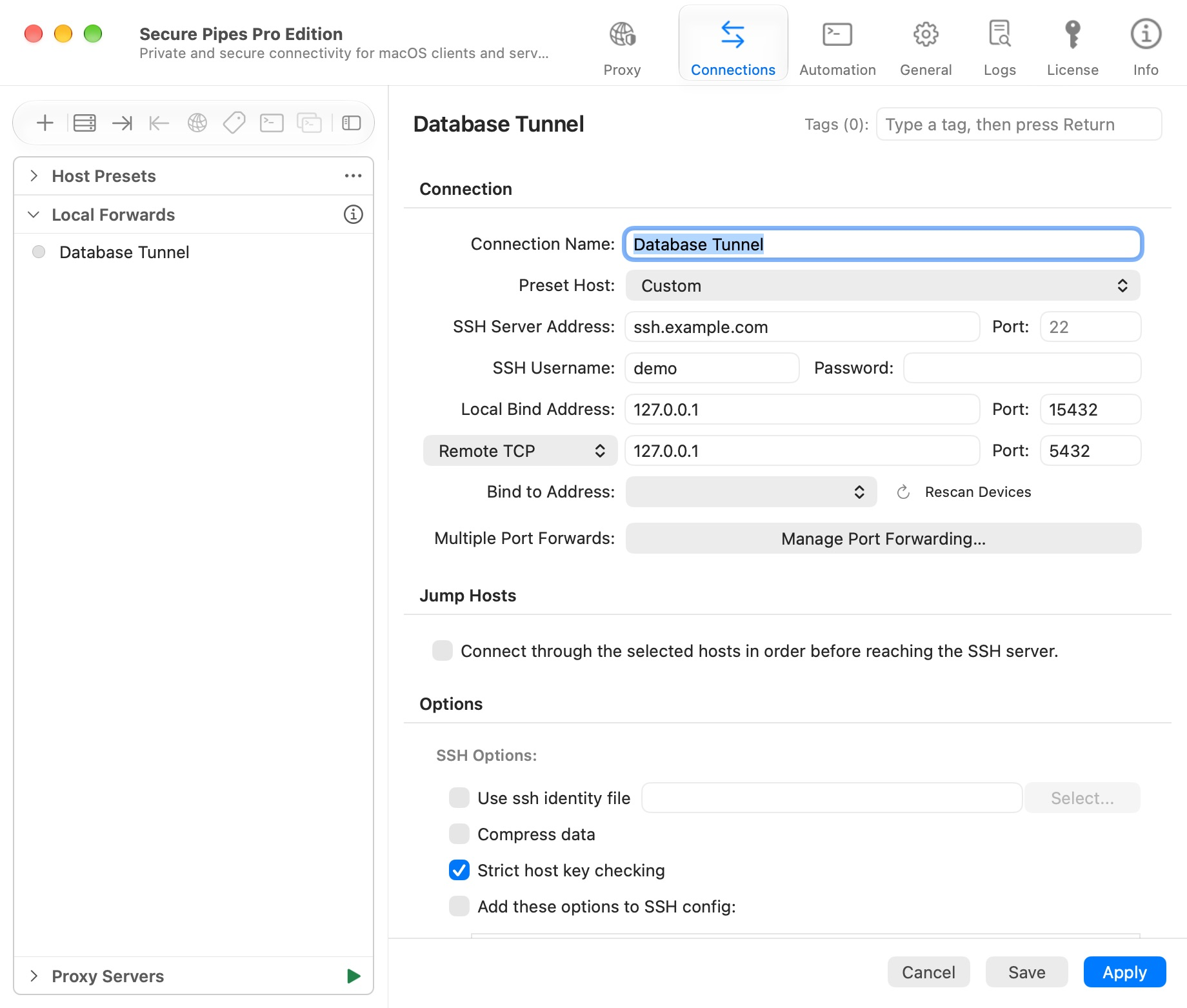
- Escolha Ligações → + → Novo encaminhamento local….
- Insira um nome de conexão descritivo e selecione um Máquina predefinida: ou insira detalhes personalizados do SSH.
- Defina Endereço Local da Ligação: como
127.0.0.1e sua porta como15432. - Escolha TCP remoto e insira o endereço de destino
127.0.0.1, porta5432. - Mantenha a Verificação estrita da chave da máquina ativada. Configure a senha ou arquivo de identidade.
- Clique em Adicionar e em Ligar no perfil salvo.
- Uma vez conectado, configure seu cliente de banco de dados para host
127.0.0.1, porta15432. O banco de dados ainda usa sua própria autenticação.
O servidor SSH deve permitir o encaminhamento. O serviço de destino deve estar em execução e acessível a partir desse servidor. Um túnel conectado não remove a autenticação em nível de aplicativo.
Gerenciar vários mapeamentos
Clique em Gerenciar encaminhamentos de porta… no editor. Um perfil pode conter até 128 mapeamentos, incluindo a primeira linha. Vários mapeamentos locais/remotos exigem o Pro após o teste compartilhado de sete dias.
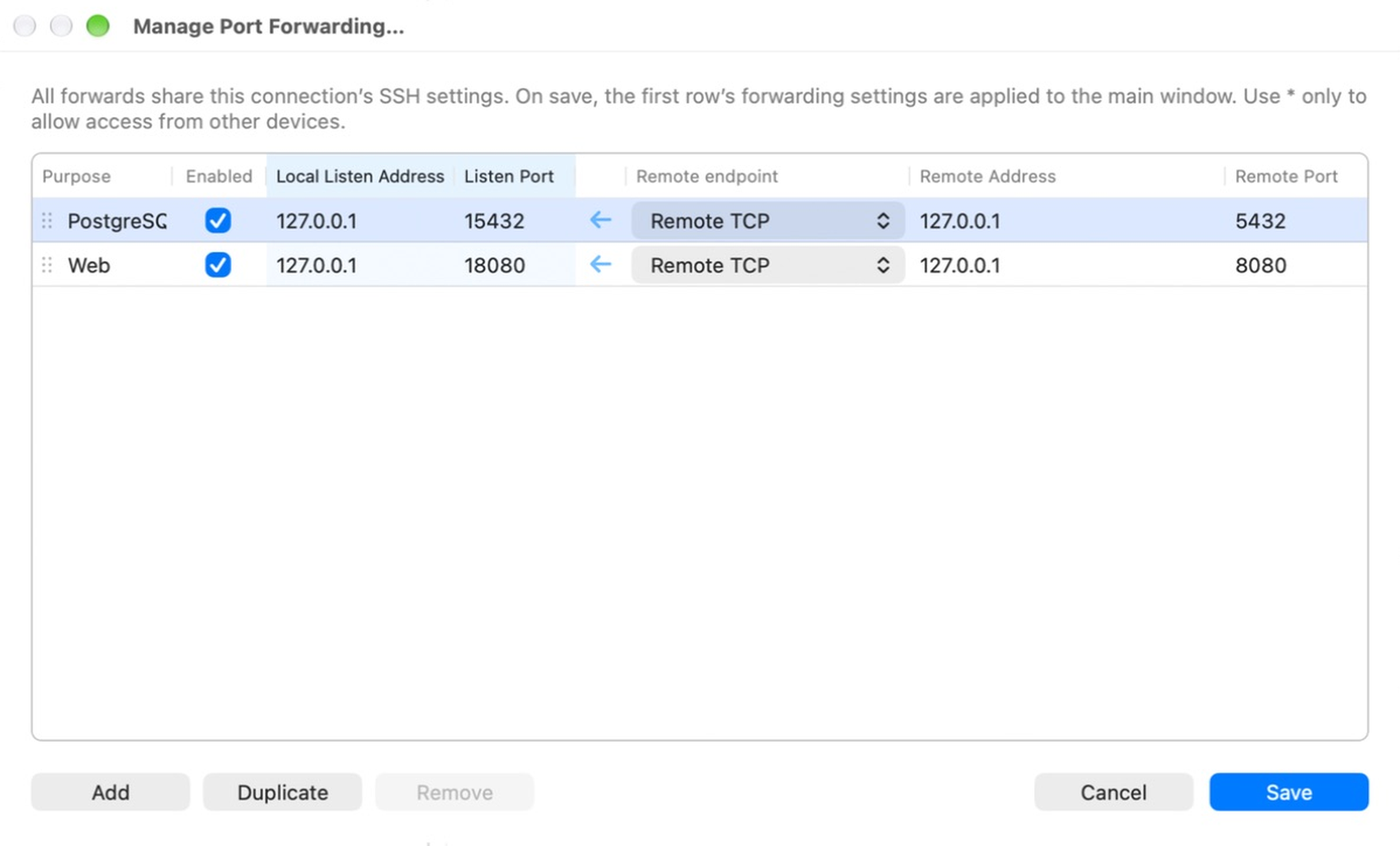
- Finalidade é uma nota; isso não altera o roteamento.
- Ativado controla se essa linha cria um ouvinte na próxima conexão.
- Clique em uma célula para editar. Adicionar herda os endereços anteriores e deixa as portas em branco.
- Duplicar ou ⌘D copia uma linha; atribua uma porta de escuta diferente antes de salvar.
- Arraste a alça da linha para reordenar. Salvar torna a primeira linha o mapeamento do editor principal.
- A primeira linha não pode ser removida diretamente. Desative-o ou reordene conforme apropriado.
- Salvar aplica o rascunho da tabela ao editor; salve o editor de conexão também. Cancelar descarta o rascunho da tabela.
Todos os mapeamentos compartilham as configurações e o ciclo de vida do perfil SSH. Cada um deles não cria uma conexão SSH independente. Desconectar o perfil interrompe seus mapeamentos. A edição de um perfil salvo não reconfigura a quente uma sessão SSH já em execução; reconecte para aplicar as alterações.
Use um destino de soquete Unix
Escolha Socket Unix remoto e insira um caminho absoluto no servidor SSH, como /var/run/service.sock. A porta de destino fica desabilitada. Isso ainda usa um ouvinte TCP local; o destino é um soquete Unix. A conta SSH precisa de permissão para acessar esse soquete.
Os caminhos de soquete devem atender às regras de validação do aplicativo. Use um caminho absoluto sem espaços, aspas, caracteres de controle ou # e mantenha-o dentro do comprimento suportado. Os menus de soquete fornecem caminhos e histórico comuns.
Segurança do endereço de escuta e solução de problemas
Use loopback para serviços destinados apenas ao seu Mac. A vinculação a 0.0.0.0 ou * pode expor o ouvinte a outros computadores, sujeitos à rede e ao firewall. Um banco de dados encaminhado ainda é um banco de dados: restrinja quem pode acessá-lo.
Se a inicialização falhar, verifique a linha e a porta com falha no erro/log. Uma porta local usada pode impedir o início do perfil. Prefira portas altas não utilizadas, como 15432, em vez de portas baixas privilegiadas.
O encaminhamento de porta local carrega TCP, não o UDP comum. O suporte UDP em SOCKS é um recurso diferente; consulte Proxy SOCKS.
Baseado em Secure Pipes 2.0.14 · Atualizado em 18 de outubro de 2026