
As capturas e o diagrama mostram a interface em inglês. As instruções estão traduzidas; os nomes dos controles podem variar conforme o idioma escolhido no aplicativo.
Primeiros passos com Secure Pipes
Crie seu primeiro túnel SSH no macOS, entenda as páginas principais e saiba o que verificar antes de conectar.
Antes de começar
Secure Pipes é um gerenciador de conexões da barra de menu SSH para macOS 12 ou posterior. Você precisa de acesso a um servidor SSH, seu endereço e porta, uma conta com permissão para conexão e uma senha ou chave privada adequada. Secure Pipes não fornece um servidor SSH ou uma assinatura de proxy.
Baixe o aplicativo em secure-pipes.app, abra a imagem do disco e copie Secure Pipes para Aplicativos. Inicie o aplicativo em Aplicativos. É necessária uma aprovação de extensão do sistema para proxy transparente, não para um túnel SSH comum de porta alta.
As capturas de tela neste guia usam a interface em inglês e configurações ilustrativas. ssh.example.com é um espaço reservado, não um serviço em funcionamento. Mude-o para seu próprio servidor. As capturas de tela demonstram o fluxo de trabalho de configuração, e não uma conexão bem-sucedida com esse servidor de exemplo.
Conhecer as principais telas
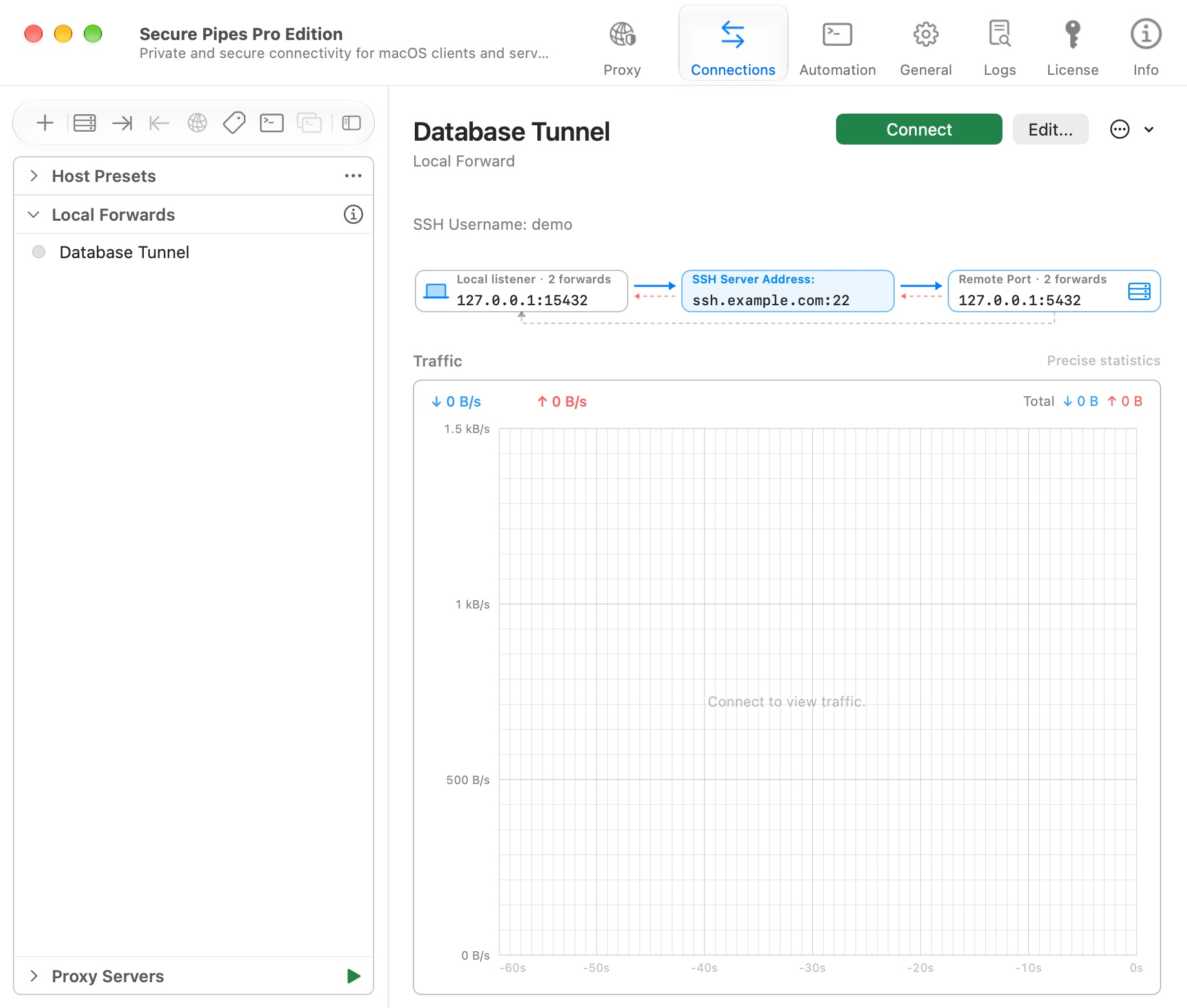
| Página | O que você faz lá |
|---|---|
| Conexões | Salve hosts, configure túneis locais/remotos e proxies SOCKS, abra consoles e SFTP |
| Proxy | Gerenciar servidores de roteamento, DNS, regras e conexões proxy ativas |
| Automação | Leia e copie os exemplos AppleScript e spcli |
| Geral | Escolha o idioma e a aparência, configure o bloqueio de aplicativos, exporte backups |
| Registros | Filtre eventos e inspecione problemas de conexão |
| Licença | Veja os limites Gratuitos/Pro, disponibilidade de teste e ativação |
| Informações | Verifique a versão, o site e o link para relatar problemas |
A barra de menu permanece útil quando você fecha a janela principal. Fechar uma janela é diferente de sair: sair interrompe as conexões ativas.
Crie um host reutilizável
- Abra Ligações, clique em + e escolha Nova predefinição de host….
- Dê um nome claro ao host e insira o endereço do servidor SSH, a porta SSH e o nome de usuário.
- Digite uma senha ou selecione Chave privada e escolha seu arquivo de identidade. Você pode deixar as credenciais sem definição e fornecê-las quando necessário.
- Salve o host. Ele aparece em Predefinições da máquina.
Consulte SSH hosts e autenticação para obter chaves, hosts de salto e confiança do servidor.
Crie seu primeiro túnel
Para um banco de dados escutando na porta 5432 no servidor SSH:
- Escolha + → Novo encaminhamento local… e nomeie-o como Túnel de banco de dados.
- Selecione seu host predefinido ou preencha os detalhes do SSH diretamente.
- Defina o listener local como 127.0.0.1, porta 15432.
- Defina o endereço TCP remoto como 127.0.0.1, porta 5432. Aqui, o endereço remoto é interpretado a partir do servidor SSH.
- Adicione o perfil e clique em Ligar. Se solicitado, forneça as informações de autenticação ausentes.
- Na primeira utilização, compare a impressão digital do servidor com um valor confiável do administrador do servidor antes de aceitá-la.
- Uma vez conectado, aponte seu cliente de banco de dados para 127.0.0.1:15432.
Consulte encaminhamento de porta local para obter a explicação campo por campo e vários mapeamentos.
Confira o resultado
Um perfil salvo não está necessariamente conectado. Verifique seu estado e teste-o usando o aplicativo cliente pretendido. Uma sessão SSH conectada ainda pode encontrar uma porta de destino recusada ou uma restrição de encaminhamento do servidor.
Use Desligar quando terminar. Mantenha ouvintes de loopback, a menos que outros dispositivos precisem explicitamente de acesso. Antes de experimentar muitos perfis, faça um backup criptografado.
Escolha o tipo de conexão certo
- Encaminhamento local: alcance um serviço TCP remoto específico ou soquete Unix remoto a partir de uma porta local.
- Encaminhamento remoto: permite que o servidor SSH alcance um serviço no seu Mac por meio de um ouvinte do lado do servidor.
- Proxy SOCKS: fornece a um aplicativo com reconhecimento de proxy um endpoint SOCKS local com destinos selecionados por esse aplicativo.
- Proxy transparente: roteia o tráfego de aplicativos Mac suportados de acordo com as regras, após instalar e aprovar a extensão do sistema.
- Compartilhamento na rede local: permite que dispositivos com reconhecimento de proxy usem sua configuração de roteamento transparente existente por meio de uma entrada HTTP/SOCKS.
Para exemplos orientados a tarefas, abra casos de uso.
Organize e gerencie conexões
Use nomes claros para perfis que diferem apenas por destino ou ambiente. Para reutilizar uma configuração, selecione Duplicar nas ações do perfil e edite o nome, o ouvinte e o destino da cópia antes de conectá-la. Uma porta listener copiada pode entrar em conflito com a original quando ambos os perfis são executados.
Adicione rótulos no campo Etiquetas: do editor e use Grupos de Ligação na barra de ferramentas para visualizar conexões agrupadas por tag. Tags também são nomes de grupos usados por AppleScript e spcli. Revise os membros antes de emitir um comando de grupo. A capacidade de tags disponível depende da licença atual.
O menu de opções da lista inclui Nova categoria, Expandir um grupo por vez, Mostrar subtítulos dos itens e Mostrar quantidade de itens quando aplicável. As categorias organizam a lista de conexões; não presuma que o nome de uma categoria seja uma tag de automação.
Para entradas em Configuração SSH local, Copiar como perfil de host cria uma predefinição gerenciada por aplicativo a partir da entrada de configuração SSH selecionada. Isso é diferente de editar o arquivo de configuração SSH original. Tenha essa distinção em mente ao alterar a predefinição posteriormente.
Use Desligar para parar um túnel; excluir seu perfil salvo é uma ação separada. Se o menu mostrar Cancelar Repetir, o perfil está aguardando para se reconectar. Cancele essa nova tentativa antes de alterar a configuração que você está diagnosticando.
Baseado em Secure Pipes 2.0.14 · Atualizado em 18 de outubro de 2026