
As capturas e o diagrama mostram a interface em inglês. As instruções estão traduzidas; os nomes dos controles podem variar conforme o idioma escolhido no aplicativo.
Automatize com AppleScript e spcli
Inicie conexões salvas e grupos marcados a partir de scripts enquanto mantém a configuração da conexão no aplicativo.
Usar a referência integrada
Abra Automação. Ele fornece guias AppleScript e Linha de comando (spcli) com exemplos editáveis e controles de cópia. Comece listando nomes em vez de adivinhá-los.
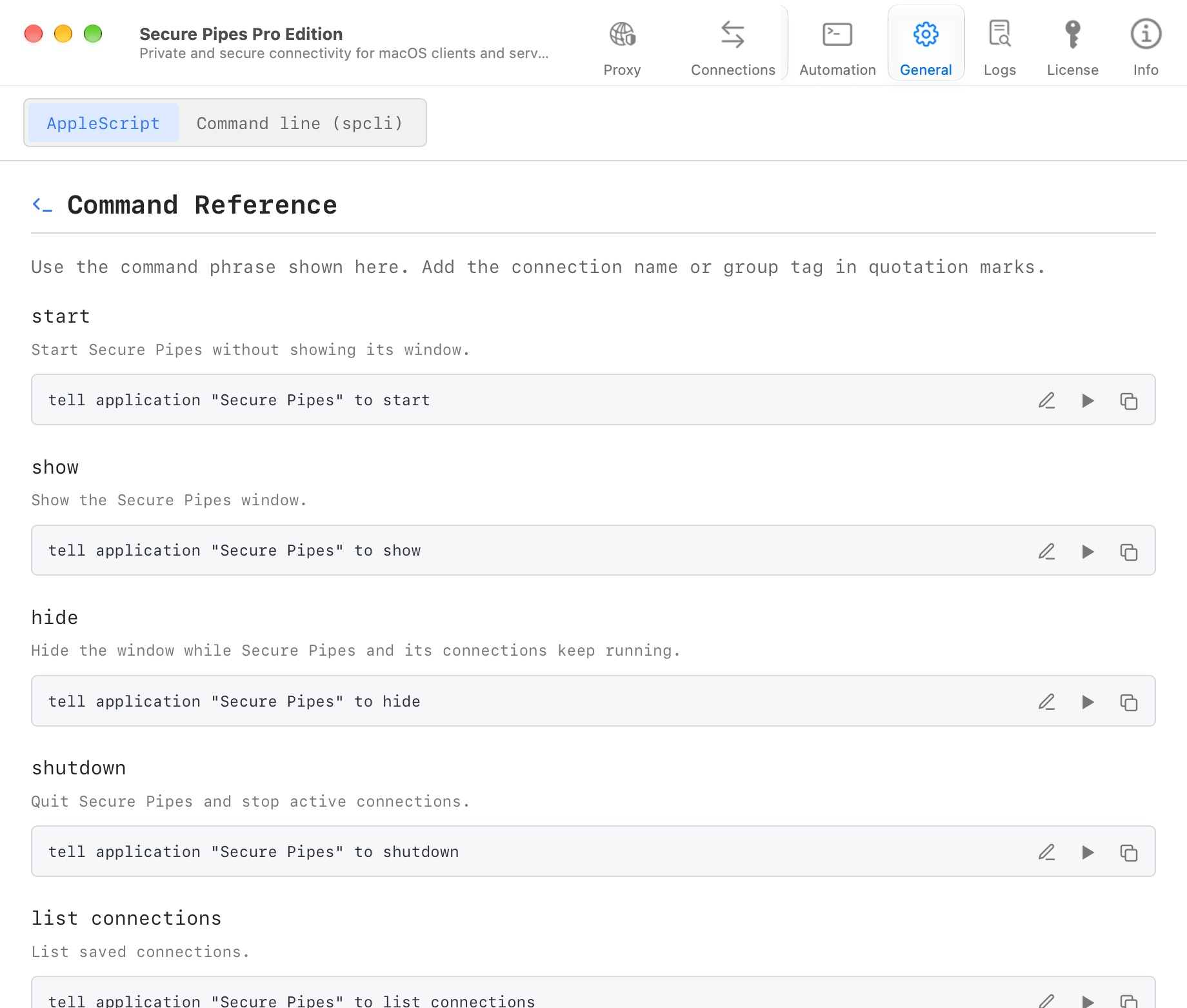
A automação é um recurso Pro após o teste compartilhado de sete dias. macOS pode solicitar ao aplicativo de chamada, como o Terminal, permissão para controlar Secure Pipes. Permita isso apenas para um chamador em quem você confia.
Listar conexões com AppleScript
osascript -e 'tell application "Secure Pipes" to list connections'
Use um nome retornado em comandos subsequentes. Onde os nomes se repetirem, use o nome completo com seu tipo de conexão conforme mostrado pelo aplicativo.
tell application "Secure Pipes"
    connect connection "Database Tunnel (Local Forward)"
    connection status "Database Tunnel (Local Forward)"
end tell
Iniciar uma conexão é assíncrono. Verifique o status em vez de assumir que o retorno do comando significa que o túnel está pronto. Autenticação, confiança do host e erros podem exigir a atenção do usuário.
Controlar grupos de conexões
Grupos são tags atribuídas a perfis de conexão. Os comandos de grupo atuam nos perfis correspondentes:
tell application "Secure Pipes"
    list connection groups
    connect group "engineering"
    disconnect group "engineering"
end tell
Revise cada membro antes de iniciar um grupo. Uma operação de grupo pode iniciar vários ouvintes reais. Use disconnect connection para interromper um perfil em vez de um grupo inteiro.
Instale e use spcli
Em Geral → Ferramenta de linha de comando, escolha Instalar spcli se não estiver instalado. Abra um terminal e execute:
spcli --help
Use a ajuda da versão instalada e a guia Linha de comando (spcli) para obter comandos e opções exatos. Mantenha chaves privadas e senhas fora de argumentos de comando, histórico de shell e scripts. spcli opera na configuração salva do aplicativo; não substitui a autorização do lado do servidor.
Comandos comuns do spcli
Comece com a descoberta somente leitura:
spcli list connections
spcli list groups
spcli list connections --json
Substitua o nome da conexão de demonstração abaixo pelo nome exato retornado pelo aplicativo instalado. Execute cada comando quando precisar dessa ação; este bloco não é um script para ser executado de uma só vez.
spcli connect "Database Tunnel (Local Forward)"
spcli status "Database Tunnel (Local Forward)"
spcli status "Database Tunnel (Local Forward)" --json
spcli disconnect "Database Tunnel (Local Forward)"
Tal como acontece com AppleScript, um comando de conexão bem-sucedido não prova que o destino esteja pronto. Inspecione o status e lide com solicitações de autenticação ou confiança de host no aplicativo antes de iniciar o trabalho dependente.
Para uma tag chamada engineering, use spcli connect-group "engineering" ou spcli disconnect-group "engineering". Verifique primeiro a associação: esses comandos afetam todo o grupo correspondente.
| Comando | Efeito |
|---|---|
spcli start |
Inicie o Secure Pipes sem mostrar sua janela |
spcli show |
Mostrar e ativar a janela do aplicativo |
spcli hide |
Oculte as janelas do aplicativo sem sair |
spcli shutdown |
Saia do aplicativo; conexões ativas são interrompidas |
Para scripts, verifique o código de saída: 0 significa comando bem-sucedido, 1 um erro relatado pelo aplicativo, 2 uso inválido, 3 um problema de inicialização de aplicativo ou permissão de automação e 4 um envio de evento Apple, tempo limite ou falha de resposta. --json está disponível para comandos de lista e status. Preserve o texto de status retornado em vez de assumir que é uma constante não traduzida.
Scripts e ações após a conexão
As configurações por conexão podem executar um script local ou uma ação de conclusão suportada após a conexão. Os encaminhamentos remotos também expõem uma opção de script remoto. Eles são separados do AppleScript que controla o aplicativo.
Ative apenas scripts que você entende e confia. Não coloque segredos em exemplos de script exportados. Use o padrão de espera de status limitado dos exemplos integrados quando uma tarefa posterior depender da conexão estar pronta e lide com estados de falha em vez de esperar para sempre.
Baseado em Secure Pipes 2.0.14 · Atualizado em 18 de outubro de 2026