
스크린샷과 다이어그램은 영어 화면을 공통으로 사용합니다. 설명은 번역되어 있으며, 앱에서 선택한 언어에 따라 컨트롤 이름이 다를 수 있습니다.
SSH를 통한 SOCKS 프록시
선택적 UDP 릴레이 및 SSH 다중 세션 가속을 사용하여 프록시 인식 애플리케이션을 위한 로컬 SOCKS 엔드포인트를 생성합니다.
SOCKS 프로필 생성
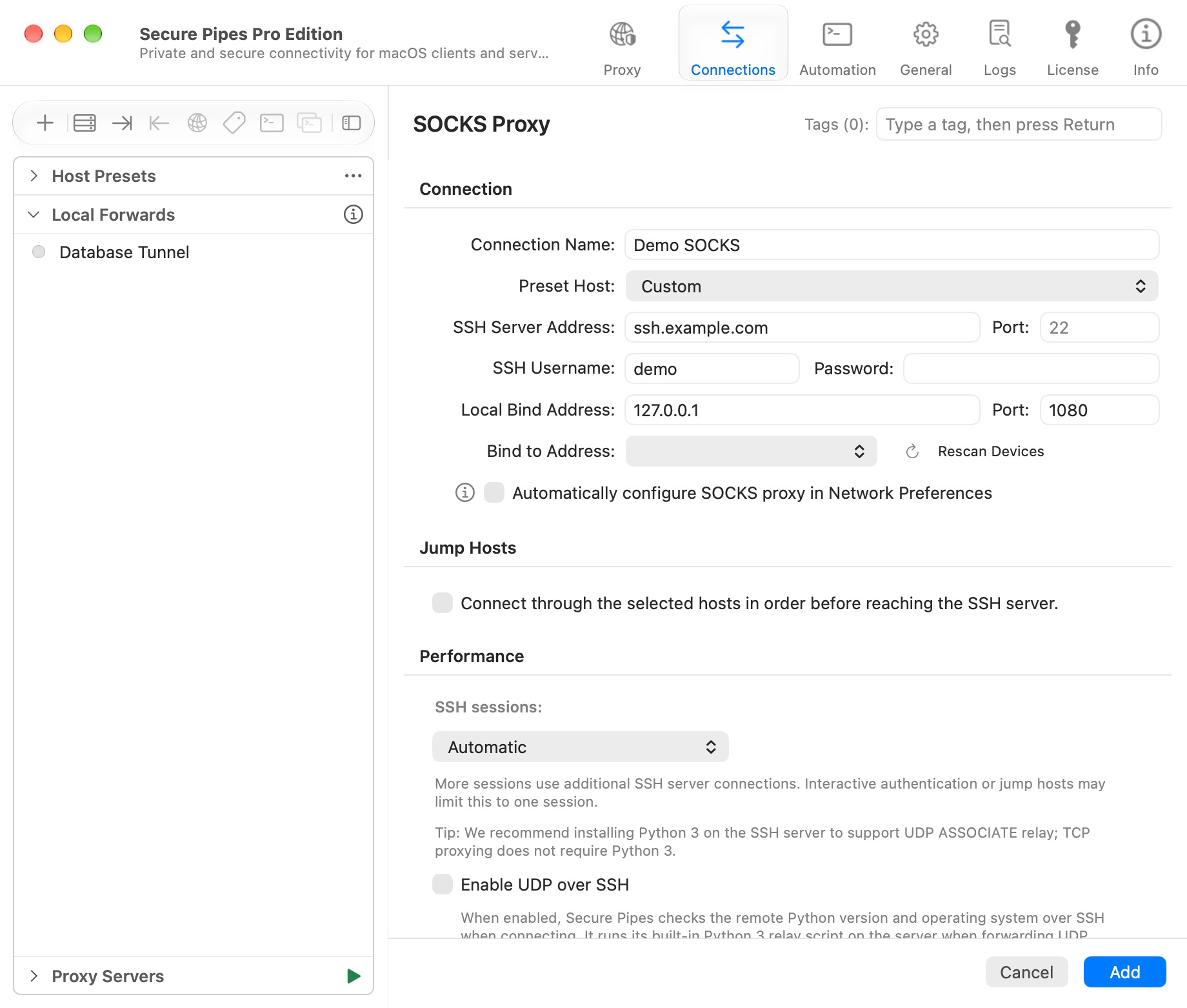
- 연결하기 → + → 새 SOCKS 프록시… 를 선택합니다.
- 이름, SSH 서버, 포트, 사용자 이름 및 인증 세부 정보를 입력하거나 사전 설정된 호스트를 선택합니다.
- 로컬 바인딩 주소를
127.0.0.1로 설정하고1080와 같이 사용되지 않는 포트를 선택합니다. - 프로필을 저장하고 연결하세요. 인증 또는 서버 신뢰 프롬프트를 완료합니다.
- SOCKS5, 호스트
127.0.0.1, 포트1080를 사용하도록 클라이언트 애플리케이션을 구성합니다.
HTTP-프록시 설정은 SOCKS 설정과 호환되지 않습니다. 클라이언트가 지원하는 프로토콜을 사용하십시오. 옵션 시스템 SOCKS 구성 설정은 macOS 네트워크 설정을 변경하며 인증이 필요할 수 있습니다. 개별 클라이언트를 직접 구성할 때는 이를 해제해 두십시오.
SOCKS를 통해 이름 확인
클라이언트가 이를 지원하는 경우 프록시 측 DNS를 선택하십시오. 컬에서 socks5h는 호스트 이름을 로컬로 확인하는 대신 프록시에 보냅니다.
curl --proxy socks5h://127.0.0.1:1080 https://example.com
실제 프로필이 연결된 후에만 실행하세요. 로컬 바인딩, SSH 인증, 대상 연결 가능성 또는 DNS로 인해 오류가 발생할 수 있습니다. 여러 애플리케이션을 테스트하기 전에 작동하는 것으로 알려진 하나의 URL로 시작하세요.
SSH 세션 동작 선택
SSH 세션: 자동을 통해 앱이 세션 전략을 관리할 수 있습니다. 추가 세션은 SSH 서버에 대한 추가 연결을 사용합니다. 대화형 인증 및 점프 호스트는 프로필을 하나의 세션으로 제한할 수 있습니다.
공유된 7일 평가판 이후 SSH 다중 세션 가속화에는 Pro가 필요합니다. 무료 모드는 하나의 세션을 사용합니다. 이 설정을 변경해도 서버 측 할당량이 늘어나거나 대역폭 제한이 제거되지는 않습니다.
UDP over SSH 활성화
TCP 프록시에는 Python이 필요하지 않습니다. 선택적 SSH를 통한 UDP 전달에는 호환되는 원격 Python 3 환경과 내장 릴레이를 실행할 수 있는 권한이 필요합니다.
활성화되면 Secure Pipes는 연결할 때 원격 Python 버전과 운영 체제를 확인합니다. UDP 트래픽을 전달할 때 내장된 릴레이 스크립트를 실행합니다. 수동으로 시작할 필요가 없습니다. 영구적으로 실행되는 Python 프로세스가 없다는 사실을 실패의 유일한 지표로 사용하지 마십시오.
클라이언트는 SOCKS5 UDP ASSOCIATE를 지원해야 하며 TCP 제어 연결은 열린 상태로 유지되어야 합니다. HTTP 프록시 설정은 일반 UDP 지원을 제공하지 않습니다. QUIC는 클라이언트가 실제로 지원되는 SOCKS 릴레이를 통해 UDP 트래픽을 보내는 경우에만 이 경로를 사용할 수 있습니다. 브라우저를 열었다고 해서 반드시 열리게 된다는 보장은 없습니다.
SSH를 통한 UDP는 공통 체험 기간 이후 Pro 기능입니다. 이 설정을 활성화하면 일반 TCP 로컬/원격 포트 전달이 UDP 전달이 되지 않습니다.
수신 주소에 대한 접근 제한
일반 SSH SOCKS 수신기는 인증된 LAN 공유 항목과 동일하지 않습니다. 루프백 상태로 유지하세요. 전화나 다른 컴퓨터와 라우팅을 공유하려면 자체 액세스 제어를 제공하고 라우팅 규칙을 재사용하는 LAN 프록시 공유를 사용하세요.
프록시 브라우저 열기
저장된 SOCKS 프로필을 마우스 오른쪽 버튼으로 클릭하고 프록시 브라우저 열기를 선택합니다. 이 기능을 사용하려면 Chrome 또는 Edge가 설치되어 있어야 하며 적절한 Pro/평가판 권한이 필요합니다. 탐색하기 전에 앱에서 요청한 연결 및 인증 단계를 완료하세요.
선택한 SOCKS 연결에 대해 브라우저를 시작하려면 이 항목을 사용하십시오. 관련되지 않은 브라우저 창이나 다른 응용 프로그램이 해당 프록시를 채택했다고 가정하지 마십시오. 장치 전체의 규칙 기반 라우팅의 경우 투명 프록시를 사용하세요.
트래픽 일시 차단
지원되는 트래픽 제어 백엔드를 사용하는 연결된 프로필의 경우 작업 메뉴에 SOCKS 트래픽 임시 차단과 SOCKS 트래픽 재개가 표시됩니다. 로컬 및 원격 전달 프로필에는 해당하는 전달 트래픽 작업이 있습니다. 트래픽을 차단하는 것은 SSH 연결을 끊는 것과 다릅니다. 응답을 멈춘 대상을 진단하기 전에 다시 시작하십시오.
Secure Pipes 2.0.14 기반 · 2026년 10월 18일 업데이트