
스크린샷과 다이어그램은 영어 화면을 공통으로 사용합니다. 설명은 번역되어 있으며, 앱에서 선택한 언어에 따라 컨트롤 이름이 다를 수 있습니다.
Secure Pipes 시작하기
macOS에 첫 번째 SSH 터널을 생성하고, 기본 페이지를 이해하고, 연결하기 전에 확인할 사항을 알아보세요.
시작하기 전에
Secure Pipes는 macOS 12 이상용 메뉴 표시줄 SSH 연결 관리자입니다. SSH 서버에 대한 액세스, 해당 주소 및 포트, 연결이 허용된 계정, 비밀번호 또는 적합한 개인 키가 필요합니다. Secure Pipes는 SSH 서버 또는 프록시 구독을 제공하지 않습니다.
secure-pipes.app에서 앱을 다운로드하고 디스크 이미지를 열고 Secure Pipes를 애플리케이션에 복사하세요. 애플리케이션에서 앱을 실행하세요. 일반 하이 포트 SSH 터널이 아닌 투명한 프록싱을 위해서는 시스템 확장 승인이 필요합니다.
이 가이드의 스크린샷은 영어 인터페이스와 예시 설정을 사용합니다. ssh.example.com은 작동하는 서비스가 아닌 자리 표시자입니다. 자신의 서버로 변경하세요. 스크린샷은 해당 예제 서버에 대한 성공적인 연결이 아닌 구성 워크플로를 보여줍니다.
주요 화면 살펴보기
| 페이지 | 주요 기능 |
|---|---|
| 연결 | 호스트 저장, 로컬/원격 터널 및 SOCKS 프록시 구성, 콘솔 및 SFTP 열기 |
| 프록시 | 라우팅 서버, DNS, 규칙 및 활성 프록시 연결 관리 |
| 자동화 | AppleScript 및 spcli 예제 읽기 및 복사 |
| 일반 | 언어 및 모양 선택, 앱 잠금 구성, 백업 내보내기 |
| 로그 | 이벤트 필터링 및 연결 문제 검사 |
| 라이선스 | 무료/프로 한도, 평가판 가용성 및 활성화 보기 |
| 정보 | 버전, 웹사이트, 이슈 보고 링크를 확인하세요 |
메뉴 표시줄은 기본 창을 닫아도 여전히 유용합니다. 창을 닫는 것은 종료하는 것과 다릅니다. 종료하면 활성 연결이 중지됩니다.
재사용 가능한 호스트 만들기
- 연결 을 열고 + 를 클릭한 다음 새 호스트 프리셋… 을 선택합니다.
- 호스트에 명확한 이름을 지정한 다음 SSH 서버 주소, SSH 포트 및 사용자 이름을 입력합니다.
- 비밀번호를 입력하거나 개인 키를 선택하고 키 파일을 선택하세요. 자격 증명을 설정하지 않은 상태로 두고 필요할 때 제공할 수 있습니다.
- 호스트를 저장합니다. 호스트 프리셋 아래에 나타납니다.
키, 점프 호스트 및 서버 신뢰에 대해서는 SSH 호스트 및 인증를 참조하세요.
첫 번째 터널 만들기
SSH 서버의 포트 5432에서 수신 대기하는 데이터베이스의 경우:
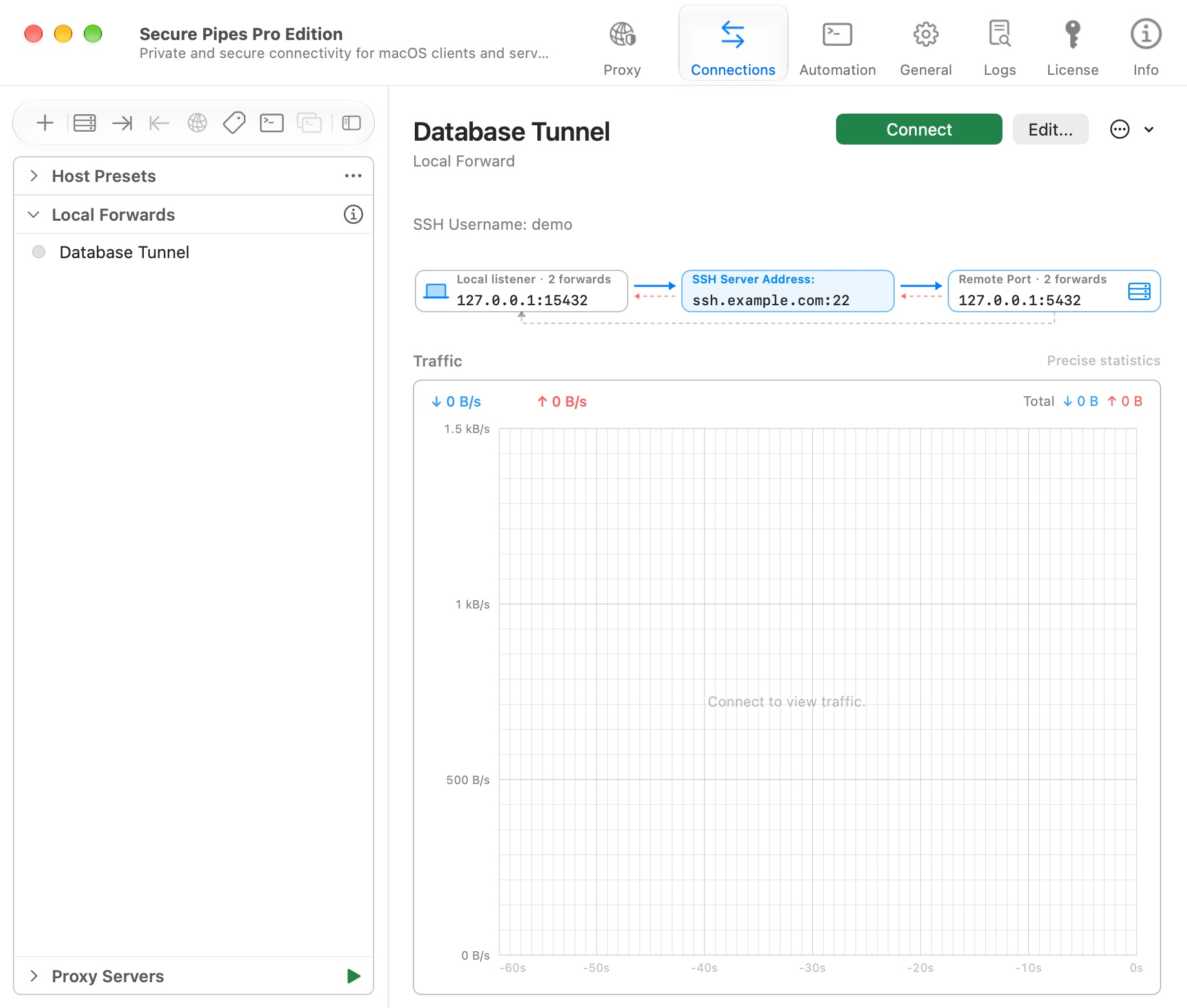
- + → 새 로컬 포트 포워딩… 을 선택하고 이름을 데이터베이스 터널 로 지정합니다.
- 사전 설정된 호스트를 선택하거나 SSH 세부 정보를 직접 입력하세요.
- 로컬 수신기를 127.0.0.1, 포트 15432로 설정합니다.
- 원격 TCP 주소를 127.0.0.1, 포트 5432로 설정합니다. 여기서 원격 주소는 SSH 서버에서 해석됩니다.
- 프로필을 추가하고 연결을 클릭하세요. 요청을 받으면 누락된 인증 정보를 제공하십시오.
- 처음 사용할 때 서버 지문을 서버 관리자가 제공한 신뢰할 수 있는 값과 비교한 후 수락하세요.
- 연결되면 데이터베이스 클라이언트가 127.0.0.1:15432를 가리키도록 하세요.
필드별 설명 및 다중 매핑은 로컬 포트 전달 를 참조하세요.
결과 확인
저장된 프로필이 반드시 연결될 필요는 없습니다. 상태를 확인한 다음 원하는 클라이언트 애플리케이션을 사용하여 테스트하세요. 연결된 SSH 세션에서는 여전히 거부된 대상 포트 또는 서버 전달 제한이 발생할 수 있습니다.
완료되면 연결 해제를 사용하세요. 다른 장치에 명시적으로 액세스가 필요하지 않는 한 루프백 수신기를 유지하세요. 많은 프로필을 실험하기 전에 암호화된 백업을 만드세요.
올바른 연결 유형을 선택하세요
- 로컬 포트 포워딩: 로컬 포트에서 특정 원격 TCP 서비스 또는 원격 Unix 소켓에 도달합니다.
- 원격 포트 포워딩: SSH 서버가 서버측 수신기를 통해 Mac의 서비스에 도달하도록 합니다.
- SOCKS 프록시: 프록시 인식 애플리케이션에 해당 애플리케이션에서 선택한 대상이 있는 로컬 SOCKS 엔드포인트를 제공합니다.
- 투명 프록시: 시스템 확장 프로그램을 설치하고 승인한 후 규칙에 따라 지원되는 Mac 애플리케이션 트래픽을 라우팅합니다.
- LAN 공유: 프록시 인식 장치가 HTTP/SOCKS 항목을 통해 기존 투명 라우팅 구성을 사용하도록 합니다.
작업 중심의 예를 보려면 사용 사례를 참고하세요.
연결 구성 및 관리
대상이나 환경만 다른 프로필에는 명확한 이름을 사용하세요. 설정을 재사용하려면 프로필 작업에서 복제를 선택한 다음 연결하기 전에 복사본의 이름, 수신기 및 대상을 편집하세요. 복사된 리스너 포트는 두 프로필이 모두 실행될 때 원본과 충돌할 수 있습니다.
편집기의 태그 : 필드에 라벨을 추가한 다음 툴바에서 연결 그룹을 사용하여 태그별로 그룹화된 연결을 확인하세요. 태그는 AppleScript 및 spcli에서 사용되는 그룹 이름이기도 합니다. 그룹 명령을 내리기 전에 구성원을 검토하세요. 사용 가능한 태그 용량은 현재 라이선스에 따라 다릅니다.
목록 옵션 메뉴에는 해당되는 경우 새 분류, 그룹을 한 번에 하나만 펼치기, 항목 부제목 표시 및 항목 수 표시가 포함됩니다. 카테고리는 연결 목록을 구성합니다. 카테고리 이름이 자동화 태그라고 가정하지 마십시오.
로컬 SSH 구성 아래 항목의 경우 호스트 프리셋으로 복사는 선택한 SSH 구성 항목에서 앱 관리 사전 설정을 만듭니다. 이는 원본 SSH 구성 파일을 편집하는 것과 다릅니다. 나중에 사전 설정을 변경할 때 이러한 차이점을 염두에 두십시오.
터널을 중지하려면 연결 해제를 사용하세요. 저장된 프로필을 삭제하는 것은 별도의 작업입니다. 메뉴에 재시도 취소가 표시되면 프로필이 다시 연결을 기다리고 있는 것입니다. 진단 중인 설정을 변경하기 전에 해당 재시도를 취소하십시오.
Secure Pipes 2.0.14 기반 · 2026년 10월 18일 업데이트