
스크린샷과 다이어그램은 영어 화면을 공통으로 사용합니다. 설명은 번역되어 있으며, 앱에서 선택한 언어에 따라 컨트롤 이름이 다를 수 있습니다.
백업 및 복원
마이그레이션, 주요 편집 또는 새로 설치 전에 암호화된 백업으로 저장된 설정을 보호하세요.
로컬 백업 내보내기
일반 → 백업 내보내기… 를 엽니다. 백업 보호 비밀번호를 설정 및 확인하고 선택적으로 Keychain에 기억한 다음 .securepipesbackup 파일을 제어할 수 있는 곳에 저장하세요.
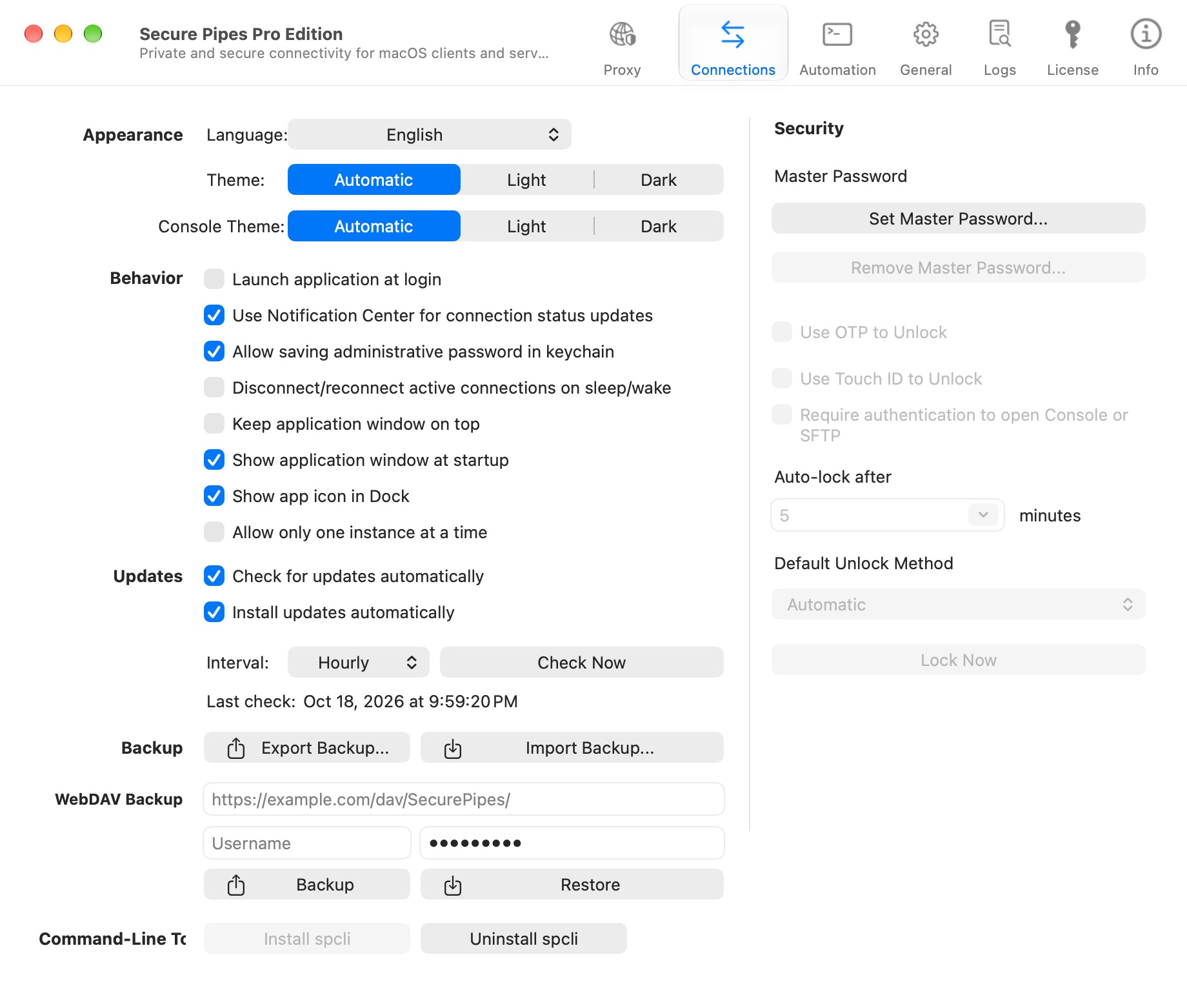
백업 비밀번호는 암호화된 자격 증명 페이로드를 보호합니다. 파일도 비공개로 유지하세요. 연결 메타데이터는 전체 파일을 공개로 처리하는 이유가 아닙니다. 비밀번호를 백업과 별도로 저장하고 추가 복사본을 Mac에서 멀리 보관하세요.
백업 비밀번호, 앱 마스터 비밀번호, 공유 비밀번호, SSH 비밀번호를 혼동하지 마세요. 그들은 다른 목적으로 사용됩니다. 백업 비밀번호를 잊어버리면 보호된 자격 증명을 복구할 수 없게 될 수 있습니다.
백업되는 내용
현재 형식에는 연결 기록, 호스트 사전 설정, 지원되는 앱 기본 설정, 프록시 서버, DNS/라우팅 구성 및 암호화된 페이로드에 지원되는 저장된 자격 증명이 포함됩니다. 구성된 소스 IP 필터와 함께 LAN 공유 설정 및 자격 증명이 포함됩니다.
백업은 완전한 디스크 이미지가 아닙니다. 임의 경로의 개인 키 파일을 포함하거나, 라이선스를 다른 Mac으로 전송하거나, 대상에서 시스템 확장/관리자 승인을 부여한다고 가정하지 마십시오. 키 파일의 별도 보안 사본을 보관하고 다른 장치에 대한 라이선스 워크플로를 따르세요.
런타임 연결 상태 및 보안 알림 동의는 구성과 동일하지 않습니다. 설정 복원은 공유 리스너를 자동으로 시작하기 위한 인증으로 처리되어서는 안 됩니다.
안전하게 복원
- 현재 구성으로 돌아가야 하는 경우 먼저 현재 구성을 내보냅니다.
- 복원하기 전에 활성 연결 및 LAN 공유를 중지하십시오. 다른 공유 모드가 활성화되어 있으면 중지하세요.
- 백업 가져오기… 를 선택하고 파일을 선택하고 보호 비밀번호를 제공합니다.
- 앱의 결과를 읽어보세요. 잘못된 비밀번호, 잘못된 파일 또는 활성 서비스 가드는 무시할 수 있는 부분 성공이 아니라 실패한 복원입니다.
- 다시 연결하기 전에 복원된 호스트, 경로, 리스너 주소 및 자격 증명 가용성을 검사하십시오.
이전에 지원되는 백업에서는 최신 LAN 설정이 생략될 수 있습니다. 이전 형식을 복원한다고 해서 해당 설정이 재설정된다고 가정해서는 안 됩니다. 마이그레이션 후에 명시적으로 검토하세요.
WebDAV 백업
기존 WebDAV 폴더 URL과 해당 계정 정보를 WebDAV 백업에 입력한 다음 백업 또는 복원을 선택합니다. URL에 폴더 경로를 입력하세요(예: https://example.com/dav/SecurePipes/).
HTTPS를 사용하세요. HTTP에서는 WebDAV 인증 정보와 전송 데이터 모두 전송 계층에서 암호화되지 않습니다. 서버 권한을 확인하고 별도의 로컬 백업도 보관하세요. 공통 체험 기간이 끝나면 WebDAV 백업 및 복원에는 Pro가 필요합니다.
백업 확인
저장된 파일 이름만으로는 복구 테스트가 아닙니다. 파일이 존재하는지 확인하고 해당 비밀번호를 사용 가능한 상태로 유지하십시오. 중요한 마이그레이션의 경우 이전 설정을 제거하기 전에 통제된 환경에서 복원을 테스트하세요. 공개 버그 보고서에 실제 백업을 첨부하지 마십시오.
Secure Pipes 2.0.14 기반 · 2026년 10월 18일 업데이트