
スクリーンショットと図では英語のインターフェイスが使用されています。以下の説明は翻訳されたものです。選択したアプリ言語ではコントロール名が異なる場合があります。
SSH ホストと認証
再利用可能なサーバー プロファイルを保存し、認証方法を選択して、接続している SSH サーバーを確認します。
ホストプリセットを保存する
接続 → + → 新規ホストプリセット… を開きます。ホスト プリセットには、再利用できるように SSH 接続の詳細が保存されます。転送リスナーをそれ自体で作成することはありません。
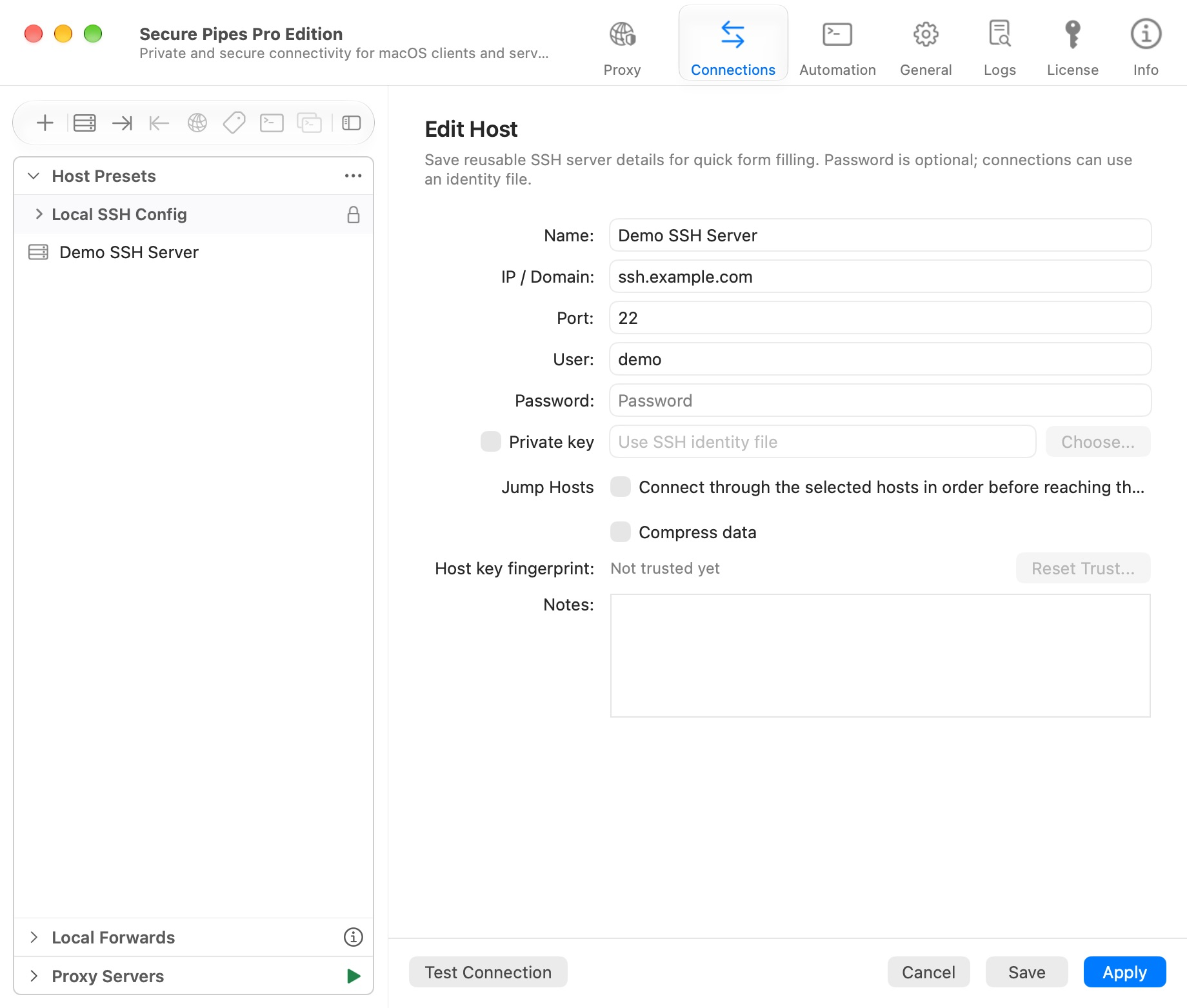
| フィールド | 意味 |
|---|---|
| 名前 | ホストセレクターで認識できる表示名 |
| IP/ドメイン | SSH サーバーのホスト名または IP アドレス (URL スキームなし) |
| 港 | サーバーの SSH ポート。通常22 |
| ユーザー | リモート SSH アカウント |
| パスワード | オプションで保存された SSH パスワード |
| 秘密鍵 | ユーザーが選択した SSH 鍵ファイル |
| ジャンプホスト | 宛先に到達するために使用される順序付けされた中間ホスト |
| データを圧縮する | SSH 圧縮を有効にします。有用性はワークロードに依存します |
| ホストキーのフィンガープリント | 信頼された後に保存されたサーバーの ID |
| 注意事項 | このホストの説明 |
[保存] をクリックして終了します。転送エディタでは、プリセットホスト: を使用してホストを選択します。代わりに、カスタム を選択して、独立したエンドポイント設定を入力します。プリセットを選択すると、接続概要に表示されるラベルも変更されます。
パスワード・鍵・対話式認証
サーバー管理者によって許可された方法を使用してください。キーについては、.pub 公開キーのコンパニオンではなく、秘密鍵 ファイルを選択します。そのファイルを保護し、選択した場所で利用できるようにしておきます。パスフレーズまたはインタラクティブなチャレンジが引き続き必要になる場合があります。
サーバーから要求された OTP/2FA プロンプトは、SSH 認証に属します。これらは、Secure Pipes インターフェイスのロックを解除するために使用されるオプションの OTP とは別のものです。 Secure Pipes はサーバーの課題に対応します。サーバーの OTP コードは生成されません。
FIDO2/セキュリティ キー認証は、互換性のあるハードウェア、サーバーのサポート、およびローカル デバイス アクセスに依存します。信頼する前に、ライセンスの比較と現在の設定を確認してください。
サーバーの信頼性を確認する
最初の接続で、信頼できるチャネルを通じて予想されるホストキーのフィンガープリントを取得し、それをアプリのプロンプトと比較します。パスワードまたは秘密鍵によってサーバーに対して認証されます。ホストキーの検証は、サーバーを認証するのに役立ちます。
以前に信頼されていたキーが変更された場合は、停止して管理者に原因を確認してください。正当なサーバーの再構築によってキーが変更される可能性がありますが、攻撃によっても変更される可能性があります。 信頼をリセット… は、置換を確認した後にのみ使用してください。不一致を回避するために厳密なチェックをオフにしないでください。
踏み台ホスト
踏み台ホストを有効にし、中間ホストを必要な順序で選択し、最後の SSH サーバーをメイン サーバー フィールドに保持します。各ホップは到達可能であり、次の接続を許可する必要があります。対話型認証とジャンプ ホストは、マルチセッションの高速化を制限する可能性があります。
シーケンシャル ジャンプ ホストは、7 日間の共通の試用期間を備えた Pro 機能です。通常の単一サーバー プロファイルは、その機能とは分離されたままになります。
ローカルのSSH構成
この Mac の SSH 設定 には、Mac の SSH 構成から検出されたエイリアスがリストされます。これらは読み取り専用のエントリであり、編集可能な Secure Pipes プリセットとは異なります。提供されている場合は、エイリアスをプリセットとしてコピーして、独立したレコードを作成します。すべてのマシン固有の SSH ディレクティブが QR コードで転送されると想定しないでください。
ホストの操作
ホストを右クリックして編集または複製し、接続をテストし、コンソールまたは SFTP を開き、転送プロファイルを作成するか、共有 QR コードを生成します。接続テストには実際に到達可能なサーバーが必要です。ホストだけを保存しても検証されません。
多くのホストを削除または変更する前に、バックアップをエクスポートしてください。資格情報を共有せずに接続を共有するには、QR コードの共有 を使用します。
Secure Pipes 2.0.14 に基づく · 2026 年 10 月 18 日更新