
スクリーンショットと図では英語のインターフェイスが使用されています。以下の説明は翻訳されたものです。選択したアプリ言語ではコントロール名が異なる場合があります。
SSH を介した SOCKS プロキシ
オプションの UDP リレーおよび SSH マルチセッション高速化を使用して、プロキシ対応アプリケーション用のローカル SOCKS エンドポイントを作成します。
SOCKS プロファイルを作成する
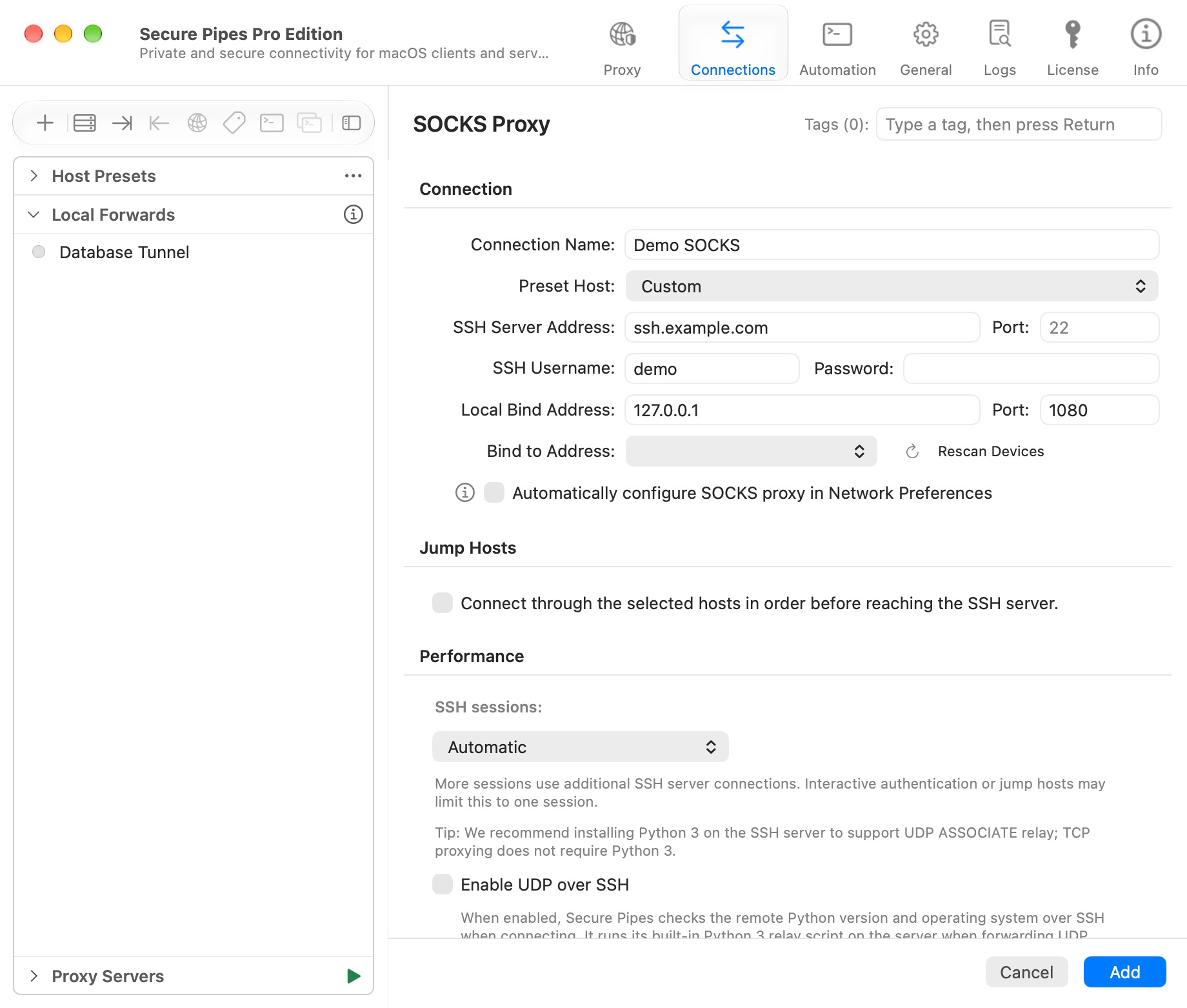
- 接続 → + → 新規SOCKSプロキシ… を選択します。
- 名前、SSH サーバー、ポート、ユーザー名、認証の詳細を入力するか、プリセット ホストを選択します。
- ローカル バインド アドレスを
127.0.0.1に設定し、未使用のポート (1080など) を選択します。 - プロファイルを保存して接続します。認証またはサーバーの信頼プロンプトをすべて完了します。
- SOCKS5、ホスト
127.0.0.1、ポート1080を使用するようにクライアント アプリケーションを構成します。
HTTP プロキシ設定は、SOCKS 設定と置き換えることはできません。クライアントがサポートするプロトコルを使用してください。オプションのシステム SOCKS 構成設定は macOS ネットワーク設定を変更し、承認が必要になる場合があります。個々のクライアントを自分で設定する場合はオフのままにしてください。
SOCKS による名前解決
クライアントがサポートしている場合は、プロキシ側 DNS を選択します。 Curl では、socks5h はホスト名をローカルで解決するのではなく、プロキシに送信します。
curl --proxy socks5h://127.0.0.1:1080 https://example.com
これは、実際のプロファイルが接続された後にのみ実行してください。失敗は、ローカル バインディング、SSH 認証、宛先到達可能性、または DNS によって発生する可能性があります。複数のアプリケーションをテストする前に、動作することがわかっている 1 つの URL から始めてください。
SSH セッション動作を選択します
SSH セッション: 自動 により、アプリはセッション戦略を管理できます。追加セッションでは、SSH サーバーへの追加接続が使用されます。対話型認証とジャンプ ホストでは、プロファイルが 1 つのセッションに制限される場合があります。
7 日間の共通の試用期間の後、SSH マルチセッション高速化には Pro が必要です。無料モードでは 1 つのセッションが使用されます。この設定を変更しても、サーバー側のクォータが増加したり、帯域幅制限が解除されることはありません。
UDP over SSH を有効にする
TCP プロキシには Python は必要ありません。オプションの SSH 経由の UDP 転送 には、互換性のあるリモート Python 3 環境と、組み込みリレーを実行する権限が必要です。
有効にすると、Secure Pipes は接続時にリモートの Python のバージョンとオペレーティング システムをチェックします。 UDP トラフィックを転送するときに、組み込みのリレー スクリプトを実行します。手動で起動する必要はありません。永続的に実行されている Python プロセスが存在しないことを、失敗の唯一の指標として使用しないでください。
クライアントは SOCKS5 UDP ASSOCIATE をサポートする必要があり、TCP 制御接続は開いたままにする必要があります。 HTTP プロキシ設定は、一般的な UDP サポートを提供しません。 QUIC は、クライアントが実際にサポートされている SOCKS リレー経由で UDP トラフィックを送信する場合にのみ、このパスを使用できます。ブラウザを開いたとしても、それが実行されることは保証されません。
UDP over SSH は、共通の試用期間後の Pro 機能です。この設定が有効になっている場合、通常の TCP ローカル/リモート ポート転送は UDP 転送になりません。
待ち受けアドレスへのアクセスを制限する
通常の SSH SOCKS リスナーは、認証された LAN 共有エントリと同じではありません。ループバックのままにしておきます。電話機または他のコンピュータとルーティングを共有するには、独自のアクセス制御を提供し、ルーティング ルールを再利用する LAN プロキシ共有 を使用します。
プロキシブラウザを開く
保存した SOCKS プロファイルを右クリックし、プロキシブラウザーを開く を選択します。この機能を使用するには、Chrome または Edge がインストールされており、適切な Pro/トライアル版の資格が必要です。閲覧する前に、アプリによって要求された接続と認証の手順を完了してください。
選択した SOCKS 接続に対してブラウザを起動する場合は、このエントリを使用します。無関係なブラウザ ウィンドウや他のアプリケーションがそのプロキシを採用していると想定しないでください。デバイス全体のルールベースのルーティングには、透過プロキシを使用してください。
通信を一時的にブロックする
サポートされているトラフィック制御バックエンドを使用する接続プロファイルの場合、アクション メニューには SOCKS 通信を一時的に遮断、続いて SOCKS 通信を再開 が表示されます。ローカルおよびリモートの転送プロファイルには、対応する転送トラフィック アクションがあります。トラフィックのブロックは、SSH 接続の切断とは異なります。応答を停止した宛先を診断する前に再開してください。
Secure Pipes 2.0.14 に基づく · 2026 年 10 月 18 日更新