
スクリーンショットと図では英語のインターフェイスが使用されています。以下の説明は翻訳されたものです。選択したアプリ言語ではコントロール名が異なる場合があります。
接続用 QR コードの共有とインポート
暗号化された QR コードと別の 6 桁の共有パスワードを使用して接続設定を転送します。
共有データに含まれるもの
ホスト、ローカル転送、リモート転送、SOCKS プロファイル、またはサポートされているプロキシ サーバー エントリを右クリックし、共有QRコードを作成 を選択します。ダイアログのタイトルは、共有されているタイプを識別します。
共有データには接続設定が含まれます。 資格情報、秘密鍵、スクリプト、および SSH サーバーの信頼レコードは除外されます。 関連するルールは、SOCKS/プロキシサーバー共有に含めることができます。開示する内容を確認してください。サーバー アドレスとルーティング設定は機密情報である可能性があります。
共有通知を読む
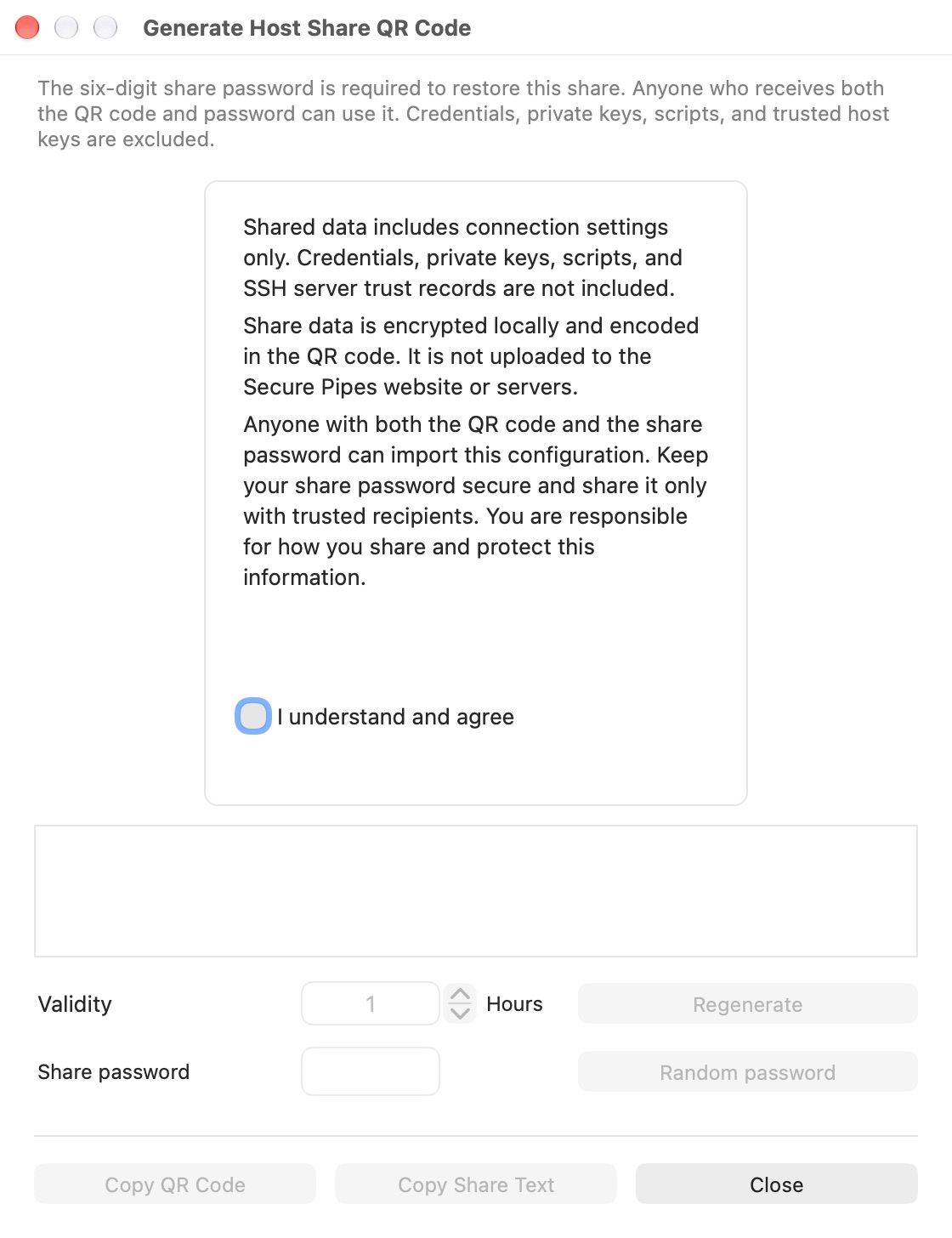
通知を承認するまで、ダイアログは制限されたままになります。共有データはローカルで暗号化され、QR コードにエンコードされます。 Secure Pipes の Web サイトやサーバーにはアップロードされません。 QR コードと共有パスワードの両方を受け取った人は誰でもインポートできます。
パスワードは基盤となるサーバー アカウントではなく、共有を保護します。信頼できる受信者とのみ共有し、できれば別のチャネルを通じて QR 画像とパスワードを送信してください。
生成してコピーする
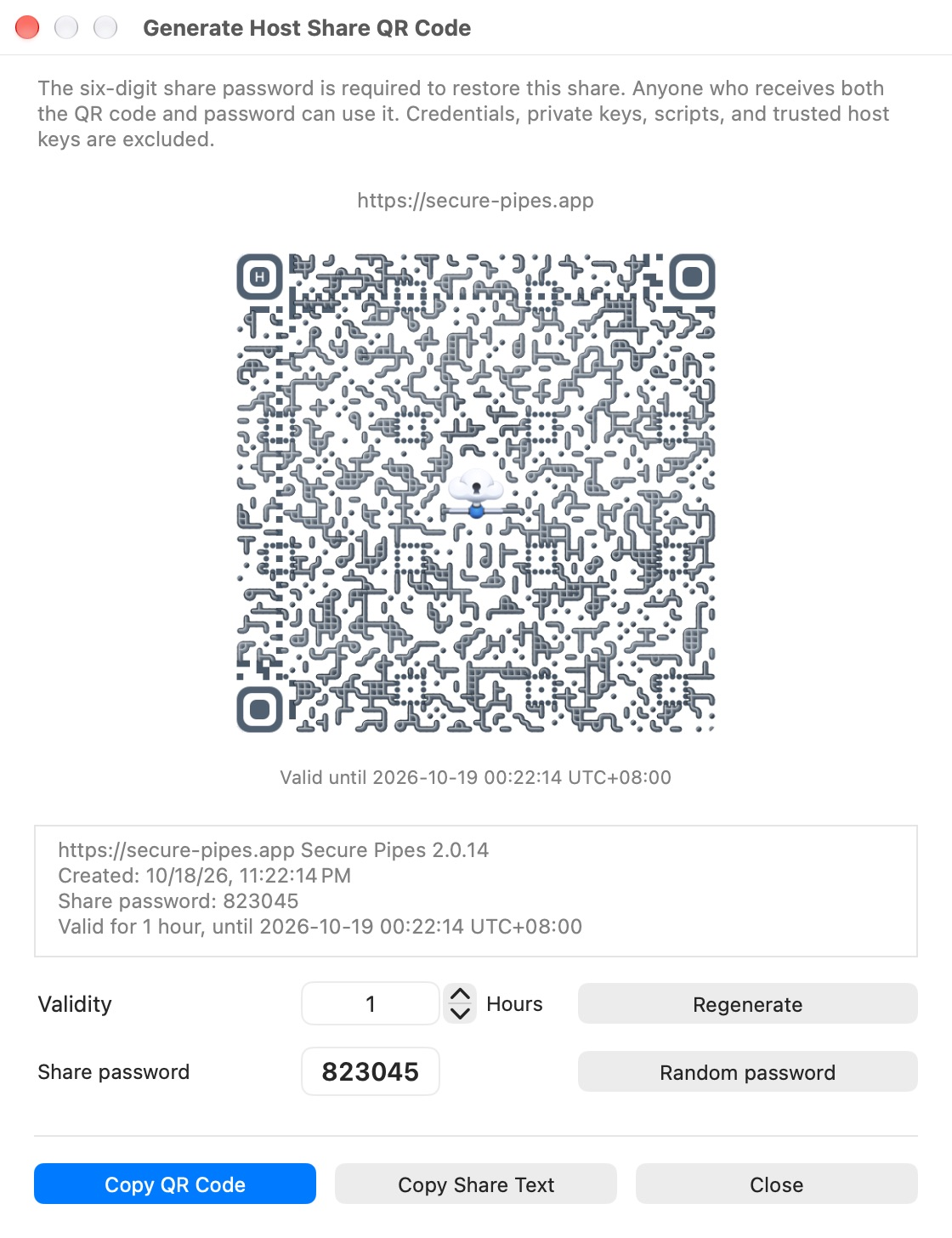
- 通知を確認するとQRコードが表示されます。
- 有効期限を確認してください。デフォルトは1時間です。 Pro では有効期限を 99 時間まで変更できます。共通の試用期間では、許可されたトライアル制限が使用されます。
- 新しい 6 桁の共有パスワードには ランダムなパスワード を使用してください。これは編集可能なカスタムパスワードではなく読み取り専用です。
- 再生成 は、現在の設定で新しい共有を作成します。現在の QR コードとそれに一致するパスワードをペアとして送信します。
- QRコードをコピー は、別の共有テキストを添付せずに、URL と有効期限のキャプションを含む画像をコピーします。
- 共有テキストをコピー は、生成時刻、有効期限、共有パスワードを含む共有テキストをコピーします。その完全なテキストを受け取った人もパスワードを持っています。
ここに表示されている QR/パスワードは架空のホストにのみ属しており、実際のサーバーの資格情報ではありません。このマニュアルのスクリーンショットを構成として使用しないでください。
別の Mac にインポートする
+ → QRコードをスキャン を選択し、スキャン ワークフローを使用して QR コードを選択し、その共有パスワードを入力します。パスワード入力が表示されたら入力できる状態になっている必要があります。有効な共有は、アプリの構成インポート ワークフローを使用してデコードされ、復元されます。スキャン/インポートが失敗した場合はスキャンに戻るので、有効なコードを試すことができます。
インポート後は設定を確認し、ご自身の認証情報と鍵ファイルを指定してください。接続前には SSH サーバーのフィンガープリントを検証してください。共有データを読み込んでも、送信者がサーバーを信頼したという判断は引き継がれません。
有効期限と実際の制限
有効期限が切れた QR コードは、通常のインポート フローでは使用できません。有効期限はローカルでチェックされます。これは、すでにインポートされた構成のリモート取り消しではありません。誰かが設定をインポートした後、QR コードを再生成または期限切れにしても、そのコピーは消去されません。
共有/インポート機能を使用するには、7 日間の共通の試用期間後に Pro が必要です。完全な個人設定を転送するには、代わりに 暗号化されたバックアップと復元 を使用してください。
Secure Pipes 2.0.14 に基づく · 2026 年 10 月 18 日更新