
スクリーンショットと図では英語のインターフェイスが使用されています。以下の説明は翻訳されたものです。選択したアプリ言語ではコントロール名が異なる場合があります。
Secure Pipes を始める
macOS に最初の SSH トンネルを作成し、メイン ページを理解し、接続する前に何を確認する必要があるかを理解します。
始める前に
Secure Pipes は、macOS 12 以降用のメニューバー SSH 接続マネージャーです。 SSH サーバーへのアクセス、そのアドレスとポート、接続を許可されたアカウント、およびパスワードまたは適切な秘密鍵が必要です。 Secure Pipes は、SSH サーバーまたはプロキシ サブスクリプションを提供しません。
secure-pipes.app からアプリをダウンロードし、ディスク イメージを開き、Secure Pipes をアプリケーションにコピーします。 「アプリケーション」からアプリを起動します。システム拡張の承認は、通常のハイポート SSH トンネルではなく、透過プロキシに必要です。
このガイドのスクリーンショットでは、英語のインターフェイスと例示的な設定が使用されています。 ssh.example.com はプレースホルダーであり、動作するサービスではありません。 独自のサーバーに変更してください。スクリーンショットは、サンプル サーバーへの接続の成功ではなく、構成ワークフローを示しています。
主な画面を確認する
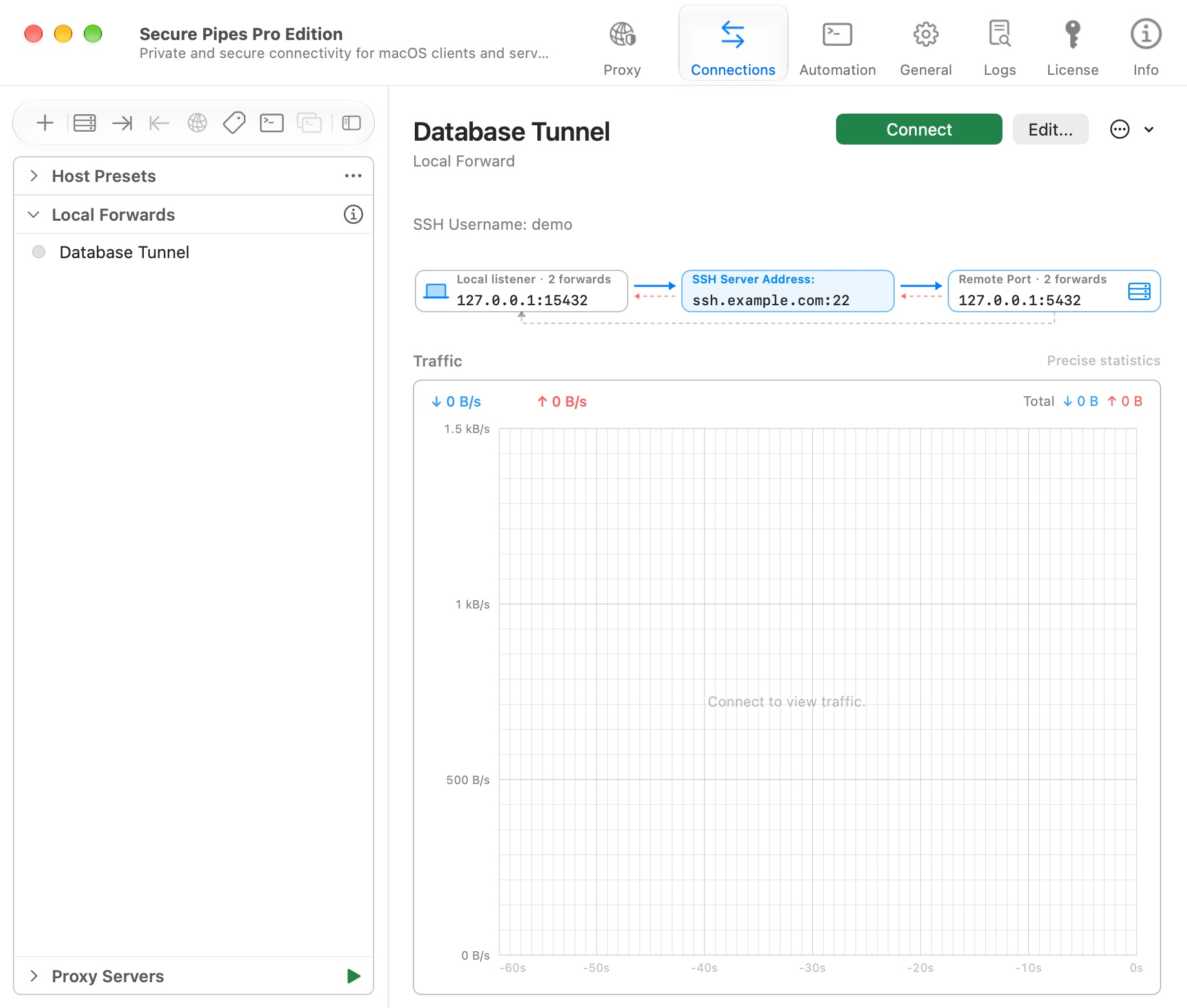
| ページ | そこで何をするか |
|---|---|
| 接続 | ホストを保存し、ローカル/リモート トンネルと SOCKS プロキシを構成し、コンソールと SFTP を開きます。 |
| プロキシ | ルーティング サーバー、DNS、ルール、アクティブなプロキシ接続を管理する |
| 自動化 | AppleScript および spcli の例の読み取りとコピー |
| 一般 | 言語と外観の選択、アプリのロックの構成、バックアップのエクスポート |
| ログ | イベントをフィルタリングし、接続の問題を検査する |
| ライセンス | 無料/プロの制限、試用版の利用可能性、アクティベーションを表示する |
| 情報 | バージョン、Web サイト、問題報告リンクを確認してください |
メニュー バーは、メイン ウィンドウを閉じても引き続き役立ちます。ウィンドウを閉じることは終了とは異なります。終了するとアクティブな接続が停止します。
再利用可能なホストを作成する
- 接続 を開き、+ をクリックして、新規ホストプリセット… を選択します。
- ホストにわかりやすい名前を付けて、SSH サーバー アドレス、SSH ポート、およびユーザー名を入力します。
- パスワードを入力するか、秘密鍵を選択して 鍵ファイルを選択します。資格情報を設定しないままにして、必要に応じて入力することができます。
- ホストを保存します。これは ホストプリセット の下に表示されます。
キー、ジャンプ ホスト、およびサーバーの信頼については、SSH ホストと認証 を参照してください。
最初のトンネルを作成する
SSH サーバー上のポート 5432 でリッスンするデータベースの場合:
- + → 新規ローカル転送… を選択し、Database Tunnel という名前を付けます。
- プリセット ホストを選択するか、SSH の詳細を直接入力します。
- ローカル リスナーを 127.0.0.1、ポート 15432 に設定します。
- リモート TCP アドレスを 127.0.0.1、ポート 5432 に設定します。ここでは、リモート アドレスは SSH サーバーから解釈されます。
- プロファイルを追加し、[接続] をクリックします。要求されたら、不足している認証情報を入力します。
- 初めて使用するときは、サーバーのフィンガープリントを受け入れる前に、サーバー管理者からの信頼できる値と比較してください。
- 接続したら、データベース クライアントを 127.0.0.1:15432 に指定します。
各項目の説明と複数の転送設定については、ローカルポート転送を参照してください。
結果を確認する
保存されたプロファイルは必ずしも接続されるわけではありません。状態を確認し、目的のクライアント アプリケーションを使用してテストします。接続された SSH セッションでも、拒否された宛先ポートまたはサーバー転送制限が発生する可能性があります。
終了したら、切断を使用してください。他のデバイスが明示的にアクセスする必要がない限り、ループバック リスナーを保持します。多くのプロファイルを試す前に、暗号化されたバックアップを作成してください。
適切な接続タイプを選択してください
- ローカル転送: ローカル ポートから特定のリモート TCP サービスまたはリモート Unix ソケットに到達します。
- リモート転送: SSH サーバーがサーバー側のリスナーを通じて Mac 上のサービスに到達できるようにします。
- SOCKSプロキシ: プロキシ対応アプリケーションに、そのアプリケーションによって選択された宛先を持つローカル SOCKS エンドポイントを与えます。
- 透過プロキシ: システム拡張機能をインストールして承認した後、サポートされている Mac アプリケーション トラフィックをルールに従ってルーティングします。
- LAN 共有: プロキシ対応デバイスは、HTTP/SOCKS エントリを通じて既存の透過ルーティング構成を使用できます。
タスク指向の例については、ユースケース を開きます。
接続を整理および管理する
プロファイルには、宛先または環境によってのみ異なる明確な名前を使用します。セットアップを再利用するには、プロファイルのアクションから [複製] を選択し、接続する前にコピーの名前、リスナー、宛先を編集します。両方のプロファイルを実行すると、コピーされたリスナー ポートが元のリスナー ポートと競合する可能性があります。
エディターの タグ: フィールドにラベルを追加し、ツールバーの 接続グループ を使用して、タグごとにグループ化された接続を表示します。タグは、AppleScript および spcli で使用されるグループ名でもあります。グループコマンドを発行する前にメンバーを確認してください。利用可能なタグの容量は、現在のライセンスによって異なります。
リスト オプション メニューには、新しいカテゴリ、グループを1つだけ展開、項目のサブタイトルを表示、項目数を表示 (該当する場合) が含まれます。カテゴリによって接続リストが整理されます。カテゴリ名がオートメーション タグであると想定しないでください。
この Mac の SSH 設定 のエントリの場合、ホストプリセットとしてコピー により、選択した SSH 構成エントリからアプリ管理のプリセットが作成されます。これは、元の SSH 構成ファイルを編集することとは異なります。後でプリセットを変更するときは、この区別に留意してください。
トンネルを停止するには、切断を使用します。保存されたプロファイルの削除は別のアクションです。メニューに 再試行をキャンセル が表示されている場合、プロファイルは再接続を待機しています。診断中の設定を変更する前に、再試行をキャンセルしてください。
Secure Pipes 2.0.14 に基づく · 2026 年 10 月 18 日更新