
スクリーンショットと図では英語のインターフェイスが使用されています。以下の説明は翻訳されたものです。選択したアプリ言語ではコントロール名が異なる場合があります。
バックアップと復元
移行、大規模な編集、またはクリーン インストールの前に、保存されたセットアップを暗号化バックアップで保護します。
ローカルバックアップをエクスポートする
一般 → バックアップを書き出す... を開きます。バックアップ保護パスワードを設定して確認し、必要に応じてそれを Keychain に記憶し、管理する場所に .securepipesbackup ファイルを保存します。
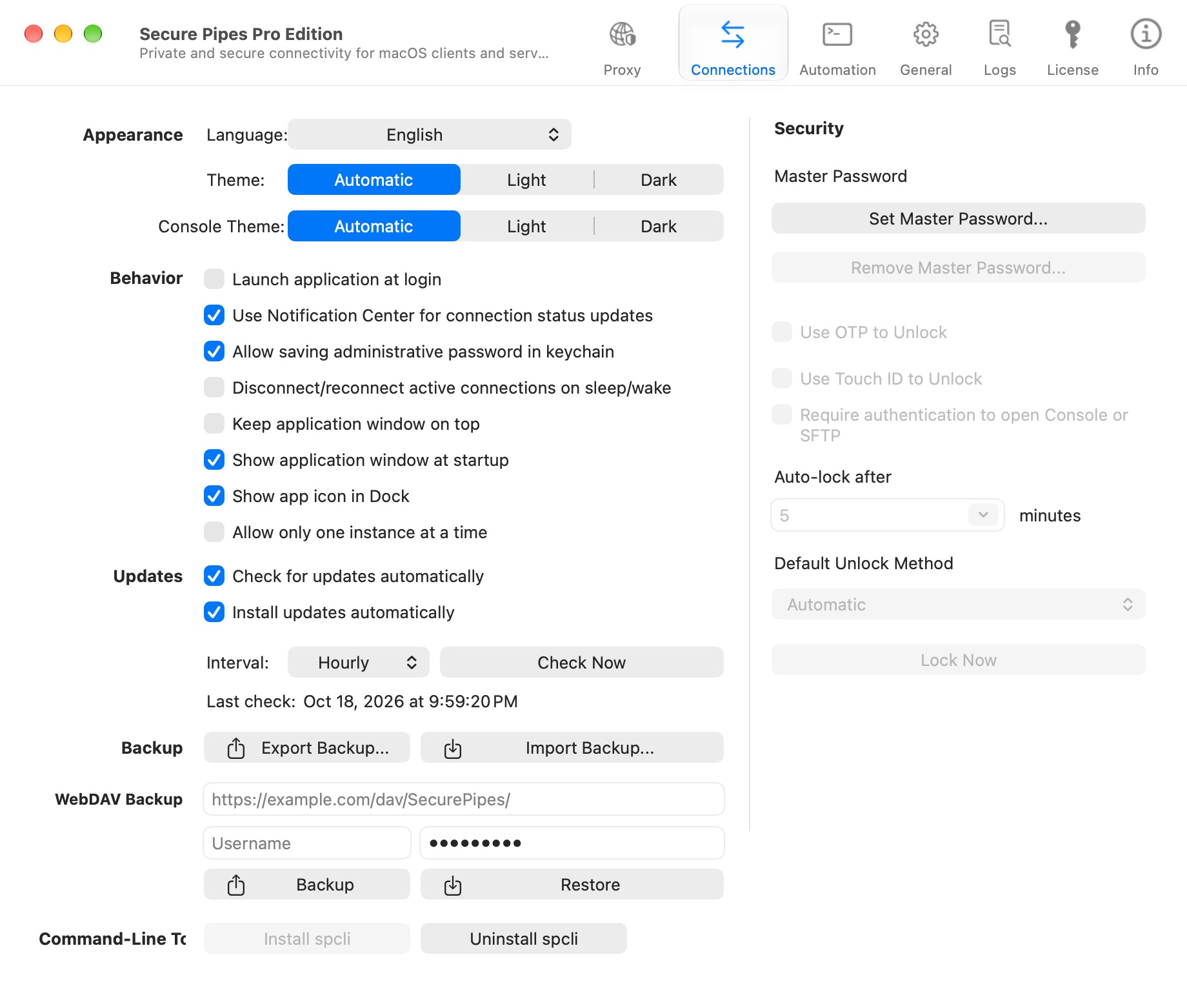
バックアップ パスワードは、暗号化された資格情報ペイロードを保護します。ファイルもプライベートに保ちます。接続メタデータは、ファイル全体をパブリックとして扱う理由にはなりません。パスワードをバックアップとは別に保存し、追加のコピーを Mac から離れた場所に保管します。
バックアップ パスワード、アプリ マスター パスワード、共有パスワード、SSH パスワードを混同しないでください。それらはさまざまな目的に役立ちます。バックアップ パスワードを忘れると、保護されている認証情報が回復できなくなる可能性があります。
バックアップされるもの
現在の形式には、接続レコード、ホスト プリセット、サポートされているアプリの設定、プロキシ サーバー、DNS/ルーティング構成、および暗号化されたペイロードに保存されているサポートされている認証情報が含まれています。 LAN 共有設定と資格情報が、構成済みの送信元 IP フィルターとともに含まれています。
バックアップは完全なディスク イメージではありません。任意のパスから秘密鍵 ファイルを埋め込んだり、ライセンスを別の Mac に転送したり、転送先にシステム拡張機能や管理者の承認を与えたりすると想定しないでください。 鍵ファイルの安全なコピーを個別に保管し、別のデバイスのライセンス ワークフローに従います。
実行時の接続状態とセキュリティ通知の同意は、構成と同等ではありません。設定の復元は、共有リスナーを自動的に開始するための承認として扱われてはなりません。
安全に復元する
- 現在の設定に戻す必要がある場合は、まず現在の設定をエクスポートします。
- 復元する前に、アクティブな接続と LAN 共有を停止してください。他の共有モードがアクティブな場合は停止します。
- [バックアップを読み込む...] を選択し、ファイルを選択して、その保護パスワードを入力します。
- アプリの結果を読み取ります。間違ったパスワード、不正な形式のファイル、またはアクティブ サービス ガードはリストアの失敗であり、無視できる部分的な成功ではありません。
- 再接続する前に、復元されたホスト、ルート、リスナー アドレス、資格情報の可用性を検査します。
サポートされている古いバックアップでは、新しい LAN 設定が省略される可能性があります。古い形式を復元すると、これらの設定がリセットされると想定しないでください。移行後にそれらを明示的に確認してください。
WebDAVのバックアップ
[WebDAV バックアップ] に既存の WebDAV フォルダの URL とそのアカウント情報を入力し、バックアップ または 復元 を選択します。 URL にフォルダー パスを入力します (例: https://example.com/dav/SecurePipes/)。
HTTPS を使用してください。HTTP では、WebDAV の認証情報も転送データも通信経路上で暗号化されません。サーバーのアクセス権を確認し、独立したローカルバックアップも保管してください。共通の試用期間が終了すると、WebDAV のバックアップと復元には Pro が必要です。
バックアップを検証する
保存されたファイル名だけでは回復テストにはなりません。ファイルが存在することを確認し、そのパスワードを使用可能な状態にしておいてください。重要な移行の場合は、古いセットアップを削除する前に、制御された環境で復元をテストしてください。公開されているバグレポートには絶対に実際のバックアップを添付しないでください。
Secure Pipes 2.0.14 に基づく · 2026 年 10 月 18 日更新