
Le schermate e il diagramma utilizzano l'interfaccia inglese. Le istruzioni seguenti sono tradotte; i nomi dei controlli potrebbero differire nella lingua dell'app selezionata.
Proxy trasparente e server proxy
Instrada il traffico delle applicazioni Mac supportate con regole invece di configurare un proxy separato all'interno di ogni applicazione.
Il modello di percorso
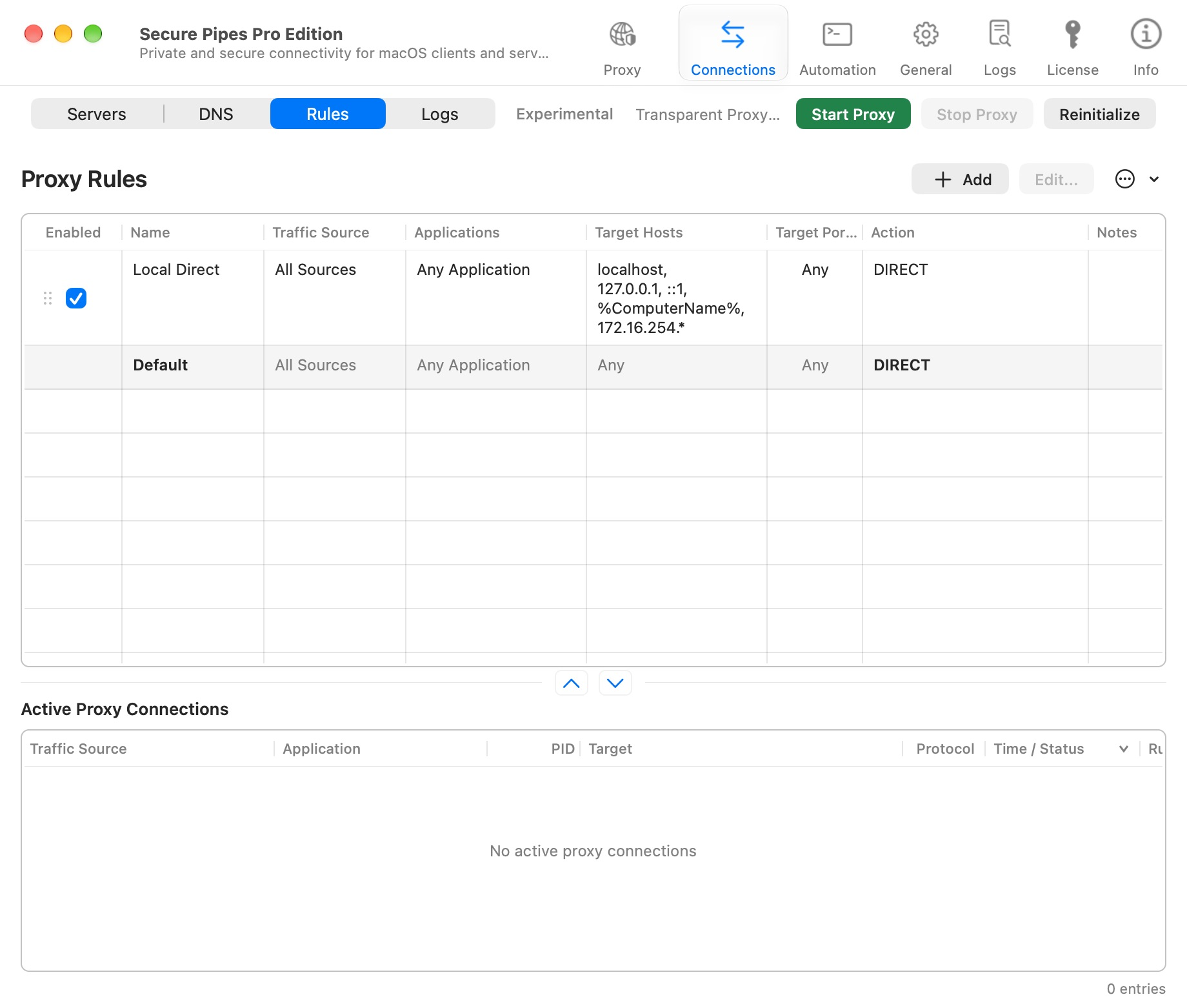
La pagina Proxy contiene Server, DNS, Regole e Registri. I server proxy sono destinazioni riutilizzabili. Le regole decidono se il traffico utilizza un server, si connette direttamente o viene negato. Un profilo SOCKS-over-SSH può fornire un proxy upstream; il motore di routing è separato dal profilo SSH stesso.
Il proxy trasparente è sperimentale e richiede Pro dopo la prova condivisa di sette giorni. L'installazione del solo Secure Pipes non consente l'intercettazione. macOS deve approvare l'estensione del sistema.
Aggiungi un server proxy
- Apri Proxy → Server → Aggiungi.
- Dai al server un nome riconoscibile e scegli il suo protocollo.
- Immettere l'host/IP e la porta del proxy. Abilita l'autenticazione solo se il proxy lo richiede e inserisci le sue credenziali.
- Salva. Utilizzare Verifica connessione ove appropriato; il test utilizza le impostazioni correnti per aprire un tunnel CONNECT a
example.com:443.
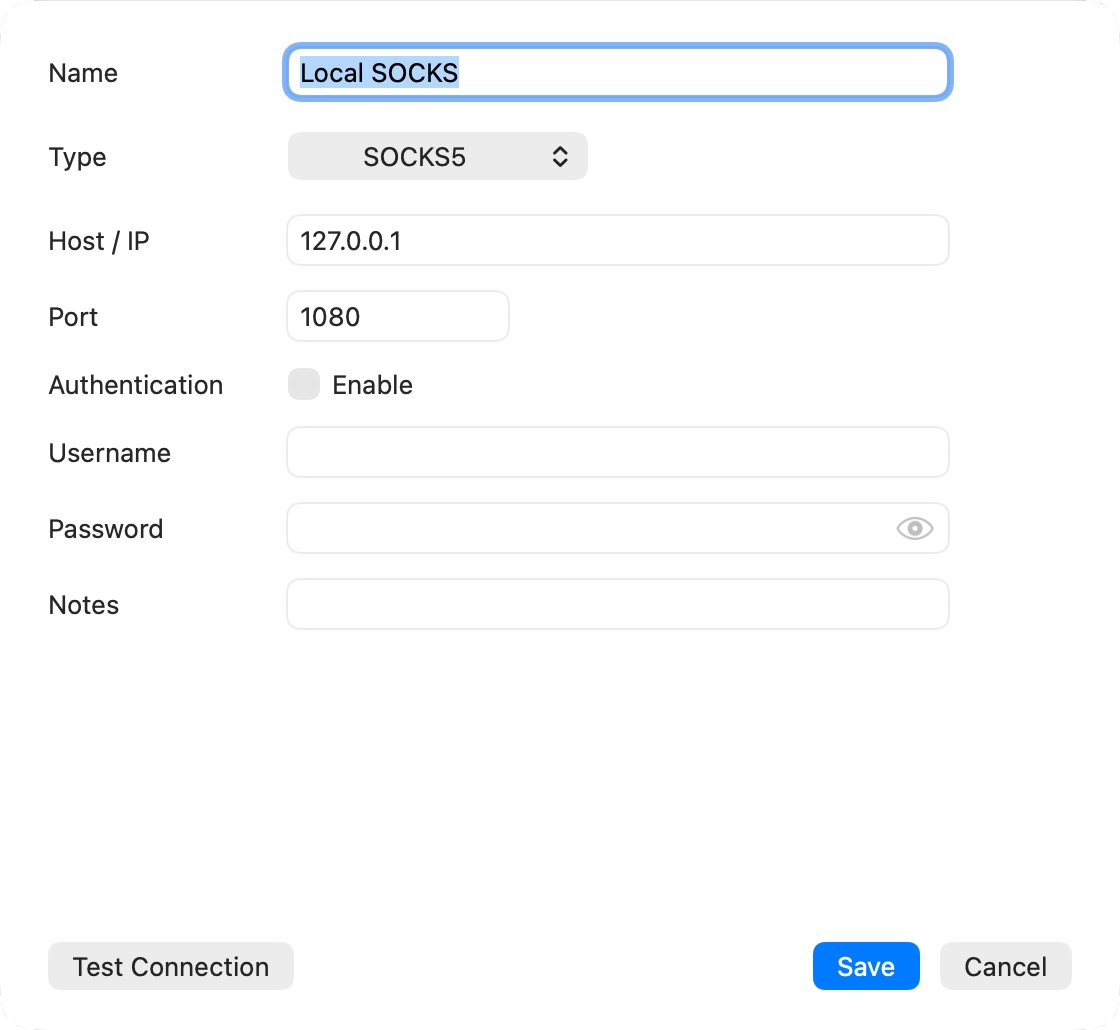
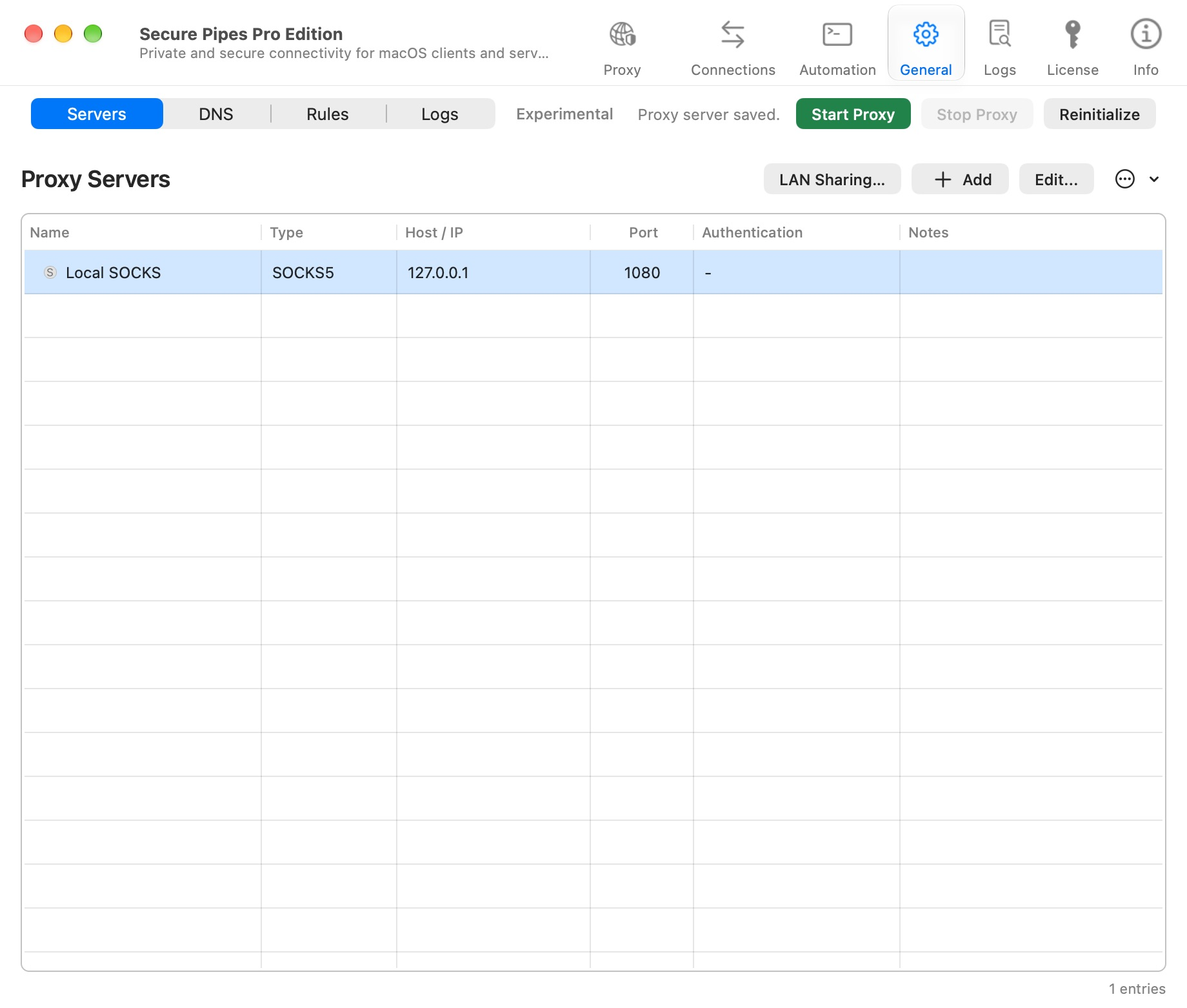
Per un profilo locale SSH SOCKS in ascolto sulla porta 1080, un endpoint può essere 127.0.0.1:1080 con tipo SOCKS5. Un endpoint configurato manualmente deve essere effettivamente in esecuzione. Non confondere la porta 22 del server SSH con la porta di servizio SOCKS.
Crea regole prima di iniziare
Apri Regole, aggiungi il percorso desiderato e seleziona il suo server proxy. Mantieni l'accesso locale/diretto dove necessario e controlla il percorso Predefinito. La semplice aggiunta di un server proxy non fa sì che tutto il traffico lo utilizzi.
Vedere regole di routing per la selezione della sorgente, applicazioni, destinazioni e ordinamento delle regole e DNS per la risoluzione dei nomi.
Avviare il proxy e autorizzare l’estensione di sistema
Fare clic su Avvia proxy. Seguire le istruzioni per l'approvazione dell'estensione macOS, se richiesto. La posizione e la dicitura variano in base alla versione macOS; le versioni più recenti espongono le estensioni di rete in Impostazioni di sistema. L'utente del Mac deve completare l'approvazione del sistema.
Attendi lo stato di esecuzione, quindi apri una destinazione nota nell'applicazione prevista. Controlla le Connessioni proxy attive per origine, applicazione, destinazione, protocollo e regola/proxy corrispondente. Una regola configurata non è la prova che la richiesta del browser corrente la corrisponda.
Fermati e risolvi i problemi
Fai clic su Arresta proxy per interrompere l'intercettazione trasparente. Ciò è diverso dall'arresto di un profilo SSH upstream. Verifica lo stato del sistema quando l'ambiente di rete cambia, dopo la modalità di sospensione/riattivazione o quando un upstream diventa non disponibile.
Reinizializza rimuove e reinstalla l'estensione di sistema. Si tratta di un'azione di ripristino, non del primo passaggio di routine per ogni sito Web danneggiato. Prima leggi l'errore, controlla l'upstream e ispeziona il percorso corrispondente.
L'errore esplicito del proxy non consente di presupporre il traffico connesso direttamente. Configura deliberatamente qualsiasi fallback e verifica le sue implicazioni sulla sicurezza.
Condividi il routing con un altro dispositivo
Utilizzare Server → Condivisione LAN… per una voce HTTP/SOCKS separata. Il traffico LAN utilizza le regole di routing ma non possiede le identità delle tue applicazioni Mac. Vedere Condivisione proxy LAN.
Basato su Secure Pipes 2.0.14 · Aggiornato il 18 ottobre 2026