
Le schermate e il diagramma utilizzano l'interfaccia inglese. Le istruzioni seguenti sono tradotte; i nomi dei controlli potrebbero differire nella lingua dell'app selezionata.
Host e autenticazione SSH
Salva un profilo server riutilizzabile, scegli un metodo di autenticazione e verifica il server SSH a cui ti stai connettendo.
Salva una preimpostazione host
Apri Collegamenti → + → Nuova preimpostazione host…. Una preimpostazione host memorizza i dettagli della connessione SSH per il riutilizzo; non crea da solo un punto di ascolto di inoltro.
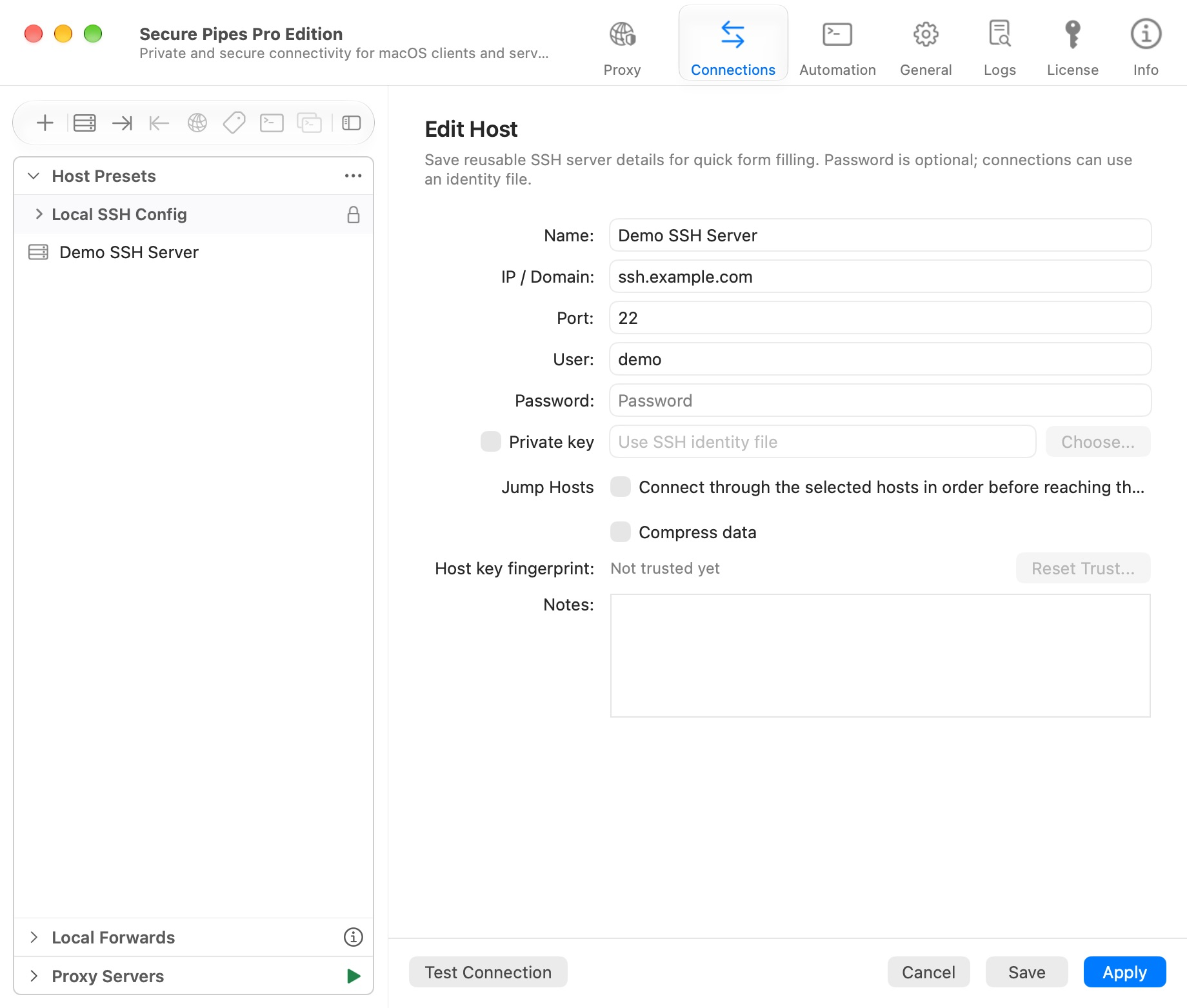
| Campo | Significato |
|---|---|
| Nome | Un nome visualizzato che riconoscerai nei selettori host |
| IP/Dominio | Il nome host o l'indirizzo IP del server SSH, senza uno schema URL |
| Porta | La porta SSH del server; comunemente 22 |
| Utente | L'account SSH remoto |
| Password | Password SSH salvata opzionale |
| Chiave privata | Un file di chiave SSH selezionato dall'utente |
| Host intermedi | Host intermedi ordinati utilizzati per raggiungere la destinazione |
| Comprimi i dati | Abilita la compressione SSH; l'utilità dipende dal carico di lavoro |
| Impronta digitale della chiave host | L'identità salvata del server, una volta attendibile |
| Note | La tua descrizione di questo host |
Fai clic su Salva per terminare. Negli editor di inoltro, scegli l'host utilizzando Host predefinito:. Scegli Personalizzato per inserire invece impostazioni dell'endpoint indipendenti. La selezione di una preimpostazione modifica anche le etichette visualizzate nella panoramica della connessione.
Password, chiavi e autenticazione interattiva
Utilizza il metodo consentito dall'amministratore del server. Per una chiave, scegli il file della chiave privata anziché il relativo compagno di chiave pubblica .pub. Mantieni il file protetto e disponibile nella posizione selezionata. Potrebbe essere comunque necessaria una passphrase o una sfida interattiva.
I prompt OTP/2FA richiesti dal server appartengono all'autenticazione SSH. Sono separati dall'OTP opzionale utilizzato per sbloccare l'interfaccia Secure Pipes. Secure Pipes risponde alle sfide del server; non genera i codici OTP del tuo server.
L'autenticazione FIDO2/chiave di sicurezza dipende dall'hardware compatibile, dal supporto del server e dall'accesso al dispositivo locale. Controlla il confronto delle licenze e la configurazione attuale prima di fare affidamento su di esso.
Verifica l'attendibilità del server
Alla prima connessione, ottieni l'impronta digitale della chiave host prevista tramite un canale attendibile e confrontala con la richiesta dell'app. Una password o una chiave privata ti autentica sul server; la verifica della chiave host aiuta ad autenticare il server.
Se una chiave precedentemente attendibile cambia, interrompere e confermare la causa con l'amministratore. Una ricostruzione legittima del server può modificare una chiave, ma lo stesso vale per un attacco. Utilizzare Reimposta fiducia… solo dopo aver verificato la sostituzione. Non disattivare il controllo rigoroso per evitare una mancata corrispondenza.
Host intermedi (jump host)
Abilita Host di salto, scegli gli host intermedi nell'ordine richiesto e mantieni il server SSH finale nei campi del server principale. Ogni hop deve essere raggiungibile e consentire la connessione successiva. L'autenticazione interattiva e gli host jump possono limitare l'accelerazione multisessione.
Gli host di salto sequenziale sono una funzionalità Pro con la prova condivisa di sette giorni. I profili ordinari a server singolo rimangono separati da tale funzionalità.
Configurazione locale SSH
Configurazione SSH locale elenca gli alias rilevati dalla configurazione SSH del tuo Mac. Si tratta di voci di sola lettura, non identiche alle preimpostazioni Secure Pipes modificabili. Laddove offerto, copiare un alias come preimpostazione per creare un record indipendente. Non dare per scontato che ogni direttiva SSH specifica per la macchina venga trasferita con un codice QR.
Azioni sull’host
Fare clic con il pulsante destro del mouse su un host per modificarlo o duplicarlo, testare la connessione, aprire una console o SFTP, creare un profilo di inoltro o generare un codice QR di condivisione. Un test di connessione richiede un server reale raggiungibile; il solo salvataggio di un host non lo verifica.
Prima di eliminare o modificare molti host, esportare un file backup. Per condividere una connessione senza condividerne le credenziali, utilizzare condividi codici QR.
Basato su Secure Pipes 2.0.14 · Aggiornato il 18 ottobre 2026