
Le schermate e il diagramma utilizzano l'interfaccia inglese. Le istruzioni seguenti sono tradotte; i nomi dei controlli potrebbero differire nella lingua dell'app selezionata.
Proxy SOCKS su SSH
Crea un endpoint SOCKS locale per applicazioni con riconoscimento proxy, con relè UDP opzionale e accelerazione multisessione SSH.
Crea un profilo SOCKS
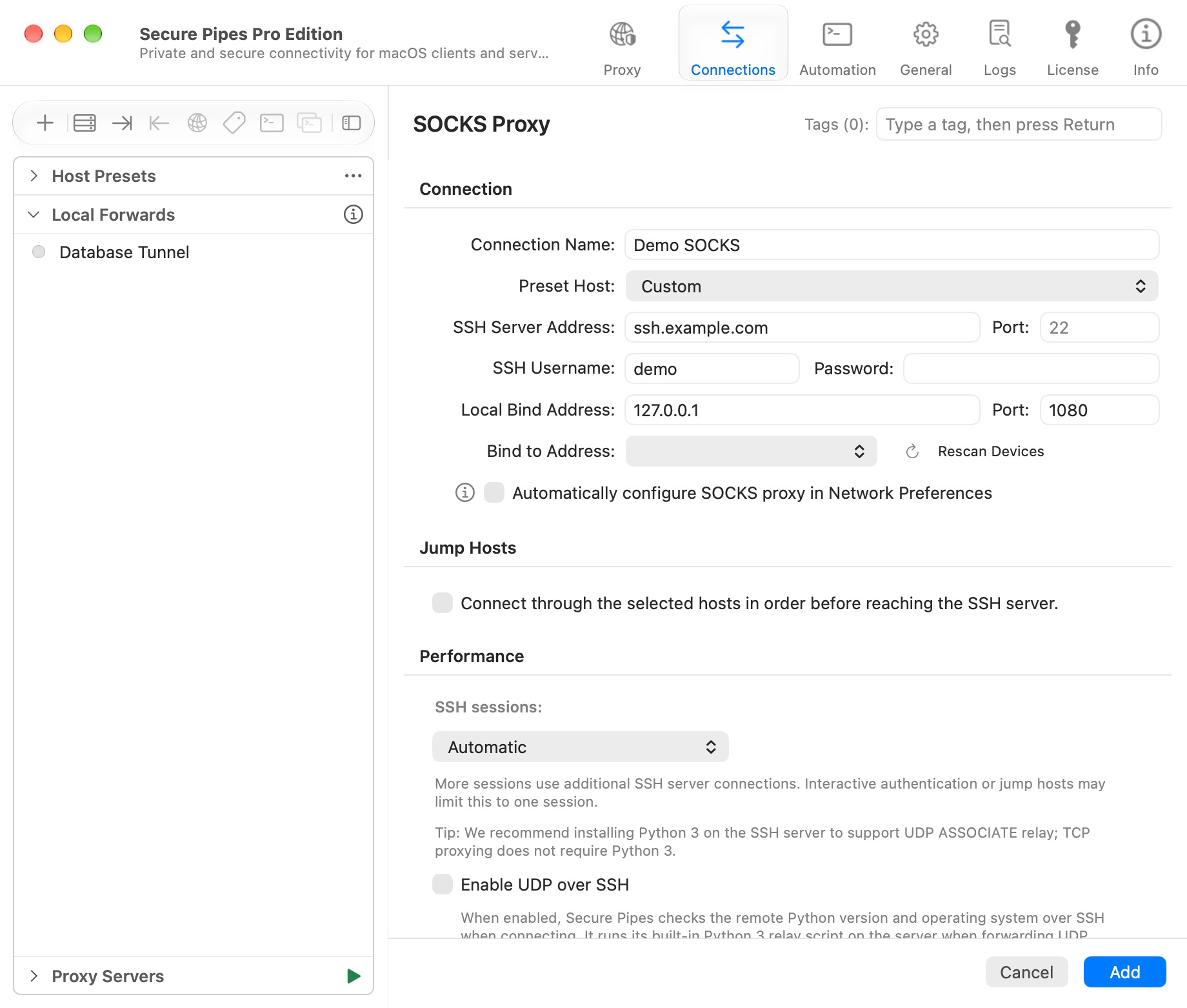
- Scegliere Collegamenti → + → Nuovo proxy SOCKS….
- Inserisci un nome, un server SSH, una porta, un nome utente e i dettagli di autenticazione oppure seleziona un host preimpostato.
- Imposta l'indirizzo di collegamento locale su
127.0.0.1e scegli una porta inutilizzata, ad esempio1080. - Salva il profilo e connettiti. Completa tutte le richieste di autenticazione o di attendibilità del server.
- Configura l'applicazione client per utilizzare SOCKS5, host
127.0.0.1, porta1080.
Un'impostazione proxy HTTP non è intercambiabile con un'impostazione SOCKS. Utilizza il protocollo supportato dal tuo client. L'impostazione di configurazione del sistema opzionale SOCKS modifica le impostazioni di rete macOS e potrebbe richiedere l'autorizzazione; lascialo disattivato quando configuri tu stesso i singoli client.
Risolvi i nomi tramite SOCKS
Se il tuo client lo supporta, seleziona DNS lato proxy. In curl, socks5h invia il nome host al proxy anziché risolverlo localmente:
curl --proxy socks5h://127.0.0.1:1080 https://example.com
Eseguilo solo dopo che il tuo profilo reale è stato connesso. Un errore può derivare dall'associazione locale, dall'autenticazione SSH, dalla raggiungibilità della destinazione o da DNS. Inizia con un URL funzionante prima di testare più applicazioni.
Scegli il comportamento della sessione SSH
Sessioni SSH: automatiche consente all'app di gestire la propria strategia di sessione. Sessioni aggiuntive utilizzano connessioni aggiuntive al server SSH. L'autenticazione interattiva e gli host jump possono limitare il profilo a una sessione.
Dopo la prova condivisa di sette giorni, l'accelerazione multisessione SSH richiede Pro. La modalità gratuita utilizza una sessione. La modifica di questa impostazione non aumenta le quote lato server né rimuove i limiti di larghezza di banda.
Abilitare UDP tramite SSH
Il proxy TCP non necessita di Python. UDP tramite SSH richiede un ambiente Python 3 remoto compatibile e l'autorizzazione per eseguire il relè integrato.
Se abilitato, Secure Pipes controlla la versione remota di Python e il sistema operativo durante la connessione. Esegue lo script di inoltro integrato durante l'inoltro del traffico UDP; non è necessario avviarlo manualmente. Non utilizzare l'assenza di un processo Python in esecuzione permanente come unico indicatore di fallimento.
Il client deve supportare SOCKS5 UDP ASSOCIATE e la connessione di controllo TCP deve rimanere aperta. Le impostazioni proxy HTTP non forniscono il supporto generale UDP. QUIC può utilizzare questo percorso solo quando il client invia effettivamente il proprio traffico UDP attraverso un relè SOCKS supportato; l'apertura di un browser non garantisce che ciò venga fatto.
UDP su SSH è una funzionalità Pro dopo la prova condivisa. I normali port forwarding locali/remoti TCP non diventano UDP forward quando questa impostazione è abilitata.
Limitare l’accesso all’endpoint in ascolto
Il normale punto di ascolto SSH SOCKS non è lo stesso della voce di condivisione LAN autenticata. Tienilo in loopback. Per condividere il routing con telefoni o altri computer, utilizzare Condivisione proxy LAN, che fornisce i propri controlli di accesso e riutilizza le regole di routing.
Apri un browser proxy
Fai clic con il pulsante destro del mouse su un profilo SOCKS salvato e scegli Apri browser tramite proxy. Questa funzionalità richiede Chrome o Edge installato e il diritto Pro/prova appropriato. Completa i passaggi di connessione e autenticazione richiesti dall'app prima di navigare.
Utilizzare questa voce quando si desidera che venga avviato un browser per la connessione SOCKS selezionata. Non dare per scontato che finestre di browser non correlate o altre applicazioni abbiano adottato quel proxy. Per il routing basato su regole a livello di dispositivo, utilizzare Transparent Proxy.
Bloccare temporaneamente il traffico
Per un profilo connesso che utilizza il backend di controllo del traffico supportato, il menu azioni offre Blocca temporaneamente il traffico SOCKS, seguito da Riprendi il traffico SOCKS. I profili di inoltro locale e remoto hanno azioni di inoltro corrispondenti. Il blocco del traffico è diverso dalla disconnessione della connessione SSH; riprenderlo prima di diagnosticare una destinazione che ha smesso di rispondere.
Basato su Secure Pipes 2.0.14 · Aggiornato il 18 ottobre 2026