
Le schermate e il diagramma utilizzano l'interfaccia inglese. Le istruzioni seguenti sono tradotte; i nomi dei controlli potrebbero differire nella lingua dell'app selezionata.
Sicurezza e preferenze
Scegli come si comporta l'app, proteggi l'accesso alla sua interfaccia e mantieni distinti i metodi di autenticazione.
Lingua, aspetto e avvio
Apri Generale per scegliere la lingua dell'app e i temi chiaro/scuro/automatico. La console ha la propria selezione di aspetto. Questi modificano la presentazione, non l'autenticazione o il routing SSH.
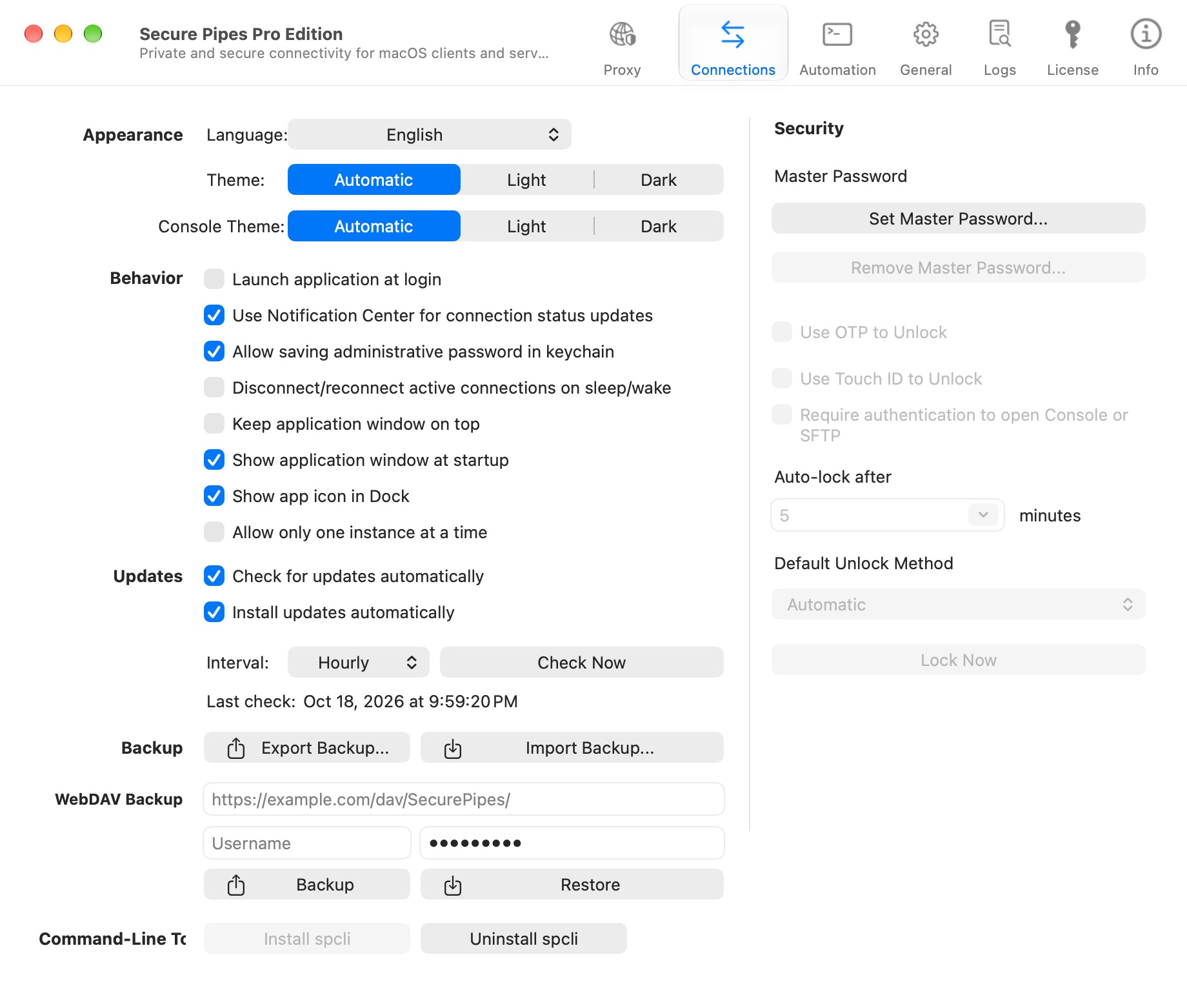
Altri controlli includono l'avvio all'accesso, la visualizzazione della finestra all'avvio, la visualizzazione dell'icona del Dock, gli aggiornamenti delle notifiche, il mantenimento della finestra in primo piano e la possibilità di una sola istanza in esecuzione. L'avvio dell'app è diverso dall'impostazione Avviare questa connessione quando Secure Pipes lancia di un profilo.
Controlla le impostazioni di aggiornamento e utilizza Controlla ora quando necessario. Puoi trovare l'esatta versione installata in Info.
Password principale e Touch ID
Imposta password principale… configura un blocco dell'interfaccia dell'app. Dopo aver impostato una password principale, i controlli supportati possono abilitare Touch ID, app OTP, un intervallo di blocco automatico e l'autenticazione prima di aprire Console/SFTP.
Touch ID dipende dall'hardware compatibile e dai dati biometrici registrati. L'OTP dell'app è separato dalla verifica OTP del server SSH. Mantieni le informazioni di ripristino al sicuro quando le abiliti.
Il blocco dell'interfaccia non disconnette i tunnel attivi né sostituisce l'autenticazione remota. Touch ID non trasforma un proxy LAN non crittografato in uno crittografato.
Sblocco e password dimenticate
La finestra di sblocco fornisce i metodi configurati. Fai clic sul campo della password principale se desideri utilizzarlo; non è intenzionalmente messo a fuoco automaticamente. Il controllo OTP dell'app a sei cifre accetta l'immissione, l'eliminazione e l'incollatura di cifre e verifica automaticamente un codice completo.
Se si dimentica una password principale, leggere attentamente l'avviso di ripristino/rimozione. La rimozione forzata richiede l'autenticazione del proprietario del dispositivo macOS e cancella le credenziali dell'host e i riferimenti di identità interessati prima di rimuovere il blocco dell'app. Non si tratta di una scorciatoia innocua per recuperare una password dimenticata e i file con chiave privata sul disco non vengono quindi recuperati o sostituiti.
Sicurezza a livello di connessione
Mantieni abilitato il controllo rigoroso della chiave host. Preferisci punti di ascolto locali di loopback e porte alte non utilizzate. Abilita deliberatamente la riconnessione automatica e distingue i messaggi keepalive dal traffico utile delle applicazioni.
Riconnessione e keepalive SSH
Apri l'editor di una connessione e scorri fino a Opzioni e Opzioni di connessione avanzate. Esamina questi controlli separatamente:
| Impostazione | Scopo |
|---|---|
| Avvia questa connessione all'avvio di Secure Pipes | Avvia questo profilo salvato all'avvio dell'app; questo non installa né avvia il servizio remoto. |
| Includere questa connessione nel menu della barra dei menu | Mantieni il profilo accessibile dalla barra dei menu. |
| Riprovare automaticamente la connessione alla disconnessione successiva | Imposta il ritardo prima di un tentativo di riconnessione dopo la disconnessione. |
| Invia messaggi attivi al server ogni | Configura l'intervallo per i controlli di attività SSH. |
| Disconnettiti dopo... messaggi attivi del server senza risposta | Imposta il numero di controlli senza risposta tollerati prima di considerare la connessione come persa. |
I keepalive aiutano a rilevare una sessione SSH persa; non fanno funzionare una destinazione irraggiungibile né garantiscono che ogni percorso di rete inattivo rimanga aperto. Un nuovo tentativo avvia un altro tentativo di connessione e potrebbe richiedere l'autenticazione o una decisione di attendibilità. Utilizza Annullare Retry quando desideri interrompere il processo.
Aggiungi queste opzioni alla configurazione SSH: seleziona la modalità di compatibilità OpenSSH per le opzioni SSH personalizzate. I dati sul traffico in questa modalità sono stime; non confrontarli direttamente con i contatori backend precisi come se entrambi misurassero la stessa cosa. Aggiungi solo opzioni di cui comprendi l'effetto.
Le azioni di completamento della connessione e gli script locali/remoti sono descritti in Automation. Mantienili disabilitati durante la risoluzione dei problemi del tunnel stesso in modo che un'azione di follow-up non riuscita non venga confusa con un errore di connessione SSH.
La compressione, i parametri SSH personalizzati, gli script e le azioni di completamento della connessione sono impostazioni avanzate per profilo. Le opzioni SSH personalizzate utilizzano il percorso di compatibilità OpenSSH e potrebbero mostrare il traffico stimato anziché quello preciso. Controlla gli script prima di abilitarli: gli script locali vengono eseguiti sul tuo Mac; gli script remoti vengono eseguiti con le autorizzazioni dell'account SSH.
Proteggi le informazioni esportate
Backup, dettagli della connessione LAN copiati e registri esportati possono rivelare indirizzi, nomi utente o credenziali. Rivedili prima di condividerli. La condivisione della connessione QR esclude le credenziali, ma rivela comunque le impostazioni di connessione a chiunque disponga del codice QR e della relativa password di condivisione.
Consulta backup e ripristino e condividi i codici QR per un flusso di lavoro più sicuro per ogni scopo.
Basato su Secure Pipes 2.0.14 · Aggiornato il 18 ottobre 2026