
Le schermate e il diagramma utilizzano l'interfaccia inglese. Le istruzioni seguenti sono tradotte; i nomi dei controlli potrebbero differire nella lingua dell'app selezionata.
Iniziare con Secure Pipes
Crea il tuo primo tunnel SSH su macOS, comprendi le pagine principali e sappi cosa controllare prima di connetterti.
Prima di iniziare
Secure Pipes è una barra dei menu SSH gestione connessione per macOS 12 o versione successiva. È necessario accedere a un server SSH, al suo indirizzo e porta, un account autorizzato a connettersi e una password o una chiave privata adeguata. Secure Pipes non fornisce un server SSH o un abbonamento proxy.
Scarica l'app da secure-pipes.app, apri l'immagine del disco e copia Secure Pipes in Applicazioni. Avvia l'app da Applicazioni. È necessaria un'approvazione per l'estensione del sistema per il proxy trasparente, non per un normale tunnel SSH ad alta porta.
Gli screenshot in questa guida utilizzano l'interfaccia inglese e le impostazioni illustrative. ssh.example.com è un segnaposto, non un servizio funzionante. Cambialo nel tuo server. Le schermate mostrano il flusso di lavoro di configurazione, non una connessione riuscita al server di esempio.
Orientarsi nell’app
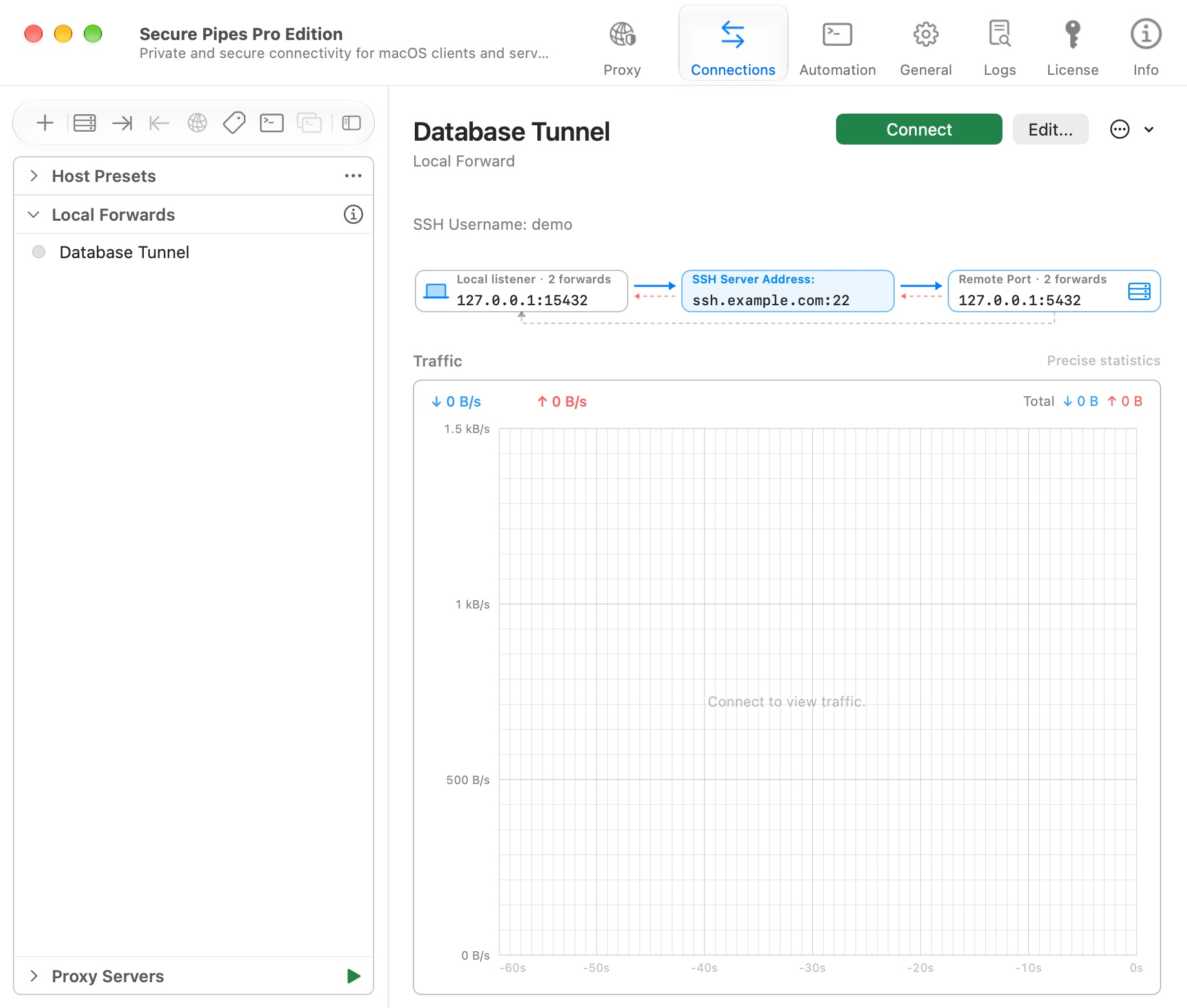
| Pagina | Cosa fai lì |
|---|---|
| Connessioni | Salva host, configura tunnel locali/remoti e proxy SOCKS, apri console e SFTP |
| Procura | Gestisci server di routing, DNS, regole e connessioni proxy attive |
| Automazione | Leggere e copiare gli esempi AppleScript e spcli |
| Generale | Scegli la lingua e l'aspetto, configura il blocco delle app, esporta i backup |
| Registri | Filtra gli eventi e controlla i problemi di connessione |
| Licenza | Visualizza i limiti Gratuito/Pro, la disponibilità di prova e l'attivazione |
| Informazioni | Controllare la versione, il sito Web e il collegamento per la segnalazione dei problemi |
La barra dei menu rimane utile quando si chiude la finestra principale. Chiudere una finestra è diverso dall'uscire: l'uscita interrompe le connessioni attive.
Crea un host riutilizzabile
- Apri Collegamenti, fai clic su + e scegli Nuova preimpostazione host….
- Assegna all'host un nome chiaro, quindi inserisci l'indirizzo del server SSH, la porta SSH e il nome utente.
- Inserisci una password o seleziona Chiave privata e scegli il tuo file di chiave. Puoi lasciare le credenziali non impostate e fornirle quando necessario.
- Salva l’host. Appare sotto Preimpostazioni host.
Vedere Host SSH e autenticazione per chiavi, host jump e attendibilità del server.
Crea il tuo primo tunnel
Per un database in ascolto sulla porta 5432 sul server SSH:
- Scegli + → Nuovo inoltro locale… e chiamalo Tunnel del database.
- Seleziona l'host preimpostato o inserisci direttamente i dettagli SSH.
- Imposta il listener locale su 127.0.0.1, porta 15432.
- Impostare l'indirizzo remoto TCP su 127.0.0.1, porta 5432. Qui l'indirizzo remoto viene interpretato dal server SSH.
- Aggiungi il profilo e fai clic su Collegamento. Se richiesto, fornire le informazioni di autenticazione mancanti.
- Al primo utilizzo, confronta l'impronta digitale del server con un valore attendibile fornito dall'amministratore del server prima di accettarlo.
- Una volta connesso, indirizza il client del database a 127.0.0.1:15432.
Vedi inoltro porta locale per la spiegazione campo per campo e le mappature multiple.
Controlla il risultato
Un profilo salvato non è necessariamente connesso. Controllane lo stato, quindi testalo utilizzando l'applicazione client prevista. Una sessione SSH connessa può ancora riscontrare una porta di destinazione rifiutata o una restrizione di inoltro del server.
Al termine, utilizza Scollegamento. Mantieni i listener di loopback a meno che altri dispositivi non richiedano esplicitamente l'accesso. Prima di sperimentare molti profili, esegui un backup crittografato.
Scegli il giusto tipo di connessione
- Inoltro locale: raggiunge un particolare servizio TCP remoto o un socket Unix remoto da una porta locale.
- Inoltro remoto: consenti al server SSH di raggiungere un servizio sul tuo Mac tramite un listener lato server.
- Proxy SOCKS: fornisce a un'applicazione in grado di riconoscere proxy un endpoint SOCKS locale con destinazioni selezionate da tale applicazione.
- Proxy trasparente: instrada il traffico delle applicazioni Mac supportate in base alle regole, dopo aver installato e approvato l'estensione di sistema.
- Condivisione LAN: consenti ai dispositivi con riconoscimento proxy di utilizzare la configurazione di routing trasparente esistente tramite una voce HTTP/SOCKS.
Per esempi orientati alle attività, aprire use cases.
Organizzare e gestire le connessioni
Utilizza nomi chiari per i profili che differiscono solo in base alla destinazione o all'ambiente. Per riutilizzare una configurazione, seleziona Duplicare dalle azioni del profilo, quindi modifica il nome, il punto di ascolto e la destinazione della copia prima di collegarla. Una porta listener copiata può entrare in conflitto con l'originale quando vengono eseguiti entrambi i profili.
Aggiungi etichette nel campo Tag: dell'editor, quindi utilizza Gruppi di collegamento nella barra degli strumenti per visualizzare le connessioni raggruppate per tag. I tag sono anche i nomi dei gruppi utilizzati da AppleScript e spcli. Esaminare i membri prima di emettere un comando di gruppo. La capacità dei tag disponibile dipende dalla licenza corrente.
Il menu delle opzioni dell'elenco include Nuova categoria, Espandi un solo gruppo alla volta, Mostra i sottotitoli degli elementi e Mostra il numero di elementi, ove applicabile. Le categorie organizzano l'elenco delle connessioni; non dare per scontato che il nome di una categoria sia un tag di automazione.
Per le voci in Configurazione SSH locale, Copia come profilo host crea una preimpostazione gestita dall'app dalla voce di configurazione SSH selezionata. Questo è diverso dalla modifica del file di configurazione SSH originale. Tieni a mente questa distinzione quando successivamente cambi la preimpostazione.
Usa Scollegamento per fermare un tunnel; l'eliminazione del profilo salvato è un'azione separata. Se il menu mostra Annullare Retry, il profilo è in attesa di riconnettersi. Annulla il nuovo tentativo prima di modificare la configurazione che stai diagnosticando.
Basato su Secure Pipes 2.0.14 · Aggiornato il 18 ottobre 2026