
Le schermate e il diagramma utilizzano l'interfaccia inglese. Le istruzioni seguenti sono tradotte; i nomi dei controlli potrebbero differire nella lingua dell'app selezionata.
Automatizza con AppleScript e spcli
Avvia connessioni salvate e gruppi taggati dagli script mantenendo la configurazione della connessione nell'app.
Usare la guida di riferimento integrata
Apri Automazione. Fornisce le schede AppleScript e Riga di comando (spcli) con esempi modificabili e controlli di copia. Inizia elencando i nomi anziché indovinarli.
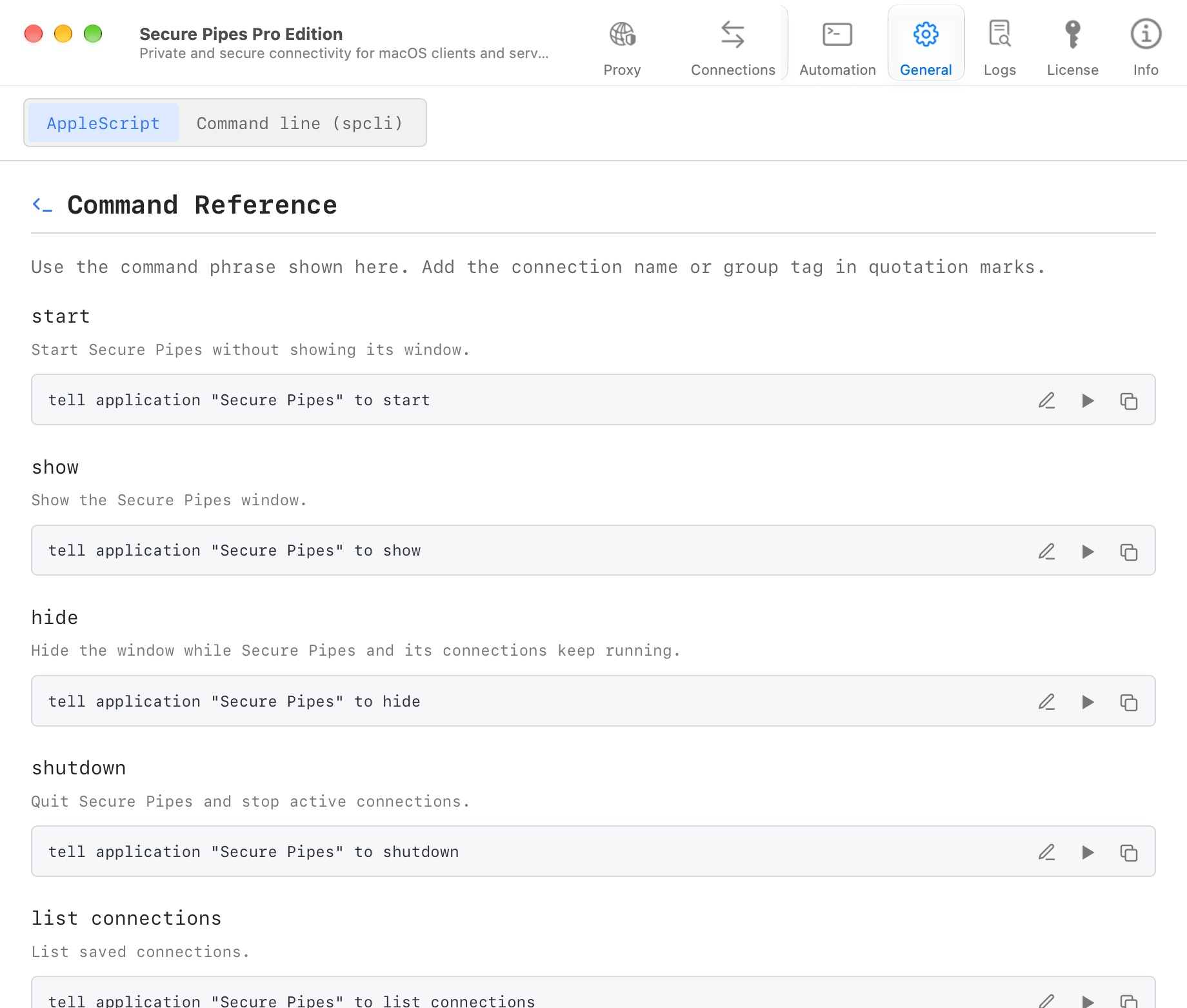
L'automazione è una funzionalità Pro dopo la prova condivisa di sette giorni. macOS potrebbe richiedere all'applicazione chiamante, ad esempio Terminale, l'autorizzazione a controllare Secure Pipes. Consentilo solo a un chiamante di cui ti fidi.
Elencare le connessioni con AppleScript
osascript -e 'tell application "Secure Pipes" to list connections'
Utilizza un nome restituito nei comandi successivi. Laddove i nomi si ripetono, utilizza il nome completo con il tipo di connessione mostrato dall'app.
tell application "Secure Pipes"
    connect connection "Database Tunnel (Local Forward)"
    connection status "Database Tunnel (Local Forward)"
end tell
L'avvio di una connessione è asincrono. Controlla lo stato invece di dare per scontato che il ritorno del comando significhi che il tunnel è pronto. L'autenticazione, l'attendibilità dell'host e gli errori possono richiedere l'attenzione dell'utente.
Controllare i gruppi di connessioni
I gruppi sono tag assegnati ai profili di connessione. I comandi di gruppo agiscono sui profili corrispondenti:
tell application "Secure Pipes"
    list connection groups
    connect group "engineering"
    disconnect group "engineering"
end tell
Esamina ogni membro prima di avviare un gruppo. Un'operazione di gruppo può avviare più punti di ascolto reali. Utilizzare disconnect connection per arrestare un profilo anziché un intero gruppo.
Installa e utilizza spcli
In Generale → Strumento da riga di comando, seleziona Installa spcli se non è installato. Apri un terminale ed esegui:
spcli --help
Utilizza la guida della versione installata e la scheda Riga di comando (spcli) per comandi e opzioni esatti. Tieni le chiavi private e le password lontane dagli argomenti dei comandi, dalla cronologia della shell e dagli script. spcli funziona sulla configurazione salvata dell'app; non sostituisce l'autorizzazione lato server.
Comandi spcli comuni
Inizia con l'individuazione di sola lettura:
spcli list connections
spcli list groups
spcli list connections --json
Sostituisci il nome della connessione dimostrativa riportato di seguito con il nome esatto restituito dall'app installata. Esegui ogni comando quando hai bisogno di quell'azione; questo blocco non è uno script da eseguire tutto in una volta.
spcli connect "Database Tunnel (Local Forward)"
spcli status "Database Tunnel (Local Forward)"
spcli status "Database Tunnel (Local Forward)" --json
spcli disconnect "Database Tunnel (Local Forward)"
Come con AppleScript, un comando di connessione riuscito non dimostra che la destinazione sia pronta. Controlla lo stato e gestisci le richieste di autenticazione o di attendibilità dell'host nell'app prima di iniziare il lavoro dipendente.
Per un tag denominato engineering, utilizzare spcli connect-group "engineering" o spcli disconnect-group "engineering". Controlla prima l'appartenenza: questi comandi influenzano l'intero gruppo corrispondente.
| Comando | Effetto |
|---|---|
spcli start |
Avvia Secure Pipes senza mostrare la sua finestra |
spcli show |
Mostra e attiva la finestra dell'app |
spcli hide |
Nascondi le finestre dell'app senza uscire |
spcli shutdown |
Esci dall'app; le connessioni attive vengono interrotte |
Per gli script, controlla il codice di uscita: 0 significa comando riuscito, 1 un errore segnalato dall'app, 2 utilizzo non valido, 3 un problema di avvio dell'app o di autorizzazione all'automazione e 4 un errore di invio, timeout o risposta di un evento Apple. --json è disponibile per i comandi di elenco e di stato. Preserva il testo di stato restituito anziché presupporre che sia una costante non tradotta.
Script e azioni al completamento della connessione
Le impostazioni per connessione possono eseguire uno script locale o un'azione di completamento supportata dopo la connessione. Gli inoltri remoti espongono anche un'opzione di script remoto. Questi sono separati da AppleScript che controlla l'app.
Abilita solo gli script che capisci e di cui ti fidi. Non inserire segreti negli esempi di script esportati. Utilizza il modello di stato-attesa limitato degli esempi integrati quando un'attività successiva dipende dalla disponibilità della connessione e gestisci gli stati di errore invece di attendere per sempre.
Basato su Secure Pipes 2.0.14 · Aggiornato il 18 ottobre 2026