
Les captures et le diagramme montrent l’interface en anglais. Les instructions sont traduites ; les libellés peuvent varier selon la langue choisie dans l’application.
Proxy transparent et serveurs proxy
Acheminez le trafic des applications Mac prises en charge avec des règles au lieu de configurer un proxy distinct dans chaque application.
Le modèle de routage
La page Proxy contient les Serveurs, DNS, Règles et Registres. Les serveurs proxy sont des destinations réutilisables. Les règles décident si le trafic utilise un serveur, se connecte directement ou est refusé. Un profil SOCKS-over-SSH peut fournir un proxy en amont ; le moteur de routage est distinct du profil SSH lui-même.
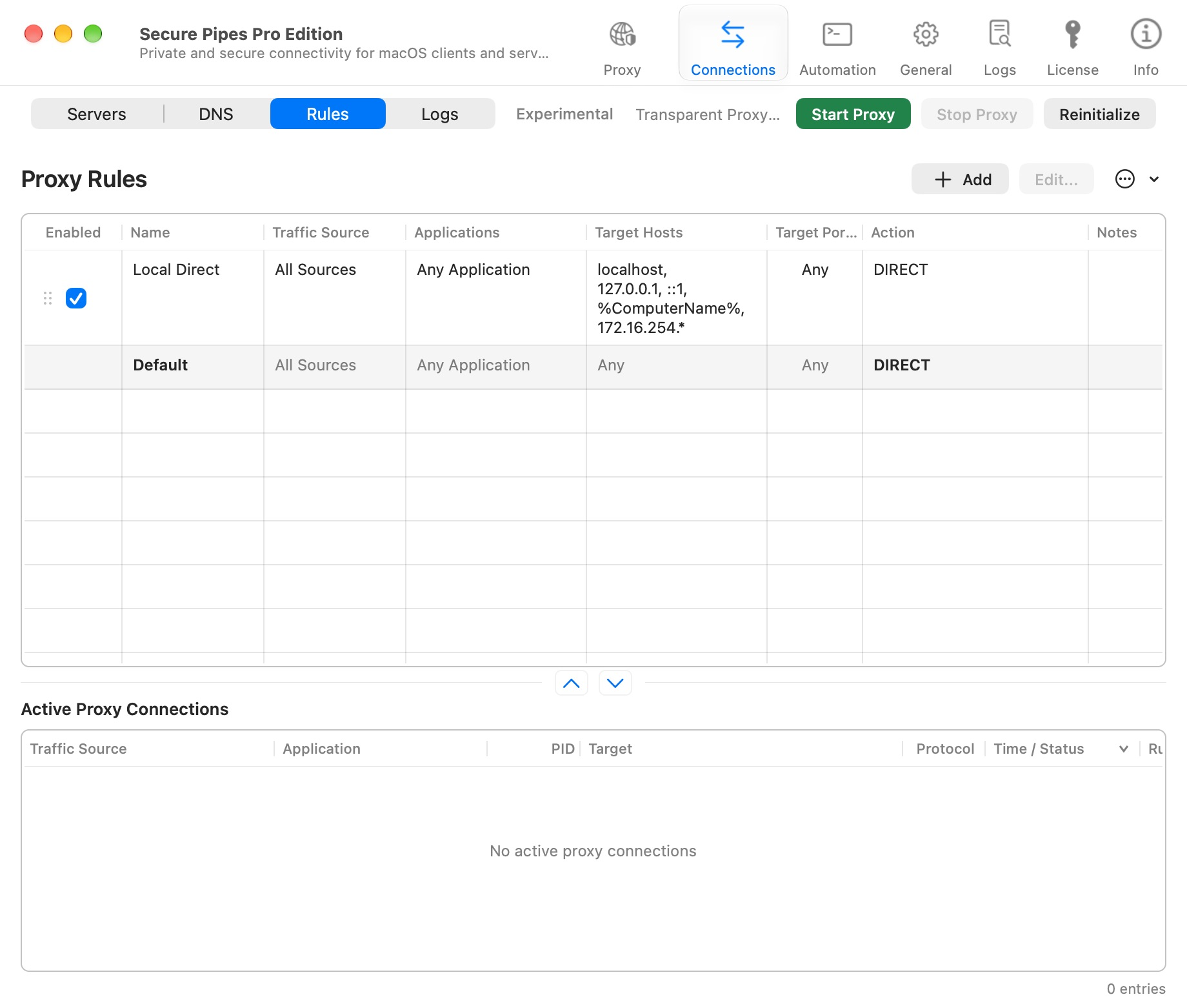
Transparent Proxy est expérimental et nécessite Pro après l'essai partagé de sept jours. L'installation seule de Secure Pipes ne permet pas l'interception. macOS doit approuver son extension système.
Ajouter un serveur proxy
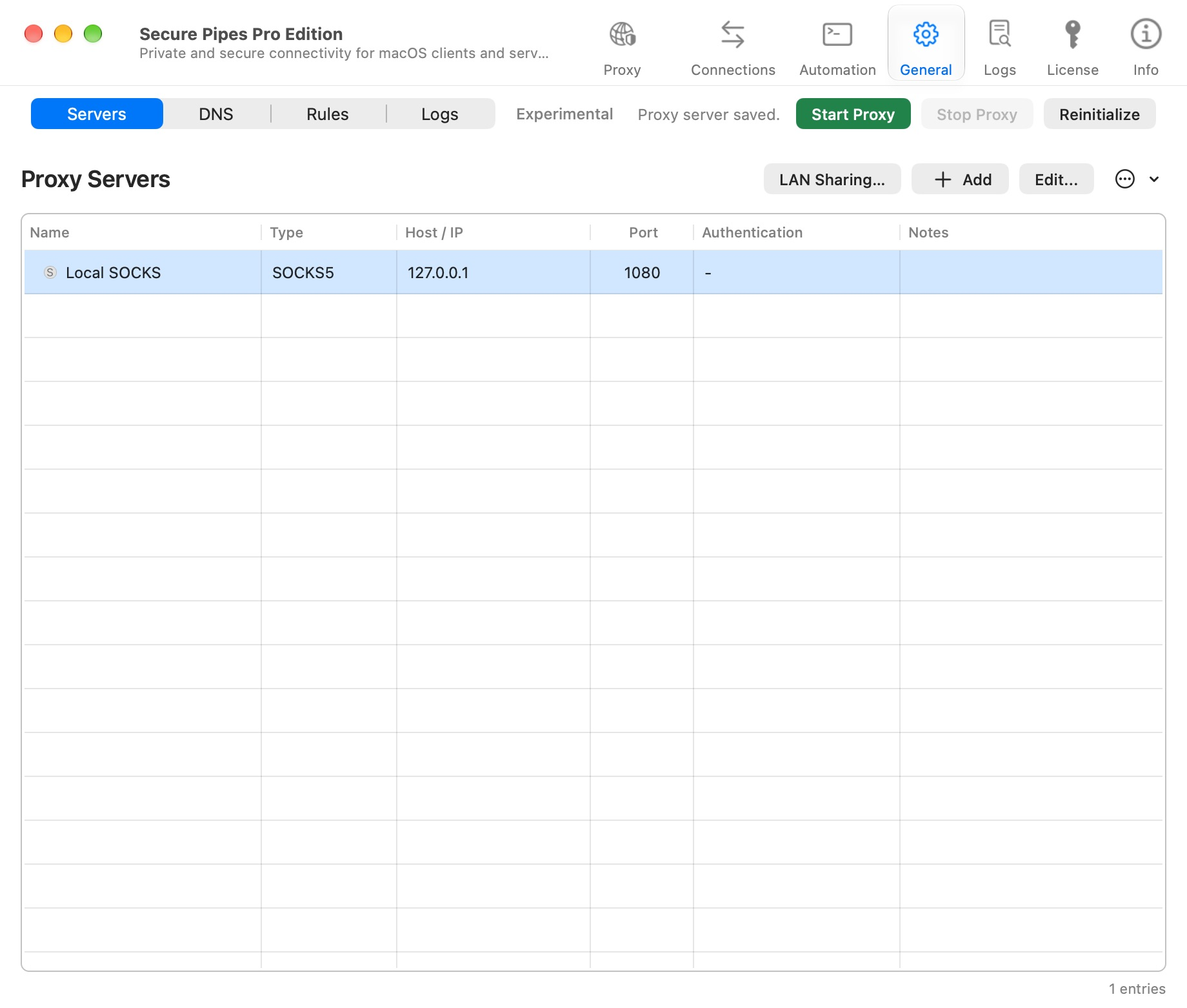
- Ouvrez Proxy → Serveurs → Ajouter.
- Donnez au serveur un nom reconnaissable et choisissez son protocole.
- Entrez l'hôte/l'adresse IP et le port du proxy. Activez l'authentification uniquement si ce proxy l'exige et saisissez ses informations d'identification.
- Enregistrez. Utilisez Tester la connexion le cas échéant ; le test utilise les paramètres actuels pour ouvrir un tunnel CONNECT vers
example.com:443.
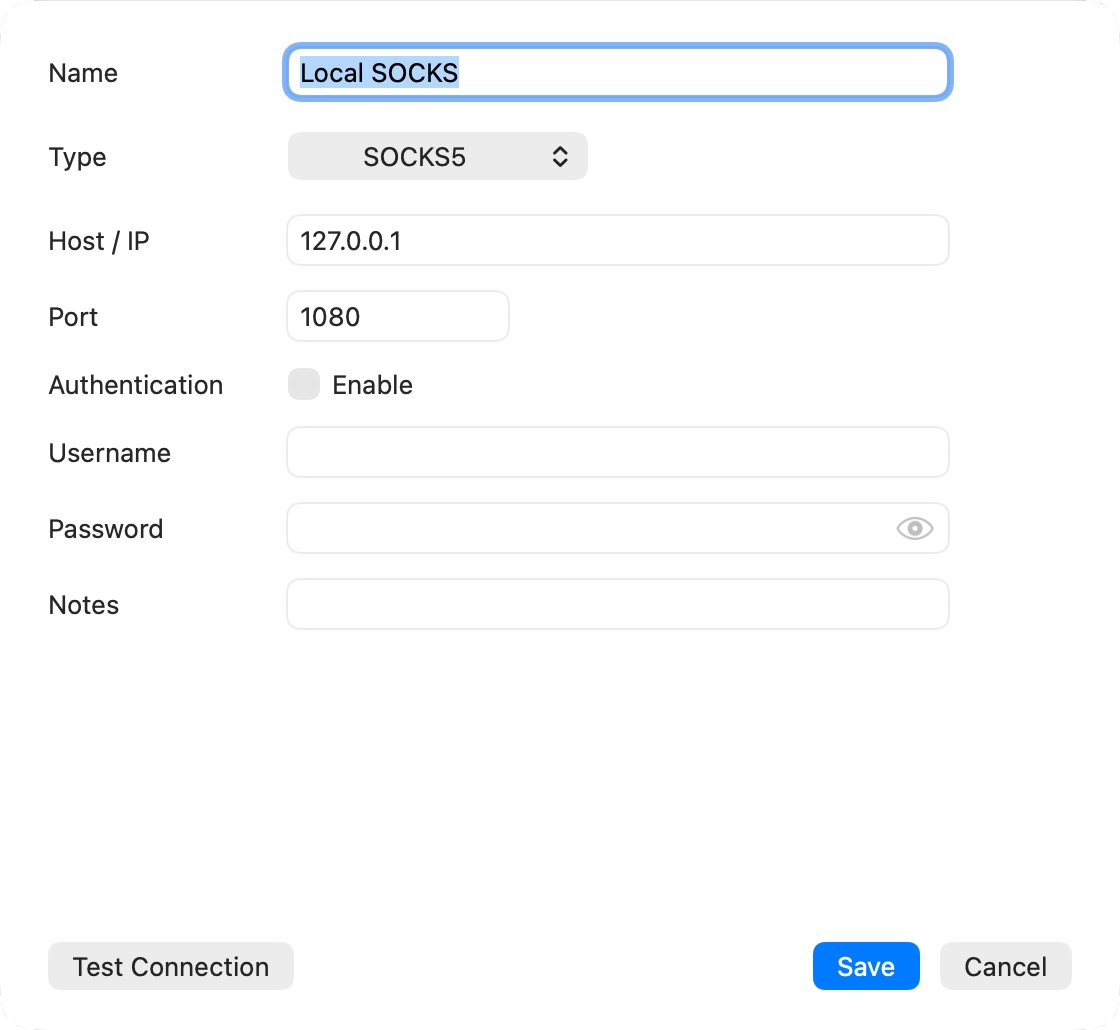
Pour un profil SSH SOCKS local écoutant sur le port 1080, un point de terminaison peut être 127.0.0.1:1080 de type SOCKS5. Un point de terminaison configuré manuellement doit réellement être en cours d’exécution. Ne confondez pas le port 22 d'un serveur SSH avec le port de service SOCKS.
Créez des règles avant de commencer
Ouvrez Règles, ajoutez la route souhaitée et sélectionnez son serveur proxy. Conservez l'accès local/direct si nécessaire et inspectez l'itinéraire Par défaut. Le simple ajout d’un serveur proxy ne permet pas à tout le trafic de l’utiliser.
Voir règles de routage pour la sélection des sources, les applications, les destinations et l'ordre des règles, et DNS pour la résolution de noms.
Démarrer le proxy et autoriser l’extension système
Cliquez sur Démarrer le proxy. Suivez les instructions d’approbation de l’extension macOS si nécessaire. L'emplacement et le libellé varient selon la version macOS ; les versions plus récentes exposent les extensions réseau sous Paramètres système. Une approbation du système doit être complétée par l'utilisateur du Mac.
Attendez un état d'exécution, puis ouvrez une destination connue dans l'application prévue. Vérifiez les Connexions proxy actives pour connaître leur source, leur application, leur cible, leur protocole et la règle/proxy correspondant. Une règle configurée ne constitue pas une preuve que la requête actuelle du navigateur y correspond.
Arrêter et dépanner
Cliquez sur Arrêter le proxy pour arrêter l'interception transparente. Cela diffère de l’arrêt d’un profil SSH en amont. Vérifiez l'état du système lorsqu'un environnement réseau change, après une mise en veille/réveil ou lorsqu'un amont devient indisponible.
Réinitialiser supprime et réinstalle l'extension système. Il s’agit d’une action de récupération et non d’une première étape de routine pour chaque site Web défaillant. Lisez d’abord l’erreur, vérifiez l’amont et inspectez l’itinéraire correspondant.
L'échec explicite du proxy n'autorise pas à supposer que le trafic est connecté directement. Configurez délibérément toute solution de secours et inspectez ses implications en matière de sécurité.
Partager le routage avec un autre appareil
Utilisez Serveurs → Partage sur le réseau local… pour une entrée HTTP/SOCKS distincte. Le trafic LAN utilise des règles de routage mais ne possède pas l'identité de vos applications Mac. Voir Partage de proxy LAN.
Basé sur Secure Pipes 2.0.14 · Mis à jour le 18 octobre 2026