
Les captures et le diagramme montrent l’interface en anglais. Les instructions sont traduites ; les libellés peuvent varier selon la langue choisie dans l’application.
Proxy SOCKS via SSH
Créez un point de terminaison SOCKS local pour les applications compatibles proxy, avec le relais UDP en option et l'accélération multisession SSH.
Créer un profil SOCKS
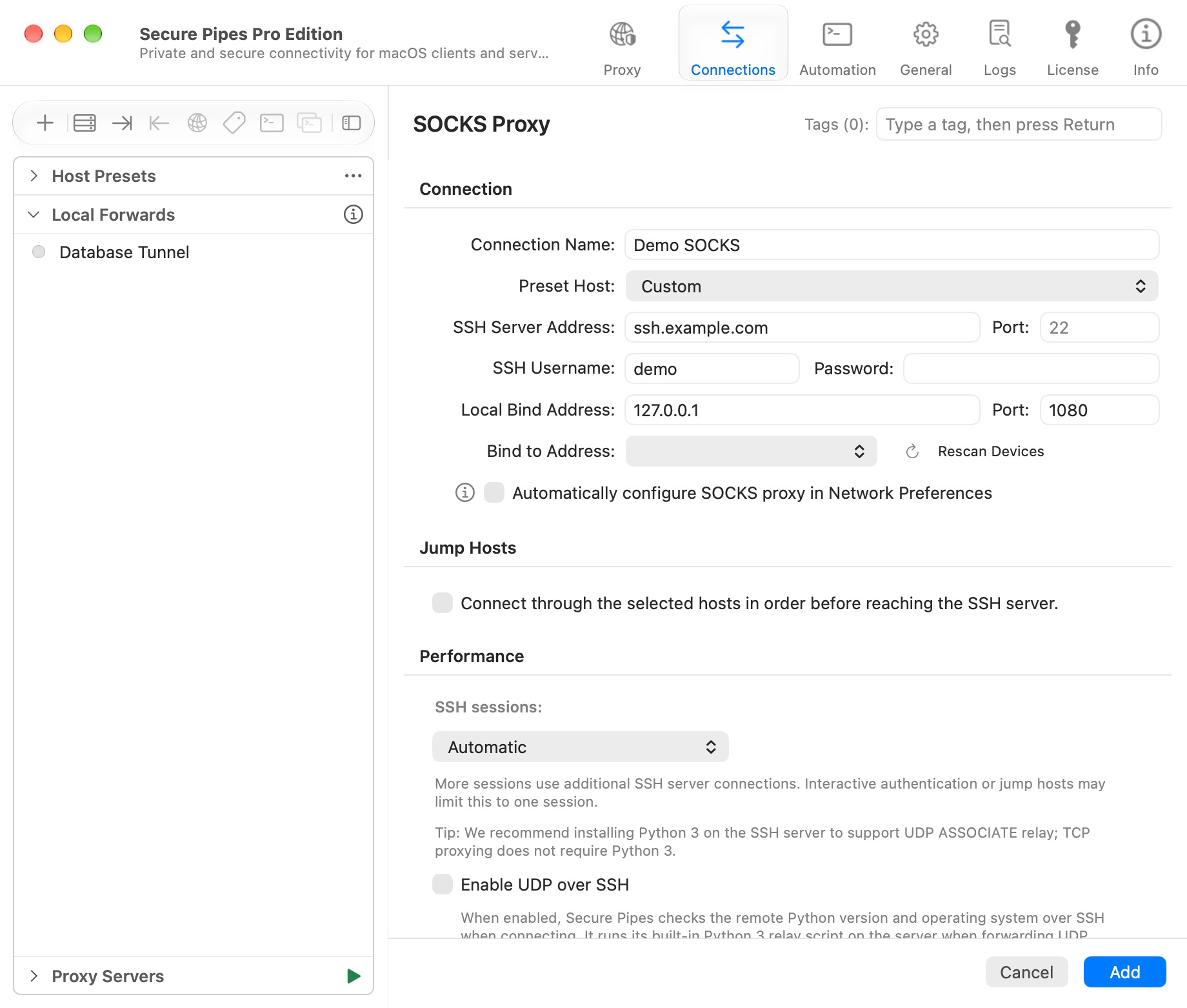
- Choisissez Connexions → + → Nouveau proxy SOCKS….
- Entrez un nom, un serveur SSH, un port, un nom d'utilisateur et des détails d'authentification, ou sélectionnez un hôte prédéfini.
- Définissez l'adresse de liaison locale sur
127.0.0.1et choisissez un port inutilisé, tel que1080. - Enregistrez le profil et connectez-vous. Complétez toutes les invites d’authentification ou de confiance du serveur.
- Configurez votre application client pour utiliser SOCKS5, hôte
127.0.0.1, port1080.
Un paramètre de proxy HTTP n’est pas interchangeable avec un paramètre SOCKS. Utilisez le protocole pris en charge par votre client. Le paramètre de configuration du système en option SOCKS modifie les paramètres réseau du macOS et peut nécessiter une autorisation ; laissez-le désactivé lorsque vous configurez vous-même des clients individuels.
Résoudre les noms via SOCKS
Si votre client le prend en charge, sélectionnez DNS côté proxy. Dans curl, socks5h envoie le nom d'hôte au proxy plutôt que de le résoudre localement :
curl --proxy socks5h://127.0.0.1:1080 https://example.com
Exécutez-le uniquement après que votre vrai profil soit connecté. Un échec peut provenir d’une liaison locale, de l’authentification SSH, de l’accessibilité de la destination ou de DNS. Commencez avec une URL fonctionnelle connue avant de tester plusieurs applications.
Choisissez le comportement de la session SSH
Sessions SSH : Automatique permet à l'application de gérer sa stratégie de session. Les sessions supplémentaires utilisent des connexions supplémentaires au serveur SSH. L'authentification interactive et les hôtes de saut peuvent limiter le profil à une seule session.
Après l'essai partagé de sept jours, l'accélération multi-session SSH nécessite Pro. Le mode gratuit utilise une session. La modification de ce paramètre n’augmente pas les quotas côté serveur ni ne supprime les limites de bande passante.
Activer UDP via SSH
Le proxy TCP ne nécessite pas Python. En option, UDP via SSH nécessite un environnement Python 3 distant compatible et une autorisation pour exécuter le relais intégré.
Lorsqu'il est activé, Secure Pipes vérifie la version Python distante et le système d'exploitation lors de la connexion. Il exécute son script de relais intégré lors du transfert du trafic UDP ; vous n'avez pas besoin de le lancer manuellement. N'utilisez pas l'absence d'un processus Python exécuté en permanence comme seul indicateur d'échec.
Le client doit prendre en charge SOCKS5 UDP ASSOCIATE et la connexion de contrôle TCP doit rester ouverte. Les paramètres de proxy HTTP ne fournissent pas de prise en charge générale de UDP. QUIC peut utiliser ce chemin uniquement lorsque le client envoie réellement son trafic UDP via un relais SOCKS pris en charge ; l'ouverture d'un navigateur ne garantit pas qu'il le fera.
UDP sur SSH est une fonctionnalité Pro après l'essai partagé. Les transferts de port locaux/distants TCP ordinaires ne deviennent pas des transferts UDP lorsque ce paramètre est activé.
Restreindre l’accès au point d’écoute
L'écouteur SSH SOCKS ordinaire n'est pas le même que l'entrée de partage LAN authentifiée. Gardez-le en boucle. Pour partager le routage avec des téléphones ou d'autres ordinateurs, utilisez partage de proxy sur le réseau local, qui fournit ses propres contrôles d'accès et réutilise les règles de routage.
Ouvrez un navigateur proxy
Cliquez avec le bouton droit sur un profil SOCKS enregistré et choisissez Ouvrir le navigateur via le proxy. Cette fonctionnalité nécessite un Chrome ou Edge installé et le droit Pro/essai approprié. Effectuez les étapes de connexion et d'authentification demandées par l'application avant de naviguer.
Utilisez cette entrée lorsque vous souhaitez lancer un navigateur pour la connexion SOCKS sélectionnée. Ne présumez pas que des fenêtres de navigateur ou d’autres applications non liées ont adopté ce proxy. Pour un routage basé sur des règles à l’échelle du périphérique, utilisez Transparent Proxy.
Bloquer temporairement le trafic
Pour un profil connecté utilisant le backend de contrôle du trafic pris en charge, le menu d'actions propose Bloquer temporairement le trafic SOCKS, suivi de Reprendre le trafic SOCKS. Les profils de transfert locaux et distants ont des actions de transfert de trafic correspondantes. Le blocage du trafic est différent de la déconnexion de la connexion SSH ; reprenez-le avant de diagnostiquer une destination qui ne répond plus.
Basé sur Secure Pipes 2.0.14 · Mis à jour le 18 octobre 2026