
Les captures et le diagramme montrent l’interface en anglais. Les instructions sont traduites ; les libellés peuvent varier selon la langue choisie dans l’application.
Partager et importer des codes QR de connexion
Transférez les paramètres de connexion avec un code QR crypté et un mot de passe de partage distinct à six chiffres.
Contenu de la configuration partagée
Cliquez avec le bouton droit sur un hôte, un transfert local, un transfert distant, un profil SOCKS ou une entrée de serveur proxy pris en charge et choisissez Créer un code QR de partage. Le titre de la boîte de dialogue identifie le type partagé.
Les données partagées contiennent les paramètres de connexion. Les informations d'identification, les clés privées, les scripts et les enregistrements de confiance du serveur SSH sont exclus. Les règles associées peuvent être incluses dans les partages SOCKS/proxy-server. Vérifiez ce que vous avez l'intention de divulguer : les adresses des serveurs et la configuration du routage peuvent toujours être sensibles.
Lire l'avis de partage
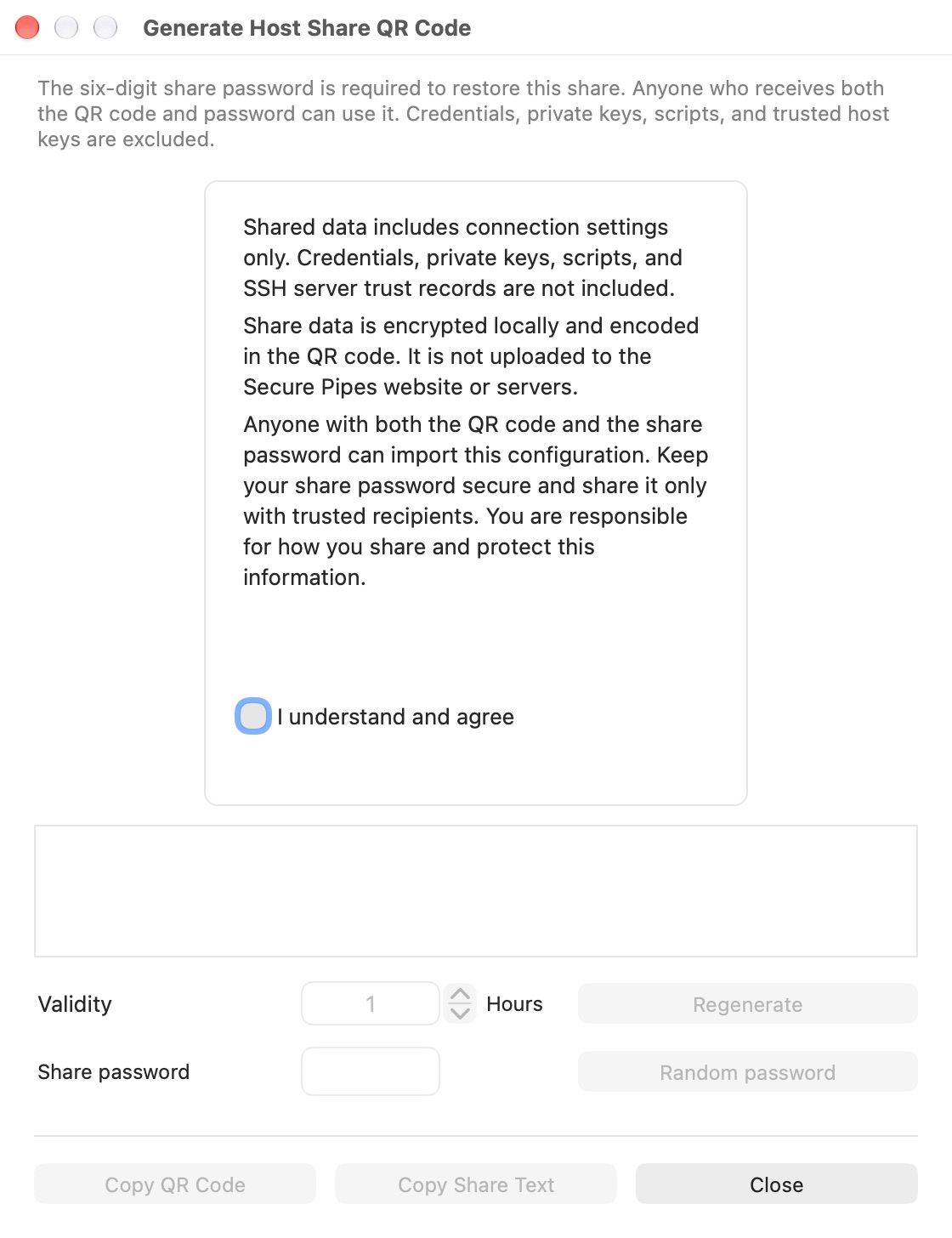
La boîte de dialogue reste restreinte jusqu'à ce que vous accusiez réception de la notification. Les données de partage sont cryptées localement et codées dans le code QR. Il n'est pas téléchargé sur le site Web ou les serveurs Secure Pipes. Toute personne recevant à la fois le code QR et le mot de passe de partage peut l'importer.
Le mot de passe protège le partage, pas le compte du serveur sous-jacent. Partagez uniquement avec des destinataires de confiance et envoyez de préférence l'image QR et le mot de passe via des canaux séparés.
Générer et copier
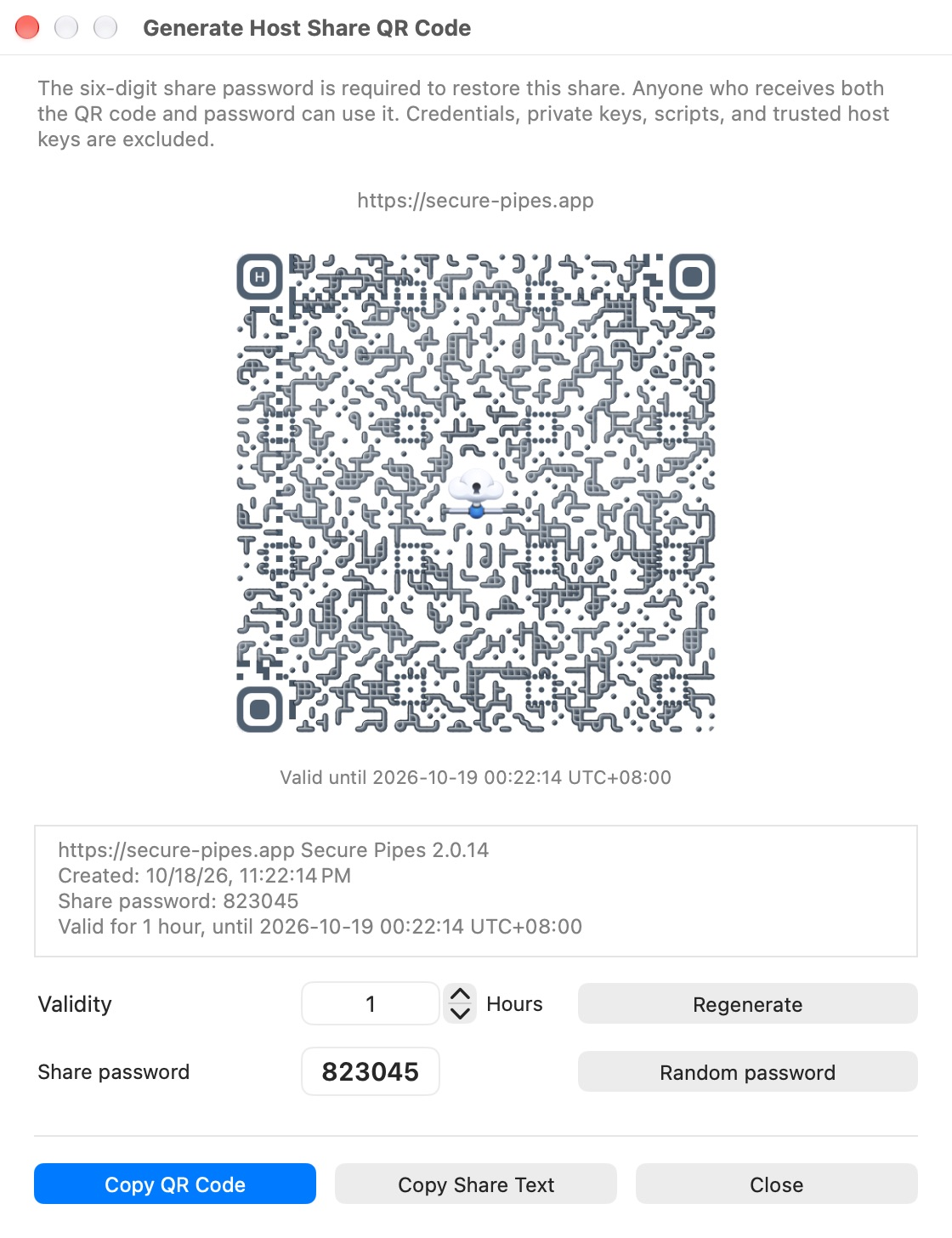
- Accusez réception de la notification pour afficher le code QR.
- Vérifiez l'expiration. La valeur par défaut est 1 heure. Pro permet de modifier la validité jusqu'à 99 heures ; l'essai partagé utilise la limite d'essai autorisée.
- Utilisez Mot de passe aléatoire pour un nouveau mot de passe de partage à six chiffres. Il s'agit d'un mot de passe en lecture seule plutôt que d'un mot de passe modifiable personnalisé.
- Regénérer crée un nouveau partage avec les paramètres actuels. Envoyez le code QR actuel et le mot de passe correspondant par paire.
- Copier le code QR copie l'image, y compris son URL et sa légende d'expiration, sans joindre le texte de partage séparé.
- Copier le texte copie le texte de partage, y compris l'heure de génération, l'expiration et le mot de passe de partage. Toute personne recevant ce texte complet possède également le mot de passe.
Le QR/mot de passe affiché ici appartient uniquement à un hôte fictif et ne constitue pas un identifiant pour un serveur réel. N'utilisez pas de capture d'écran de ce manuel comme configuration.
Importer sur un autre Mac
Choisissez + → Scanner un code QR, sélectionnez le code QR à l'aide du flux de travail de numérisation, puis saisissez son mot de passe de partage. L'entrée du mot de passe doit être prête à être saisie lorsqu'elle est affichée. Un partage valide est décodé et restauré à l'aide du flux de travail d'importation de configuration de l'application. Une analyse/importation échouée revient à l'analyse afin que vous puissiez essayer un code valide.
Après l'importation, inspectez les nouveaux paramètres. Fournissez vos propres informations d'identification et fichiers de clé, et vérifiez l'empreinte digitale du serveur SSH avant de vous connecter. Un partage ne transfère pas la décision de confiance de l'expéditeur.
Péremption et limites pratiques
Un code QR expiré ne peut pas être utilisé via le flux d'importation normal. L'expiration est vérifiée localement ; il ne s'agit pas d'une révocation à distance d'une configuration déjà importée. Une fois qu'une personne a importé des paramètres, la régénération ou l'expiration d'un code QR n'efface pas sa copie.
Les fonctionnalités de partage/importation nécessitent Pro après l’essai partagé de sept jours. Pour un transfert de configuration personnelle complet, utilisez plutôt sauvegarde cryptée et restauration.
Basé sur Secure Pipes 2.0.14 · Mis à jour le 18 octobre 2026