
Les captures et le diagramme montrent l’interface en anglais. Les instructions sont traduites ; les libellés peuvent varier selon la langue choisie dans l’application.
Sécurité et préférences
Choisissez le comportement de l'application, protégez l'accès à son interface et conservez les méthodes d'authentification distinctes.
Langue, apparence et démarrage
Ouvrez Généralités pour choisir la langue de l'application et les thèmes clair/sombre/automatique. La console a sa propre sélection d'apparence. Ceux-ci changent de présentation, pas d'authentification ou de routage SSH.
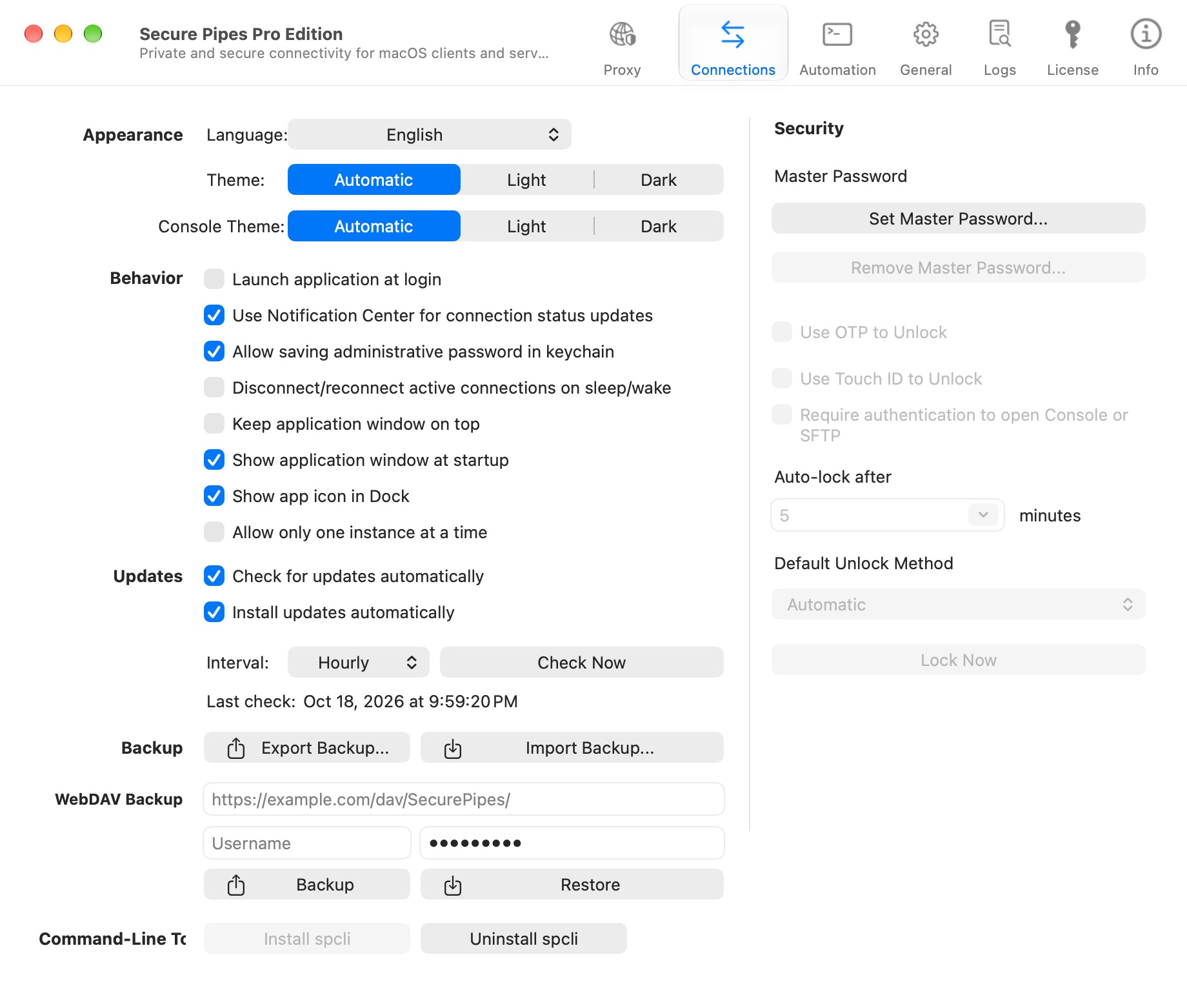
D'autres contrôles incluent le lancement à la connexion, l'affichage de la fenêtre au démarrage, l'affichage de l'icône du Dock, les mises à jour des notifications, le maintien de la fenêtre en haut et l'autorisation d'une seule instance en cours d'exécution. Le démarrage de l'application est différent du paramètre Démarrer cette connexion lorsque Secure Pipes lance d'un profil.
Vérifiez les paramètres de mise à jour et utilisez Vérifiez maintenant si nécessaire. Vous pouvez trouver la version exacte installée sous Informations.
Mot de passe principal et Touch ID
Définir un mot de passe principal… configure un verrouillage de l'interface de l'application. Une fois qu'un mot de passe principal est défini, les contrôles pris en charge peuvent activer Touch ID, l'application OTP, un intervalle de verrouillage automatique et l'authentification avant d'ouvrir la console/SFTP.
Touch ID dépend du matériel compatible et des données biométriques enregistrées. L'OTP de l'application est distinct du défi OTP d'un serveur SSH. Conservez les informations de récupération en sécurité lorsque vous les activez.
Le verrouillage de l'interface ne déconnecte pas les tunnels actifs et ne remplace pas l'authentification à distance. Touch ID ne transforme pas un proxy LAN non chiffré en proxy chiffré.
Déverrouillage et mots de passe oubliés
La fenêtre de déverrouillage fournit les méthodes configurées. Cliquez sur le champ mot de passe principal si vous souhaitez l'utiliser ; il n'est intentionnellement pas automatiquement mis au point. Le contrôle OTP de l'application à six chiffres accepte la saisie, la suppression et le collage de chiffres, et vérifie automatiquement un code complet.
Si un mot de passe principal est oublié, lisez attentivement l'avertissement de récupération/suppression. La suppression forcée nécessite l'authentification du propriétaire de l'appareil macOS et efface les informations d'identification et les références d'identité de l'hôte concerné avant de supprimer le verrouillage de l'application. Il ne s'agit pas d'un raccourci inoffensif pour récupérer un mot de passe oublié, et les fichiers de clé privée sur le disque ne sont ni récupérés ni remplacés.
Sécurité au niveau de la connexion
Gardez la vérification stricte des clés d'hôte activée. Préférez les écouteurs locaux de bouclage et les ports élevés inutilisés. Activez délibérément la reconnexion automatique et distinguez les messages keepalive du trafic d'application utile.
Reconnexion et keepalives SSH
Ouvrez l'éditeur d'une connexion et faites défiler jusqu'à Options et Options de connexion avancées. Examinez ces contrôles séparément :
| Paramètre | Objectif |
|---|---|
| Démarrez cette connexion au lancement de Secure Pipes | Démarrez ce profil enregistré au lancement de l'application ; cela n'installe ni ne démarre le service distant. |
| Inclure cette connexion dans le menu de la barre de menus | Gardez le profil accessible depuis la barre de menu. |
| Réessayez automatiquement la connexion lors de la déconnexion après | Définissez le délai avant une tentative de reconnexion après une déconnexion. |
| Envoyer des messages de serveur actif tous les | Configurez l'intervalle pour les contrôles d'activité SSH. |
| Déconnexion après… messages de serveur actif sans réponse | Définissez le nombre de contrôles sans réponse tolérés avant de traiter la connexion comme perdue. |
Keepalives aide à détecter une session SSH perdue ; ils ne font pas fonctionner une destination inaccessible et ne garantissent pas que chaque chemin réseau inactif reste ouvert. Une nouvelle tentative démarre une autre tentative de connexion et peut nécessiter une authentification ou une décision de confiance. Utilisez Annuler la réessayer lorsque vous souhaitez arrêter ce processus.
Ajouter ces options à la configuration SSH : sélectionne le mode de compatibilité OpenSSH pour les options SSH personnalisées. Les chiffres de trafic dans ce mode sont des estimations ; ne les comparez pas directement avec les compteurs backend précis comme si les deux mesuraient la même chose. Ajoutez uniquement des options dont vous comprenez l’effet.
Les actions d'achèvement de la connexion et les scripts locaux/distants sont décrits dans Automation. Gardez-les désactivés pendant le dépannage du tunnel lui-même afin qu'une action de suivi ayant échoué ne soit pas confondue avec un échec de connexion SSH.
La compression, les paramètres SSH personnalisés, les scripts et les actions d'achèvement de la connexion sont des paramètres avancés par profil. Les options SSH personnalisées utilisent le chemin de compatibilité OpenSSH et peuvent afficher un trafic estimé plutôt que précis. Examinez les scripts avant de les activer : les scripts locaux s'exécutent sur votre Mac ; les scripts distants s'exécutent avec les autorisations du compte SSH.
Protéger les informations exportées
Les sauvegardes, les détails de connexion LAN copiés et les journaux exportés peuvent révéler des adresses, des noms d'utilisateur ou des informations d'identification. Examinez-les avant de les partager. Le partage de connexion QR exclut les informations d'identification, mais il divulgue toujours les paramètres de connexion à toute personne disposant du code QR et de son mot de passe de partage.
Voir sauvegarde et restauration et partage des codes QR pour un flux de travail plus sûr pour chaque objectif.
Basé sur Secure Pipes 2.0.14 · Mis à jour le 18 octobre 2026