
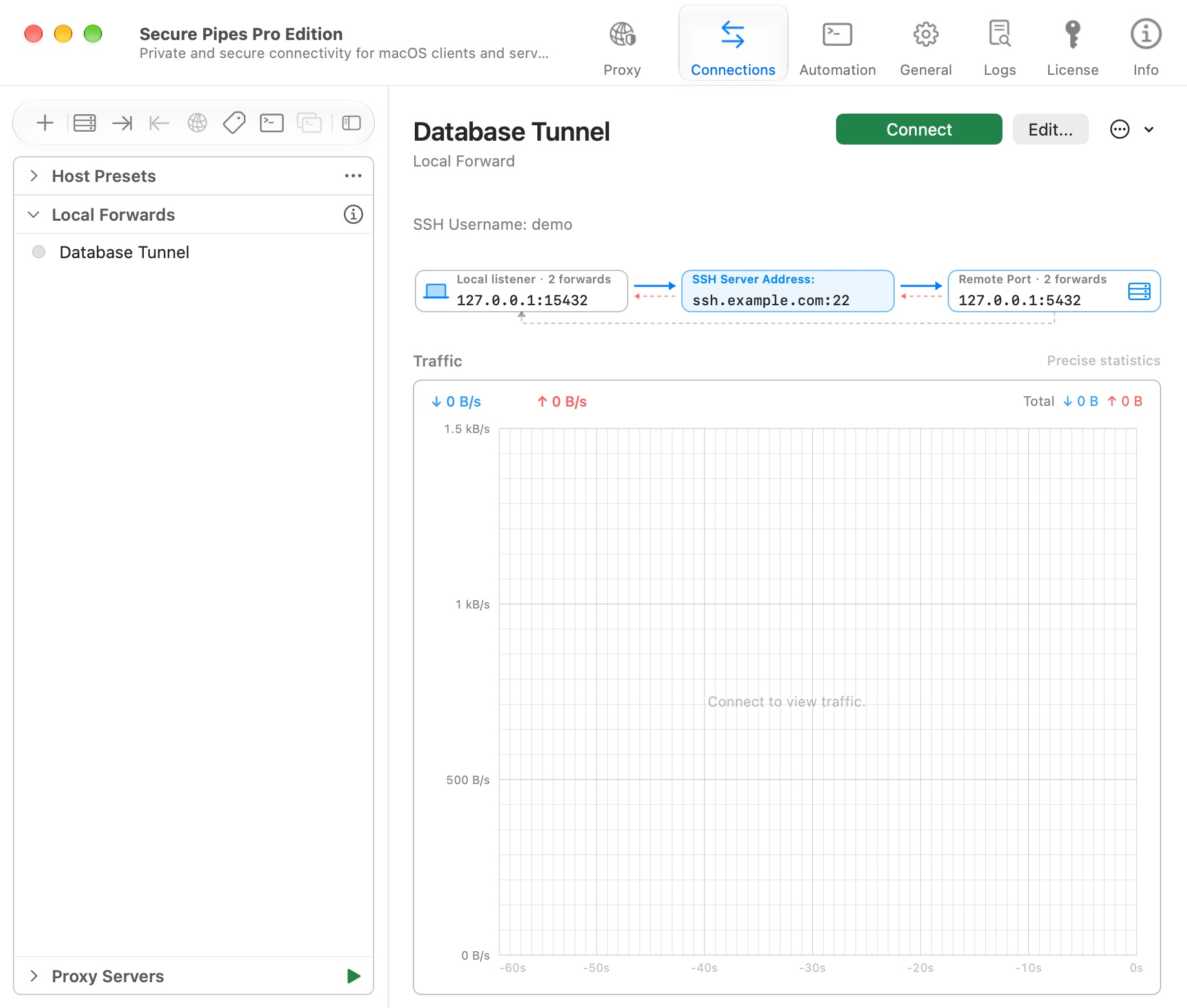
Les captures et le diagramme montrent l’interface en anglais. Les instructions sont traduites ; les libellés peuvent varier selon la langue choisie dans l’application.
Premiers pas avec Secure Pipes
Créez votre premier tunnel SSH sur macOS, comprenez les pages principales et sachez quoi vérifier avant de vous connecter.
Avant de commencer
Secure Pipes est un gestionnaire de connexions SSH de barre de menus pour macOS 12 ou version ultérieure. Vous devez accéder à un serveur SSH, à son adresse et à son port, à un compte autorisé à se connecter et soit à un mot de passe, soit à une clé privée appropriée. Secure Pipes ne fournit pas de serveur SSH ni d'abonnement proxy.
Téléchargez l'application depuis secure-pipes.app, ouvrez l'image disque et copiez Secure Pipes dans Applications. Lancez l'application depuis Applications. Une approbation d'extension système est nécessaire pour un proxy transparent, et non pour un tunnel SSH ordinaire à port élevé.
Les captures d'écran de ce guide utilisent l'interface en anglais et des paramètres illustratifs. ssh.example.com est un espace réservé, pas un service fonctionnel. Remplacez-le par votre propre serveur. Les captures d'écran illustrent le flux de travail de configuration, et non une connexion réussie à cet exemple de serveur.
Se repérer dans l’application
| Pages | Ce que tu fais là |
|---|---|
| Connexions | Enregistrez les hôtes, configurez les tunnels locaux/distants et les proxys SOCKS, ouvrez les consoles et SFTP |
| Procuration | Gérer les serveurs de routage, DNS, les règles et les connexions proxy actives |
| Automatisation | Lire et copier des exemples AppleScript et spcli |
| Général | Choisissez la langue et l'apparence, configurez le verrouillage des applications, exportez les sauvegardes |
| Journaux | Filtrer les événements et inspecter les problèmes de connexion |
| Licence | Afficher les limites Free/Pro, la disponibilité des essais et l'activation |
| Informations | Vérifiez la version, le site Web et le lien de signalement des problèmes |
La barre de menu reste utile lorsque vous fermez la fenêtre principale. Fermer une fenêtre est différent de quitter : quitter arrête les connexions actives.
Créer un hôte réutilisable
- Ouvrez Connexions, cliquez sur + et choisissez Nouveau préréglage d’hôte….
- Donnez un nom clair à l'hôte, puis entrez l'adresse du serveur SSH, le port SSH et le nom d'utilisateur.
- Saisissez un mot de passe ou sélectionnez Clé privée et choisissez votre fiche d'identité. Vous pouvez laisser les informations d'identification non définies et les fournir en cas de besoin.
- Enregistrez l'hôte. Il apparaît sous Préréglages de l'hôte.
Voir Hôtes SSH et authentification pour les clés, les hôtes de saut et la confiance du serveur.
Créez votre premier tunnel
Pour une base de données en écoute sur le port 5432 du serveur SSH :
- Choisissez + → Nouvelle redirection locale… et nommez-le Tunnel de base de données.
- Sélectionnez votre hôte prédéfini ou remplissez directement les détails du SSH.
- Définissez l'écouteur local sur 127.0.0.1, port 15432.
- Définissez l'adresse TCP distante sur 127.0.0.1, port 5432. Ici, l'adresse distante est interprétée à partir du serveur SSH.
- Ajoutez le profil et cliquez sur Connexion. Si cela vous est demandé, fournissez les informations d’authentification manquantes.
- Lors de la première utilisation, comparez l'empreinte digitale du serveur avec une valeur fiable fournie par l'administrateur de votre serveur avant de l'accepter.
- Une fois connecté, pointez votre client de base de données vers 127.0.0.1:15432.
Voir local port forwarding pour l'explication champ par champ et les mappages multiples.
Vérifiez le résultat
Un profil enregistré n'est pas nécessairement connecté. Vérifiez son état, puis testez-le à l'aide de l'application client prévue. Une session SSH connectée peut toujours rencontrer un port de destination refusé ou une restriction de transfert du serveur.
Utilisez Déconnecter lorsque vous avez terminé. Conservez les écouteurs de bouclage à moins que d’autres appareils n’aient explicitement besoin d’y accéder. Avant d'expérimenter de nombreux profils, effectuez une sauvegarde cryptée.
Choisissez le bon type de connexion
- Transaction locale: accédez à un service TCP distant particulier ou à un socket Unix distant à partir d'un port local.
- Redirection distante: permet au serveur SSH d'atteindre un service sur votre Mac via un écouteur côté serveur.
- Proxy SOCKS: attribue à une application compatible proxy un point de terminaison SOCKS local avec les destinations sélectionnées par cette application.
- Proxy transparent: achemine le trafic des applications Mac pris en charge conformément aux règles, après avoir installé et approuvé l'extension système.
- Partage sur le réseau local: laissez les appareils compatibles proxy utiliser votre configuration de routage transparent existante via une entrée HTTP/SOCKS.
Pour obtenir des exemples axés sur les tâches, ouvrez use cases.
Organiser et gérer les connexions
Utilisez des noms clairs pour les profils qui diffèrent uniquement selon la destination ou l'environnement. Pour réutiliser une configuration, sélectionnez Dupliquer dans les actions du profil, puis modifiez le nom, l'écouteur et la destination de la copie avant de la connecter. Un port d'écoute copié peut entrer en conflit avec l'original lorsque les deux profils sont exécutés.
Ajoutez des étiquettes dans le champ Étiquettes : de l'éditeur, puis utilisez Groupes de connexion dans la barre d'outils pour afficher les connexions regroupées par balise. Les balises sont également les noms de groupe utilisés par AppleScript et spcli. Passez en revue les membres avant d’émettre une commande de groupe. La capacité de balise disponible dépend de la licence actuelle.
Le menu d'options de la liste comprend Nouvelle catégorie, Développer un seul groupe à la fois, Afficher les sous-titres des éléments et Afficher le nombre d’éléments le cas échéant. Les catégories organisent la liste de connexions ; ne présumez pas qu’un nom de catégorie est une balise d’automatisation.
Pour les entrées sous Configuration SSH locale, Copier comme profil d’hôte crée un préréglage géré par l'application à partir de l'entrée de configuration SSH sélectionnée. Ceci est différent de la modification du fichier de configuration SSH d'origine. Gardez cette distinction à l’esprit lors de la modification ultérieure du préréglage.
Utilisez Déconnecter pour arrêter un tunnel ; la suppression de son profil enregistré est une action distincte. Si le menu affiche Annuler la réessayer, le profil attend de se reconnecter. Annulez cette nouvelle tentative avant de modifier la configuration que vous diagnostiquez.
Basé sur Secure Pipes 2.0.14 · Mis à jour le 18 octobre 2026