
Les captures et le diagramme montrent l’interface en anglais. Les instructions sont traduites ; les libellés peuvent varier selon la langue choisie dans l’application.
Automatisez avec AppleScript et spcli
Démarrez les connexions enregistrées et les groupes balisés à partir de scripts tout en conservant la configuration des connexions dans l'application.
Utiliser la documentation intégrée
Ouvrez Automatisation. Il fournit des onglets AppleScript et Ligne de commande (spcli) avec des exemples modifiables et des contrôles de copie. Commencez par énumérer les noms plutôt que de les deviner.
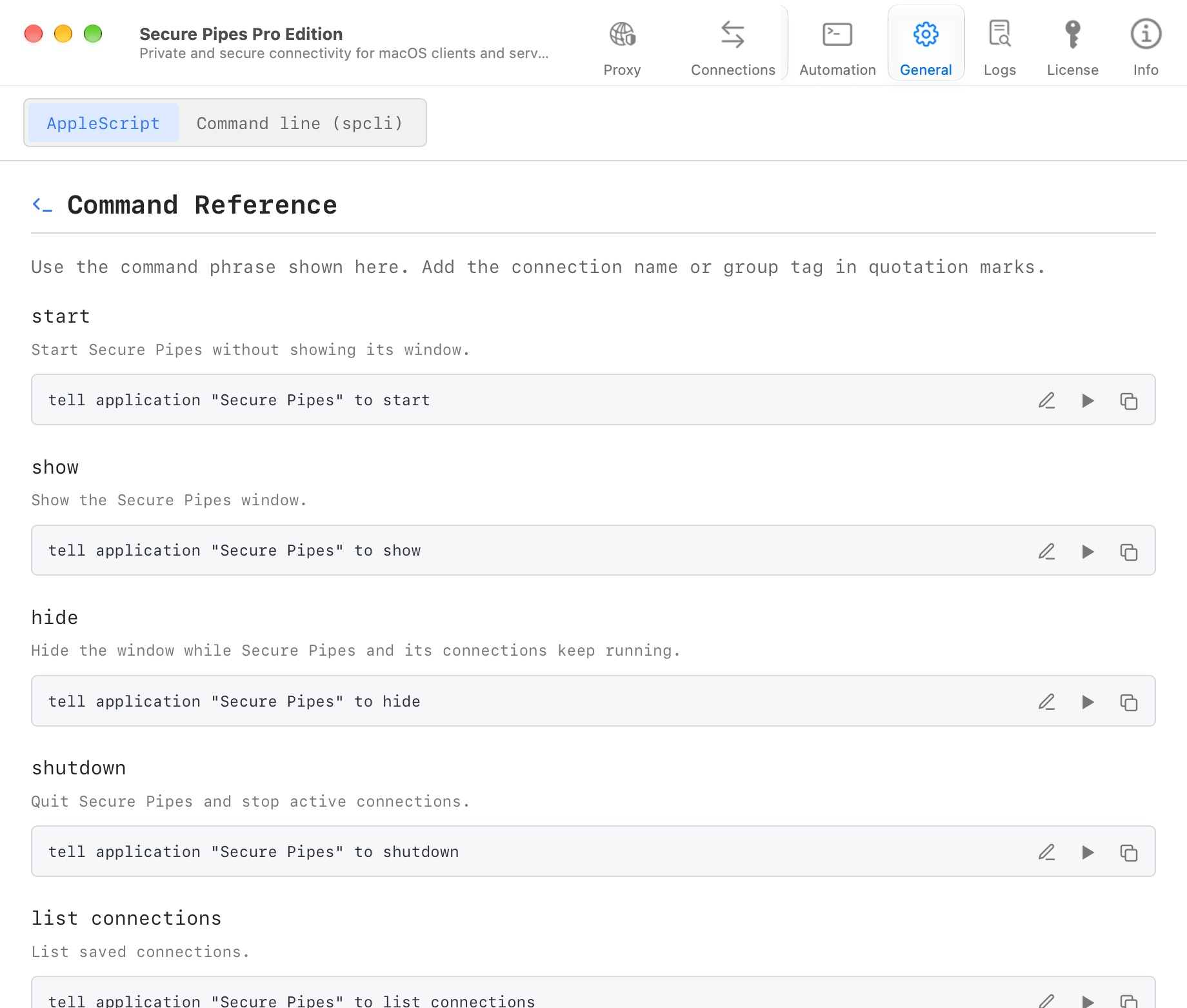
L'automatisation est une fonctionnalité Pro après l'essai partagé de sept jours. macOS peut demander à l'application appelante, telle que Terminal, l'autorisation de contrôler Secure Pipes. Autorisez cela uniquement pour un appelant en qui vous avez confiance.
Lister les connexions avec AppleScript
osascript -e 'tell application "Secure Pipes" to list connections'
Utilisez un nom renvoyé dans les commandes suivantes. Lorsque les noms se répètent, utilisez le nom complet avec son type de connexion, comme indiqué par l'application.
tell application "Secure Pipes"
    connect connection "Database Tunnel (Local Forward)"
    connection status "Database Tunnel (Local Forward)"
end tell
Le démarrage d’une connexion est asynchrone. Vérifiez l'état plutôt que de supposer que le retour de la commande signifie que le tunnel est prêt. L'authentification, la confiance de l'hôte et les erreurs peuvent nécessiter l'attention de l'utilisateur.
Contrôler les groupes de connexions
Les groupes sont des balises attribuées aux profils de connexion. Les commandes de groupe agissent sur les profils correspondants :
tell application "Secure Pipes"
    list connection groups
    connect group "engineering"
    disconnect group "engineering"
end tell
Passez en revue chaque membre avant de créer un groupe. Une opération de groupe peut démarrer plusieurs points d’écoute réels. Utilisez disconnect connection pour arrêter un profil plutôt qu'un groupe entier.
Installer et utiliser spcli
Dans Généralités → Outil en ligne de commande, choisissez Installer spcli s'il n'est pas installé. Ouvrez un terminal et exécutez :
spcli --help
Utilisez l'aide de la version installée et l'onglet Ligne de commande (spcli) pour connaître les commandes et options exactes. Gardez les clés privées et les mots de passe hors des arguments de commande, de l'historique du shell et des scripts. spcli fonctionne sur la configuration enregistrée de l'application ; cela ne remplace pas l'autorisation côté serveur.
Commandes courantes spcli
Commencez par la découverte en lecture seule :
spcli list connections
spcli list groups
spcli list connections --json
Remplacez le nom de connexion de démonstration ci-dessous par le nom exact renvoyé par votre application installée. Exécutez chaque commande lorsque vous avez besoin de cette action ; ce bloc n'est pas un script à exécuter en même temps.
spcli connect "Database Tunnel (Local Forward)"
spcli status "Database Tunnel (Local Forward)"
spcli status "Database Tunnel (Local Forward)" --json
spcli disconnect "Database Tunnel (Local Forward)"
Comme pour AppleScript, une commande de connexion réussie ne prouve pas que la destination est prête. Inspectez l’état et gérez les invites d’authentification ou de confiance de l’hôte dans l’application avant de commencer le travail dépendant.
Pour une balise nommée engineering, utilisez spcli connect-group "engineering" ou spcli disconnect-group "engineering". Vérifiez d'abord l'appartenance : ces commandes affectent l'ensemble du groupe correspondant.
| Commande | Effet |
|---|---|
spcli start |
Démarrez Secure Pipes sans afficher sa fenêtre |
spcli show |
Afficher et activer la fenêtre de l'application |
spcli hide |
Masquer les fenêtres de l'application sans quitter |
spcli shutdown |
Quittez l'application ; les connexions actives sont arrêtées |
Pour les scripts, vérifiez le code de sortie : 0 signifie le succès de la commande, 1 une erreur signalée par l'application, 2 une utilisation non valide, 3 un problème de lancement d'application ou d'autorisation d'automatisation et 4 un échec d'envoi, d'expiration ou de réponse d'un événement Apple. --json est disponible pour les commandes de liste et d'état. Conservez le texte d'état renvoyé plutôt que de supposer qu'il s'agit d'une constante non traduite.
Scripts et actions après connexion
Les paramètres par connexion peuvent exécuter un script local ou une action d'achèvement prise en charge après la connexion. Les transferts à distance exposent également une option de script à distance. Ceux-ci sont distincts du AppleScript contrôlant l’application.
Activez uniquement les scripts que vous comprenez et auxquels vous faites confiance. Ne mettez pas de secrets dans les exemples de script exportés. Utilisez le modèle d'attente d'état limité des exemples intégrés lorsqu'une tâche ultérieure dépend de la disponibilité de la connexion et gérez les états d'échec au lieu d'attendre indéfiniment.
Basé sur Secure Pipes 2.0.14 · Mis à jour le 18 octobre 2026