
Las capturas y el diagrama muestran la interfaz en inglés. Las instrucciones están traducidas; los nombres de los controles pueden variar según el idioma elegido en la aplicación.
Proxy SOCKS sobre SSH
Cree un punto final SOCKS local para aplicaciones con reconocimiento de proxy, con retransmisión UDP opcional y aceleración multisesión SSH.
Crear un perfil SOCKS
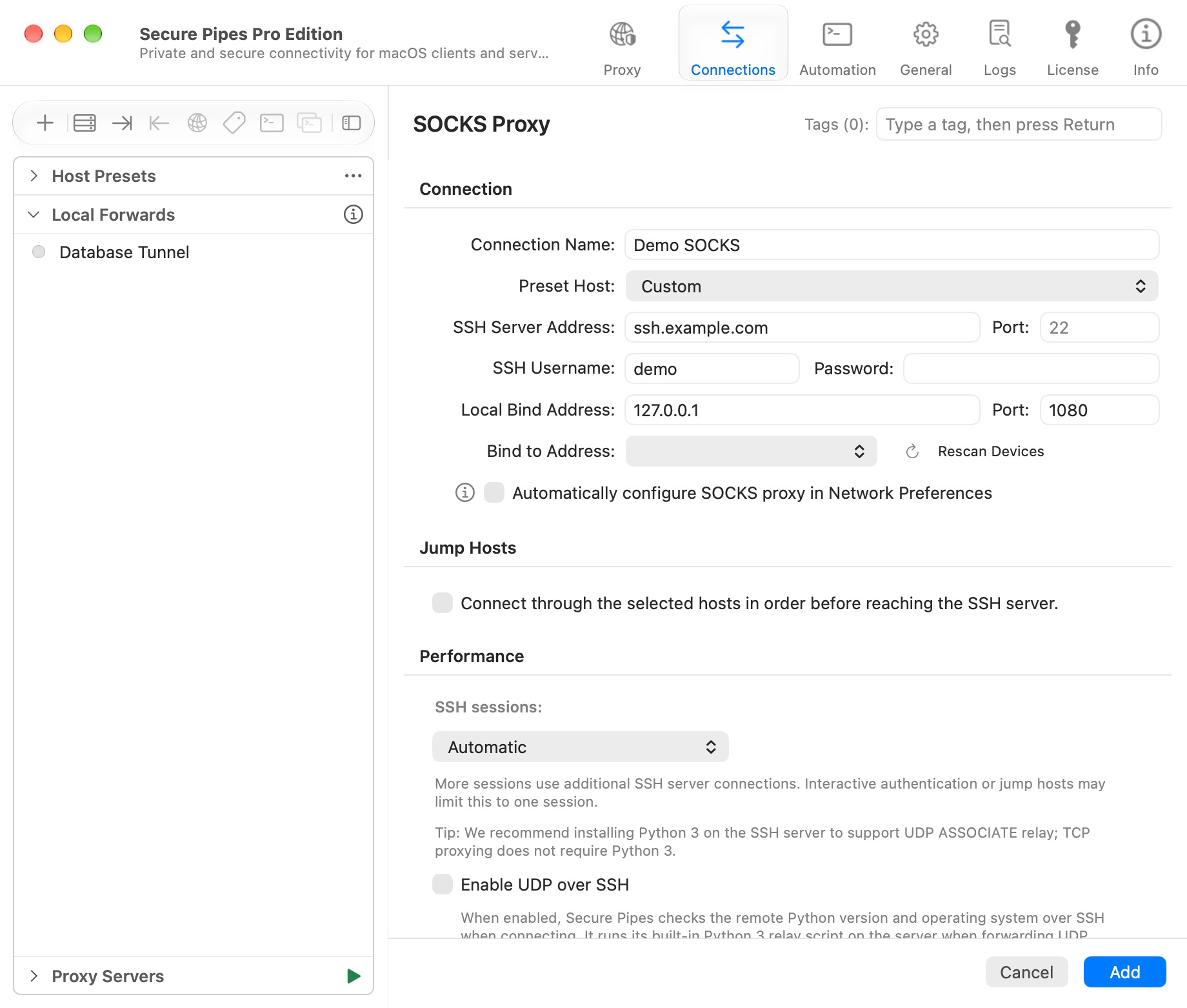
- Elija Conexiones → + → Nuevo proxy SOCKS….
- Ingrese un nombre, servidor SSH, puerto, nombre de usuario y detalles de autenticación, o seleccione un host preestablecido.
- Establezca la dirección de enlace local en
127.0.0.1y elija un puerto no utilizado, como1080. - Guarde el perfil y conéctese. Complete cualquier solicitud de autenticación o confianza del servidor.
- Configure su aplicación cliente para usar SOCKS5, host
127.0.0.1, puerto1080.
Una configuración de proxy HTTP no es intercambiable con una configuración de SOCKS. Utilice el protocolo soportado por su cliente. La configuración opcional del sistema SOCKS cambia la configuración de red del macOS y puede requerir autorización; déjelo desactivado cuando configure usted mismo clientes individuales.
Resolver nombres mediante SOCKS
Si su cliente lo admite, seleccione DNS del lado proxy. En curl, socks5h envía el nombre de host al proxy en lugar de resolverlo localmente:
curl --proxy socks5h://127.0.0.1:1080 https://example.com
Ejecute esto sólo después de que su perfil real esté conectado. Un error puede deberse al enlace local, la autenticación SSH, la accesibilidad al destino o DNS. Comience con una URL que funcione antes de probar varias aplicaciones.
Elija el comportamiento de sesión SSH
Sesiones SSH: Automática permite que la aplicación administre su estrategia de sesión. Las sesiones adicionales utilizan conexiones adicionales al servidor SSH. La autenticación interactiva y los hosts de salto pueden limitar el perfil a una sesión.
Después de la prueba compartida de siete días, la aceleración multisesión SSH requiere Pro. El modo gratuito utiliza una sesión. Cambiar esta configuración no aumenta las cuotas del lado del servidor ni elimina los límites de ancho de banda.
Activar UDP a través de SSH
El proxy TCP no necesita Python. Opcional UDP a través de SSH requiere un entorno Python 3 remoto compatible y permiso para ejecutar el relé integrado.
Cuando está habilitado, Secure Pipes verifica la versión remota de Python y el sistema operativo al conectarse. Ejecuta su script de retransmisión incorporado al reenviar tráfico UDP; no es necesario iniciarlo manualmente. No utilice la ausencia de un proceso Python en ejecución permanente como único indicador de falla.
El cliente debe admitir SOCKS5 UDP ASSOCIATE y la conexión de control TCP debe permanecer abierta. La configuración del proxy HTTP no proporciona soporte general para UDP. QUIC puede usar esta ruta solo cuando el cliente realmente envía su tráfico UDP a través de un relé SOCKS compatible; abrir un navegador no garantiza que lo hará.
UDP sobre SSH es una función Pro después de la prueba compartida. Los reenvíos de puertos locales/remotos TCP ordinarios no se convierten en reenvíos UDP cuando esta configuración está habilitada.
Restringir el acceso al puerto de escucha
El punto de escucha SSH SOCKS normal no es lo mismo que la entrada de uso compartido de LAN autenticada. Manténgalo en bucle invertido. Para compartir el enrutamiento con teléfonos u otras computadoras, use uso compartido del proxy en la LAN, que proporciona sus propios controles de acceso y reutiliza las reglas de enrutamiento.
Abra un navegador proxy
Haga clic derecho en un perfil SOCKS guardado y elija Abrir navegador con proxy. Esta función requiere tener Chrome o Edge instalado y el derecho Pro/de prueba correspondiente. Complete los pasos de conexión y autenticación que solicita la aplicación antes de navegar.
Utilice esta entrada cuando desee iniciar un navegador para la conexión SOCKS seleccionada. No asuma que ventanas de navegador no relacionadas u otras aplicaciones han adoptado ese proxy. Para enrutamiento basado en reglas en todo el dispositivo, utilice Transparent Proxy.
Bloquear el tráfico temporalmente
Para un perfil conectado que utiliza el backend de control de tráfico compatible, el menú de acciones ofrece Bloquear temporalmente el tráfico SOCKS, seguido de Reanudar el tráfico SOCKS. Los perfiles de reenvío local y remoto tienen acciones de tráfico de reenvío correspondientes. Bloquear el tráfico es distinto de desconectar la conexión SSH; reanudarlo antes de diagnosticar un destino que dejó de responder.
Basado en Secure Pipes 2.0.14 · Actualizado el 18 de octubre de 2026