
Las capturas y el diagrama muestran la interfaz en inglés. Las instrucciones están traducidas; los nombres de los controles pueden variar según el idioma elegido en la aplicación.
Seguridad y preferencias
Elija cómo se comporta la aplicación, proteja el acceso a su interfaz y mantenga distintos los métodos de autenticación.
Idioma, apariencia e inicio
Abra General para elegir el idioma de la aplicación y los temas claros/oscuros/automáticos. La consola tiene su propia selección de apariencia. Estos cambian la presentación, no la autenticación o el enrutamiento SSH.
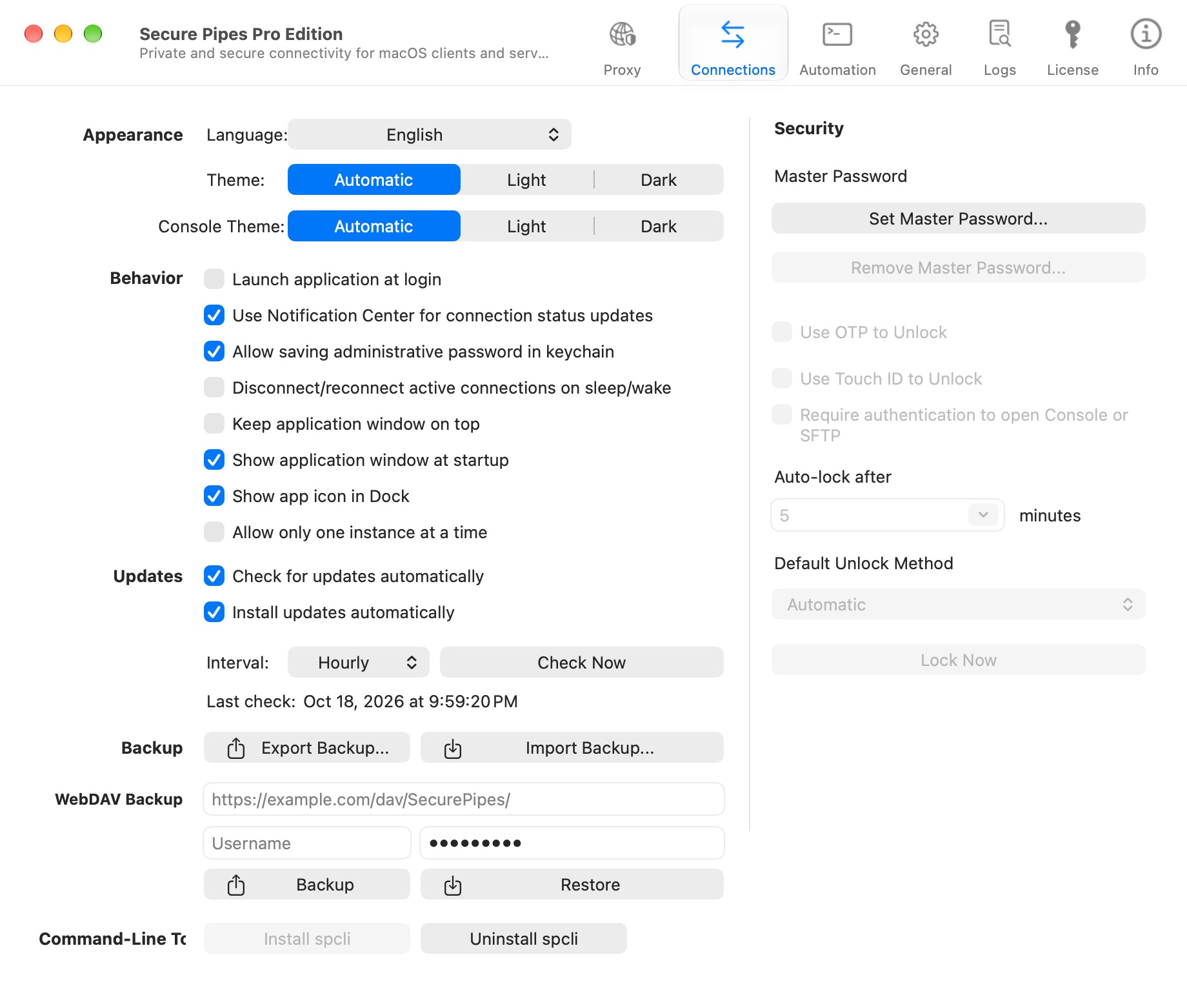
Otros controles incluyen el inicio al iniciar sesión, mostrar la ventana al inicio, mostrar el ícono del Dock, actualizaciones de notificaciones, mantener la ventana en la parte superior y permitir solo una instancia en ejecución. El inicio de la aplicación es diferente de la configuración Comience esta conexión cuando se lanza Secure Pipes de un perfil.
Revise la configuración de actualización y use Mira ahora cuando sea necesario. Puede encontrar la versión instalada exacta en Información.
Contraseña maestra y Touch ID
Establecer contraseña maestra… configura un bloqueo de la interfaz de la aplicación. Después de establecer una contraseña maestra, los controles compatibles pueden habilitar Touch ID, la OTP de la aplicación, un intervalo de bloqueo automático y autenticación antes de abrir la Consola/SFTP.
Touch ID depende del hardware compatible y de los datos biométricos registrados. La aplicación OTP es independiente del desafío OTP de un servidor SSH. Mantenga segura la información de recuperación al habilitarla.
El bloqueo de la interfaz no desconecta los túneles activos ni reemplaza la autenticación remota. Touch ID no convierte un proxy LAN no cifrado en uno cifrado.
Desbloqueo y contraseñas olvidadas
La ventana de desbloqueo proporciona los métodos configurados. Haga clic en el campo de contraseña maestra si desea utilizarla; intencionalmente no se enfoca automáticamente. El control OTP de la aplicación de seis dígitos acepta la entrada, eliminación y pegado de dígitos, y verifica un código completo automáticamente.
Si olvida una contraseña maestra, lea atentamente la advertencia de recuperación/eliminación. La eliminación forzada requiere la autenticación del propietario del dispositivo macOS y borra las credenciales del host afectado y las referencias de identidad antes de eliminar el bloqueo de la aplicación. No es un atajo inofensivo para recuperar una contraseña olvidada, y los archivos de clave privada en el disco no se recuperan ni reemplazan.
Seguridad a nivel de conexión
Mantenga habilitada la verificación estricta de la clave del host. Prefiere escuchas locales de loopback y puertos altos no utilizados. Habilite la reconexión automática de forma deliberada y distinga los mensajes de mantenimiento del tráfico de aplicaciones útiles.
Reconexión y mantenimiento de vida SSH
Abra el editor de una conexión y desplácese hasta Opciones y Opciones avanzadas de conexión. Revise estos controles por separado:
| Configuración | Propósito |
|---|---|
| Inicie esta conexión cuando se inicie Secure Pipes | Inicie este perfil guardado cuando se inicie la aplicación; esto no instala ni inicia el servicio remoto. |
| Incluir esta conexión en el menú de la barra de menú. | Mantenga el perfil accesible desde la barra de menú. |
| Reintentar la conexión automáticamente al desconectarse después | Establezca el retraso antes de un intento de reconexión después de la desconexión. |
| Enviar mensajes activos al servidor cada | Configure el intervalo para las comprobaciones de actividad SSH. |
| Desconectarse después de... mensajes activos del servidor sin respuesta | Establezca cuántas comprobaciones sin respuesta se toleran antes de considerar la conexión como perdida. |
Keepalives ayuda a detectar una sesión SSH perdida; no hacen que un destino inalcanzable funcione ni garantizan que todas las rutas de red inactivas permanezcan abiertas. Un reintento inicia otro intento de conexión y puede necesitar autenticación o una decisión de confianza. Utilice Cancelar reintento cuando desee detener ese proceso.
Añadir estas opciones a SSH config: selecciona el modo de compatibilidad OpenSSH para opciones personalizadas de SSH. Las cifras de tráfico en este modo son estimaciones; no los compare directamente con los contadores finales precisos como si ambos midieran lo mismo. Agregue únicamente opciones cuyo efecto comprenda.
Las acciones de finalización de conexión y los scripts locales/remotos se describen en Automation. Manténgalos desactivados mientras soluciona problemas del túnel para que una acción de seguimiento fallida no se confunda con una falla de conexión SSH.
La compresión, los parámetros personalizados de SSH, los scripts y las acciones de finalización de conexión son configuraciones avanzadas por perfil. Las opciones personalizadas de SSH utilizan la ruta de compatibilidad OpenSSH y pueden mostrar un tráfico estimado en lugar de preciso. Revise los scripts antes de habilitarlos: los scripts locales se ejecutan en su Mac; Los scripts remotos se ejecutan con los permisos de la cuenta SSH.
Proteger la información exportada
Las copias de seguridad, los detalles de la conexión LAN copiados y los registros exportados pueden revelar direcciones, nombres de usuario o credenciales. Revísalos antes de compartirlos. La conexión compartida QR excluye las credenciales, pero aún revela la configuración de la conexión a cualquier persona que tenga el código QR y su contraseña compartida.
Consulte copia de seguridad y restauración y compartir códigos QR para un flujo de trabajo más seguro para cada propósito.
Basado en Secure Pipes 2.0.14 · Actualizado el 18 de octubre de 2026