
Las capturas y el diagrama muestran la interfaz en inglés. Las instrucciones están traducidas; los nombres de los controles pueden variar según el idioma elegido en la aplicación.
Comenzando con Secure Pipes
Cree su primer túnel SSH en macOS, comprenda las páginas principales y sepa qué verificar antes de conectarse.
Antes de comenzar
Secure Pipes es un administrador de conexión de barra de menú SSH para macOS 12 o posterior. Necesita acceso a un servidor SSH, su dirección y puerto, una cuenta permitida para conectarse y una contraseña o una clave privada adecuada. Secure Pipes no proporciona un servidor SSH ni una suscripción de proxy.
Descargue la aplicación desde secure-pipes.app, abra la imagen del disco y copie Secure Pipes a Aplicaciones. Inicie la aplicación desde Aplicaciones. Se necesita una aprobación de extensión del sistema para el proxy transparente, no para un túnel SSH de alto puerto ordinario.
Las capturas de pantalla de esta guía utilizan la interfaz en inglés y configuraciones ilustrativas. ssh.example.com es un marcador de posición, no un servicio que funciona. Cámbielo a su propio servidor. Las capturas de pantalla muestran el flujo de trabajo de configuración, no una conexión exitosa a ese servidor de ejemplo.
Conocer las pantallas principales
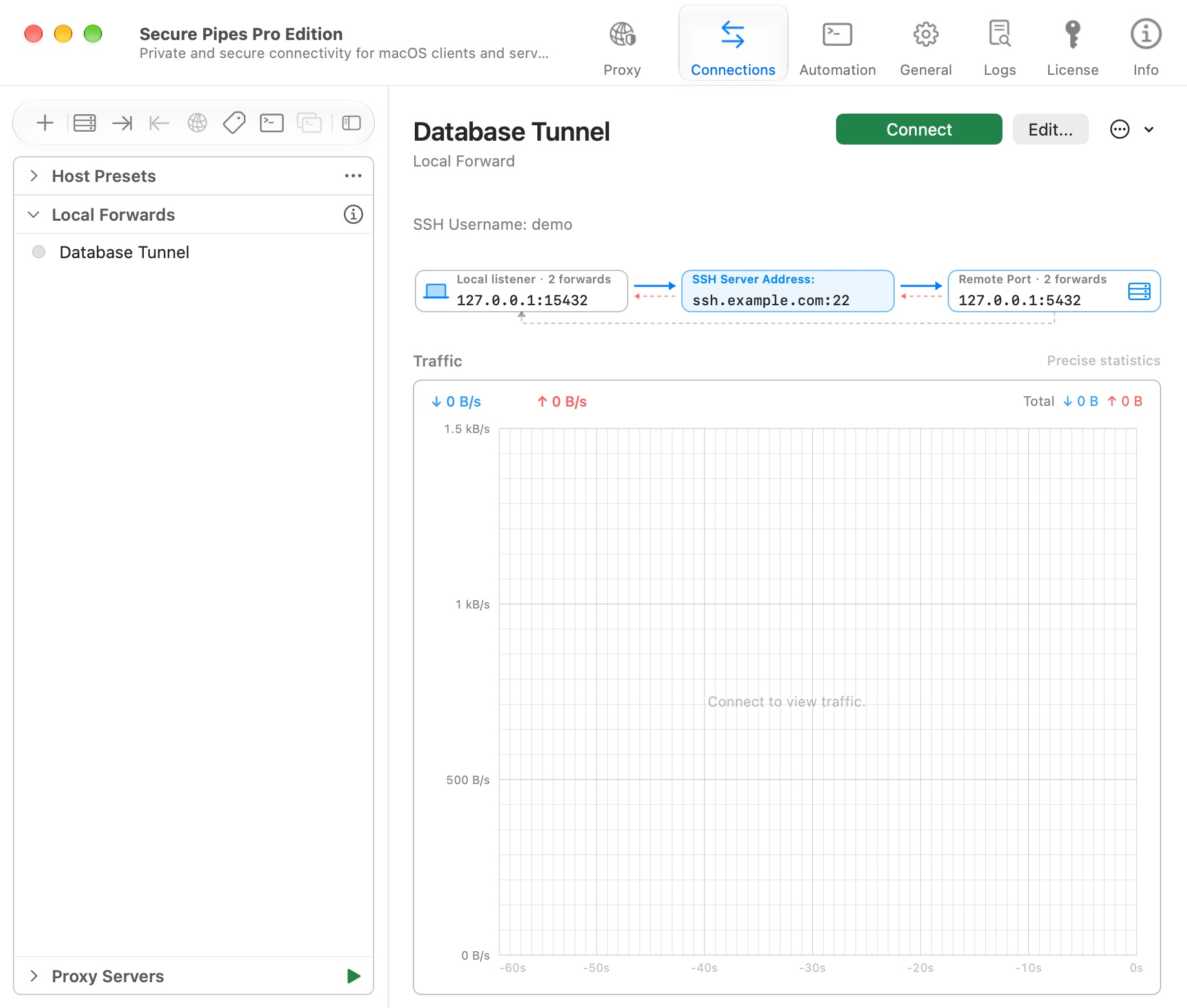
| Página | ¿Qué haces allí? |
|---|---|
| Conexiones | Guarde hosts, configure túneles locales/remotos y proxies SOCKS, abra consolas y SFTP |
| apoderado | Administrar servidores de enrutamiento, DNS, reglas y conexiones proxy activas. |
| Automatización | Leer y copiar ejemplos de AppleScript y spcli |
| generales | Elija idioma y apariencia, configure el bloqueo de aplicaciones, exporte copias de seguridad |
| Registros | Filtrar eventos e inspeccionar problemas de conexión. |
| Licencia | Ver límites Free/Pro, disponibilidad de prueba y activación |
| Información | Consulte la versión, el sitio web y el enlace de informe de problemas |
La barra de menú sigue siendo útil cuando cierras la ventana principal. Cerrar una ventana es diferente a salir: salir detiene las conexiones activas.
Crear un host reutilizable
- Abra Conexiones, haga clic en + y elija Nuevo preajuste de host….
- Proporcione al host un nombre claro, luego ingrese la dirección del servidor SSH, el puerto SSH y el nombre de usuario.
- Ingrese una contraseña o seleccione Clave privada y elija su archivo de clave. Puede dejar las credenciales sin configurar y proporcionarlas cuando sea necesario.
- Guarde el host. Aparece en Preajustes de host.
Consulte Hosts SSH y autenticación para claves, hosts de salto y confianza del servidor.
Crea tu primer túnel
Para una base de datos que escucha en el puerto 5432 en el servidor SSH:
- Elija + → Nuevo reenvío local… y asígnele el nombre Túnel de base de datos.
- Seleccione su host preestablecido o complete los detalles del SSH directamente.
- Configure el punto de escucha local en 127.0.0.1, puerto 15432.
- Configure la dirección remota TCP en 127.0.0.1, puerto 5432. Aquí, la dirección remota se interpreta desde el servidor SSH.
- Agregue el perfil y haga clic en Conectar. Si se le solicita, proporcione la información de autenticación que falta.
- En el primer uso, compare la huella digital del servidor con un valor confiable del administrador del servidor antes de aceptarlo.
- Una vez conectado, apunte su cliente de base de datos a 127.0.0.1:15432.
Consulte reenvío de puerto local para obtener una explicación campo por campo y múltiples asignaciones.
Comprueba el resultado
Un perfil guardado no está necesariamente conectado. Verifique su estado y luego pruébelo utilizando la aplicación cliente deseada. Una sesión SSH conectada aún puede encontrar un puerto de destino rechazado o una restricción de reenvío del servidor.
Utilice Desconexión cuando haya terminado. Mantenga los puntos de escucha de bucle invertido a menos que otros dispositivos necesiten acceso explícitamente. Antes de experimentar con muchos perfiles, haga una copia de seguridad cifrada.
Elija el tipo de conexión correcto
- Reenvío local: llegue a un servicio TCP remoto particular o a un socket Unix remoto desde un puerto local.
- Reenvío remoto: permite que el servidor SSH alcance un servicio en su Mac a través de un escucha del lado del servidor.
- Proxy SOCKS: proporcione a una aplicación compatible con proxy un punto final SOCKS local con destinos seleccionados por esa aplicación.
- Proxy transparente: enruta el tráfico de aplicaciones Mac compatibles según las reglas, después de instalar y aprobar la extensión del sistema.
- Compartir en la red local: permita que los dispositivos con capacidad de proxy utilicen su configuración de enrutamiento transparente existente a través de una entrada HTTP/SOCKS.
Para ver ejemplos orientados a tareas, abra casos de uso.
Organizar y gestionar conexiones
Utilice nombres claros para perfiles que difieran solo por destino o entorno. Para reutilizar una configuración, seleccione Duplicar de las acciones del perfil, luego edite el nombre, el punto de escucha y el destino de la copia antes de conectarla. Un puerto de escucha copiado puede entrar en conflicto con el original cuando se ejecutan ambos perfiles.
Agregue etiquetas en el campo Etiquetas: del editor y luego use Grupos de conexión en la barra de herramientas para ver las conexiones agrupadas por etiqueta. Las etiquetas también son los nombres de grupo utilizados por AppleScript y spcli. Revise a los miembros antes de emitir un comando grupal. La capacidad de etiquetas disponible depende de la licencia actual.
El menú de opciones de lista incluye Nueva categoría, Expandir solo un grupo a la vez, Mostrar subtítulos de los elementos y Mostrar número de elementos cuando corresponda. Las categorías organizan la lista de conexiones; No asuma que el nombre de una categoría es una etiqueta de automatización.
Para las entradas en Configuración SSH local, Copiar como perfil de host crea un valor preestablecido administrado por la aplicación a partir de la entrada de configuración SSH seleccionada. Esto es diferente a editar el archivo de configuración SSH original. Tenga en cuenta esa distinción cuando cambie posteriormente el ajuste preestablecido.
Utilice Desconexión para detener un túnel; eliminar su perfil guardado es una acción separada. Si el menú muestra Cancelar reintento, el perfil está esperando para volver a conectarse. Cancele ese reintento antes de cambiar la configuración que está diagnosticando.
Basado en Secure Pipes 2.0.14 · Actualizado el 18 de octubre de 2026