
Las capturas y el diagrama muestran la interfaz en inglés. Las instrucciones están traducidas; los nombres de los controles pueden variar según el idioma elegido en la aplicación.
Automatizar con AppleScript y spcli
Inicie conexiones guardadas y grupos etiquetados desde scripts mientras mantiene la configuración de conexión en la aplicación.
Usar la referencia integrada
Abra Automatización. Proporciona pestañas AppleScript y Línea de comando (spcli) con ejemplos editables y controles de copia. Empiece por enumerar nombres en lugar de adivinarlos.
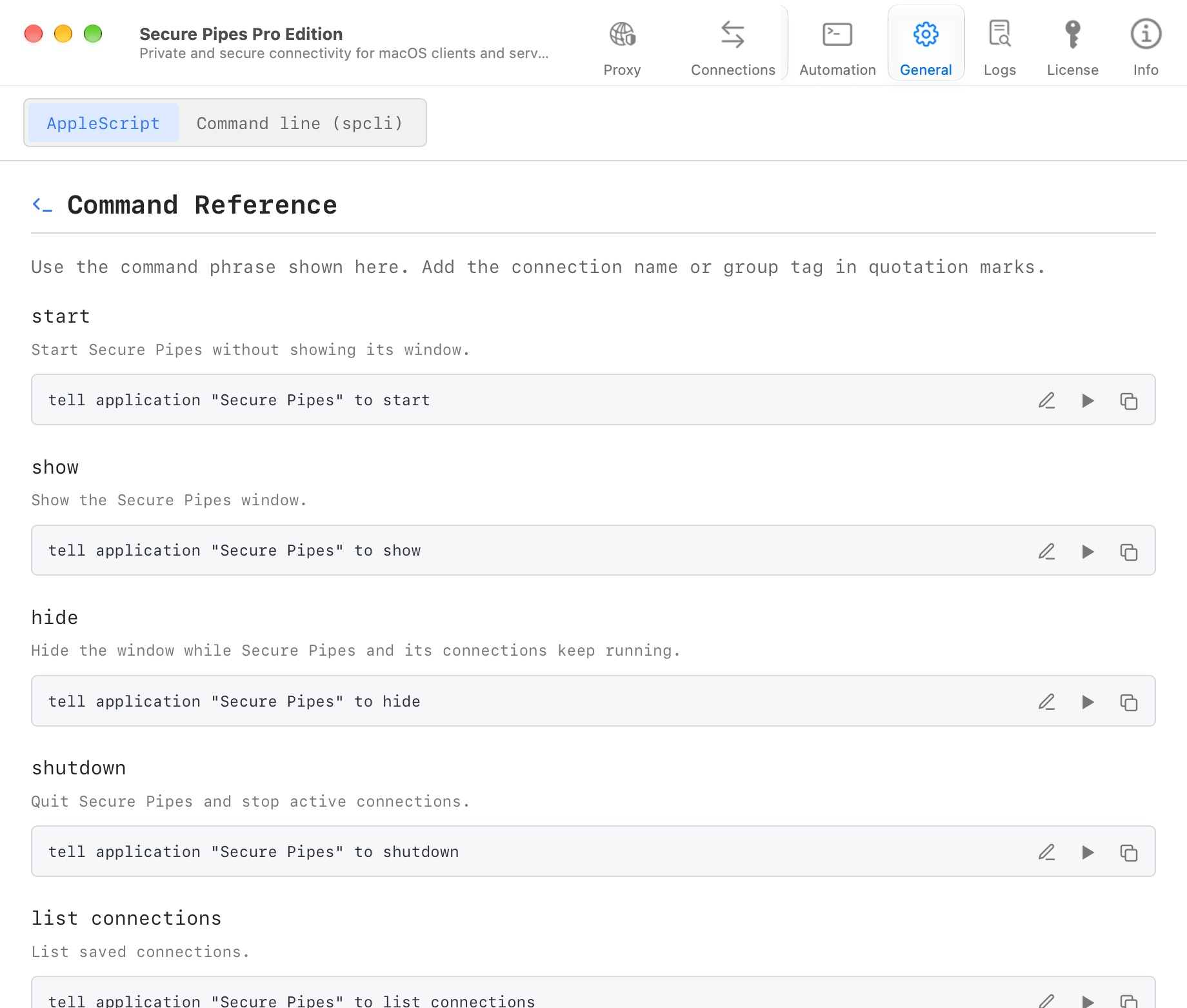
La automatización es una función Pro después de la prueba compartida de siete días. macOS puede solicitar permiso a la aplicación que llama, como Terminal, para controlar Secure Pipes. Permita eso solo para una persona que llama en quien usted confía.
Listar las conexiones con AppleScript
osascript -e 'tell application "Secure Pipes" to list connections'
Utilice un nombre devuelto en comandos posteriores. Cuando los nombres se repitan, use el nombre completo con su tipo de conexión como lo muestra la aplicación.
tell application "Secure Pipes"
    connect connection "Database Tunnel (Local Forward)"
    connection status "Database Tunnel (Local Forward)"
end tell
Iniciar una conexión es asíncrono. Verificar el estado en lugar de asumir que el retorno del comando significa que el túnel está listo. La autenticación, la confianza del host y los errores pueden requerir la atención del usuario.
Controlar grupos de conexiones
Los grupos son etiquetas asignadas a perfiles de conexión. Los comandos de grupo actúan sobre perfiles coincidentes:
tell application "Secure Pipes"
    list connection groups
    connect group "engineering"
    disconnect group "engineering"
end tell
Revise a cada miembro antes de iniciar un grupo. Una operación grupal puede iniciar múltiples puntos de escucha reales. Utilice disconnect connection para detener un perfil en lugar de un grupo completo.
Instalar y usar spcli
En General → Herramienta de línea de comandos, elija Instalar spcli si no está instalado. Abra una terminal y ejecute:
spcli --help
Utilice la ayuda de la versión instalada y la pestaña Línea de comando (spcli) para comandos y opciones exactas. Mantenga las claves privadas y las contraseñas fuera de los argumentos de los comandos, el historial del shell y los scripts. spcli funciona con la configuración guardada de la aplicación; no reemplaza la autorización del lado del servidor.
Comandos comunes del spcli
Comience con el descubrimiento de solo lectura:
spcli list connections
spcli list groups
spcli list connections --json
Reemplace el nombre de la conexión de demostración a continuación con el nombre exacto devuelto por su aplicación instalada. Ejecute cada comando cuando necesite esa acción; este bloque no es un script para ejecutarlo todo a la vez.
spcli connect "Database Tunnel (Local Forward)"
spcli status "Database Tunnel (Local Forward)"
spcli status "Database Tunnel (Local Forward)" --json
spcli disconnect "Database Tunnel (Local Forward)"
Al igual que con AppleScript, un comando de conexión exitoso no prueba que el destino esté listo. Inspeccione el estado y maneje las solicitudes de autenticación o confianza del host en la aplicación antes de comenzar el trabajo dependiente.
Para una etiqueta denominada engineering, utilice spcli connect-group "engineering" o spcli disconnect-group "engineering". Primero verifique la membresía: estos comandos afectan a todo el grupo coincidente.
| Comando | Efecto |
|---|---|
spcli start |
Inicie Secure Pipes sin mostrar su ventana |
spcli show |
Mostrar y activar la ventana de la aplicación. |
spcli hide |
Ocultar las ventanas de la aplicación sin salir |
spcli shutdown |
Salga de la aplicación; las conexiones activas se detienen |
Para los scripts, verifique el código de salida: 0 significa comando exitoso, 1 un error reportado por la aplicación, 2 uso no válido, 3 un inicio de la aplicación o un problema de permiso de automatización, y 4 un envío de evento de Apple, tiempo de espera o error de respuesta. --json está disponible para comandos de lista y estado. Conserve el texto de estado devuelto en lugar de asumir que es una constante sin traducir.
Scripts y acciones al completar la conexión
La configuración por conexión puede ejecutar un script local o una acción de finalización admitida después de la conexión. Los reenvíos remotos también exponen una opción de secuencia de comandos remota. Estos son independientes del AppleScript que controla la aplicación.
Habilite únicamente scripts que comprenda y en los que confíe. No incluya secretos en ejemplos de scripts exportados. Utilice el patrón de espera de estado limitado de los ejemplos integrados cuando una tarea posterior dependa de que la conexión esté lista y maneje los estados de falla en lugar de esperar eternamente.
Basado en Secure Pipes 2.0.14 · Actualizado el 18 de octubre de 2026