
Screenshots und Diagramm zeigen die englische Oberfläche. Die Anleitungen sind übersetzt; die Bezeichnungen können je nach gewählter App-Sprache abweichen.
Fehlerbehebung bei Verbindungen und Routing
Finden Sie heraus, welcher Teil des Pfads fehlgeschlagen ist, bevor Sie Zeitüberschreitungen, Serververtrauen oder Systemeinstellungen ändern.
Beginnen Sie mit der fehlerhaften Ebene
| Symptom | Erste Kontrollen |
|---|---|
| Profil wird nicht gespeichert | Erforderliche Felder, Portbereich, eindeutige Listener, gültiger Socket-Pfad |
| SSH stellt keine Verbindung her | Serveradresse/-port, Netzwerkerreichbarkeit, SSH-Konto und Anmeldeinformationen |
| Unbekannter oder geänderter Hostschlüssel | Vergleichen Sie einen vertrauenswürdigen Fingerabdruck. Umgehen Sie die Überprüfung nicht |
| SSH stellt eine Verbindung her, der Dienst schlägt fehl | Zieladresse/-port, Zieldienst, Weiterleitungsrichtlinie |
| Der Browser verwendet weiterhin direkten Datenverkehr | Anwendungs-Proxy-Einstellungen, übereinstimmende Route und Standardaktion |
| Nur Namen scheitern | DNS-Auflösungspfad, Hostnamen-Ausnahmen, Proxy-Seite DNS |
| LAN-Browser schlägt fehl | Gleiches Netzwerk, ausgewählte Mac-Adresse/Port, Authentifizierung, Firewall/Isolation |
| Die Telefon-App ignoriert das Teilen | Ob die App ihren WLAN-Proxy berücksichtigt oder SOCKS unterstützt |
| UDP fehlt | Tatsächliche UDP-Nutzung des Clients, UDP ASSOCIATE-Unterstützung, Remote-Relay-Verfügbarkeit |
Verbindungsstatus richtig lesen
Verbinden bedeutet, dass die Einrichtung noch läuft. Verbunden beschreibt den SSH/Profile-Status; es beweist nicht, dass jedes entfernte Ziel Datenverkehr akzeptiert. Ein fehlgeschlagenes Ziel sollte anhand des Fehlers und des Timings dieses Ziels untersucht werden.
Die blau/roten Verbindungspfadpfeile erläutern Richtung und Zustand, nicht den gemessenen Durchsatz. Die Datenverkehrssummen beinhalten den SSH-Protokoll-Overhead. Eine vorübergehend blockierte Verbindung kann bestehen bleiben, während ihr Weiterleitungsverkehr blockiert ist.
Protokolle prüfen
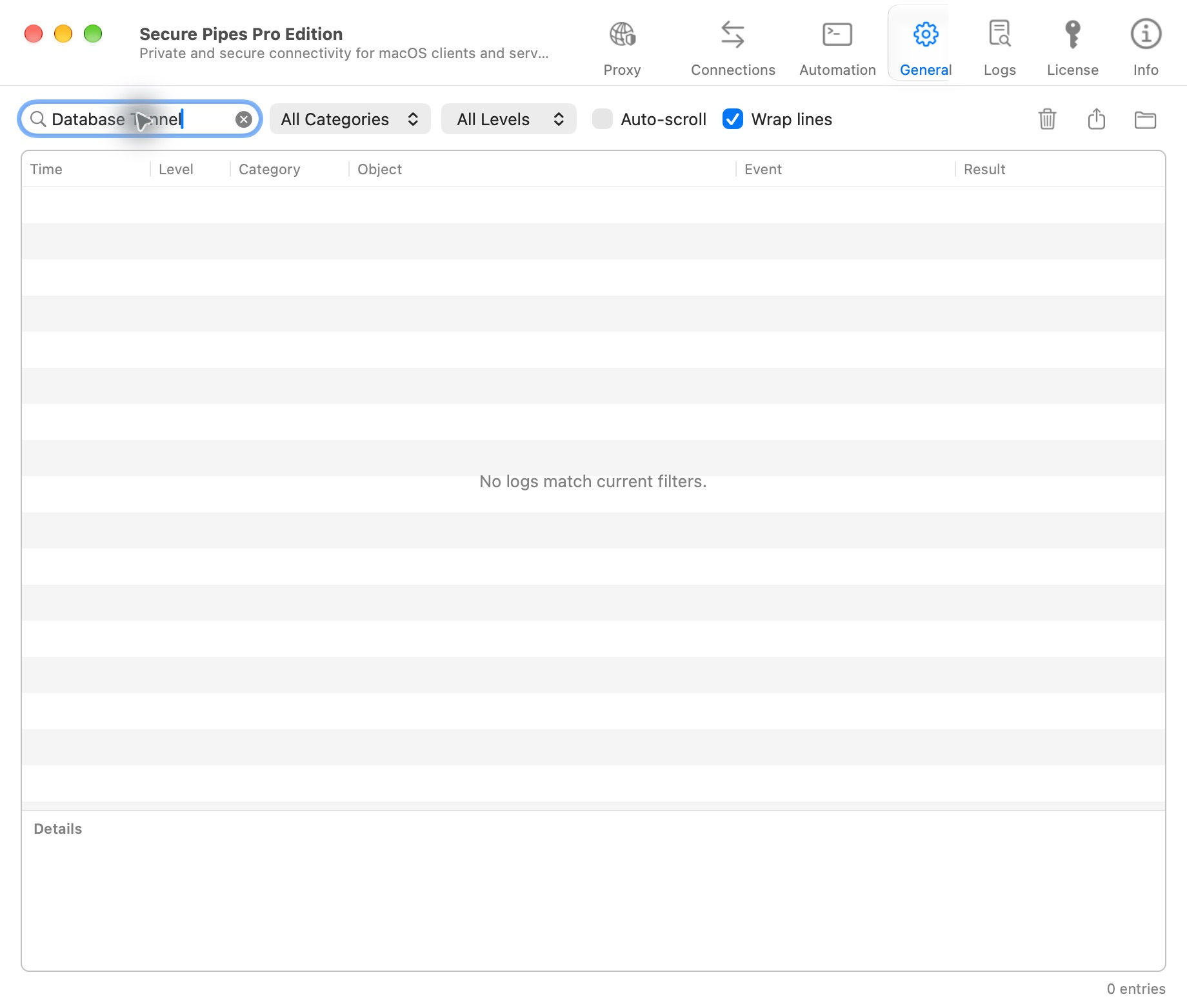
Öffnen Sie Protokolle, suchen Sie nach dem Profil oder relevanten Objekt und filtern Sie nach Kategorie/Ebene. Wählen Sie eine Zeile aus, um Details zu überprüfen. Automatisch scrollen und Zeilen umbrechen beeinträchtigen die Lesbarkeit; Sie ändern das Verbindungsverhalten nicht.
Überprüfen Sie für transparentes Proxying auch die Protokolle und aktiven Verbindungen der Proxy-Seite. Korrelieren Sie Quelle, Anwendung, Ziel, Regel/Proxy, Protokoll und Zeit. Ein leeres gefiltertes Ergebnis bedeutet, dass keine übereinstimmenden Protokolleinträge vorhanden sind, und ist kein Beweis dafür, dass eine Verbindung erfolgreich war.
Exportieren Sie nach Möglichkeit nur den relevanten Zeitbereich. Überprüfen Sie exportierte Protokolle auf private Adressen, Benutzernamen, Pfade, Token und andere vertrauliche Inhalte, bevor Sie sie an den Support senden.
Häufige Weiterleitungsprobleme
- Adresse bereits verwendet: Ein anderer Listener besitzt den Port. Wählen Sie einen unbenutzten High-Port; Beenden Sie einen unbekannten Prozess nicht blind.
- Remote-Bindung bleibt Loopback: Fragen Sie den Serveradministrator nach
GatewayPorts clientspecifiedund anderen Weiterleitungseinschränkungen. - Falsches Ziel: Denken Sie daran, dass die Remote-Adresse einer lokalen Weiterleitung vom SSH-Server aufgelöst wird, während das lokale Ziel einer Remote-Weiterleitung von Ihrem Mac aus erreicht wird.
- Nur eine Zuordnung schlägt fehl: Überprüfen Sie den Listener/Ziel dieser Zeile und die Zeilennummer des Fehlers.
- Gespeicherte Änderungen haben keine Auswirkung: Nach dem Speichern erneut verbinden; Ein vorhandener Stream kann seine ursprüngliche Routing-Entscheidung beibehalten.
LAN und mobile Anwendungen
Ein funktionierender Telefonbrowser bedeutet nicht, dass alle Telefonanwendungen den manuellen HTTP-Proxy verwenden. App Stores, Downloads, Hintergrunddienste und QUIC können unterschiedliche Pfade verwenden. Ermitteln Sie zunächst, ob eine Anfrage den Mac erreicht und welche Regel sie erfüllt.
Halten Sie für SOCKS5 UDP die TCP-Steuerungsverbindung des Clients offen. Ein Python-Prozess muss beim Start von SSH nicht dauerhaft sichtbar sein; Das Relais wird verwendet, wenn UDP weitergeleitet wird. Kurze Verbindungen und gewöhnliche Schließungen allein sind kein Beweis für einen Fehler.
Melden Sie ein Problem sicher
Wählen Sie unter Info die Option Problem melden. Geben Sie die App/macOS-Version, den Verbindungstyp, das erwartete Verhalten, das tatsächliche Verhalten und die ungefähre Ausfallzeit an. Fügen Sie einen redigierten Protokollauszug und einen relevanten Screenshot des App-Fensters hinzu.
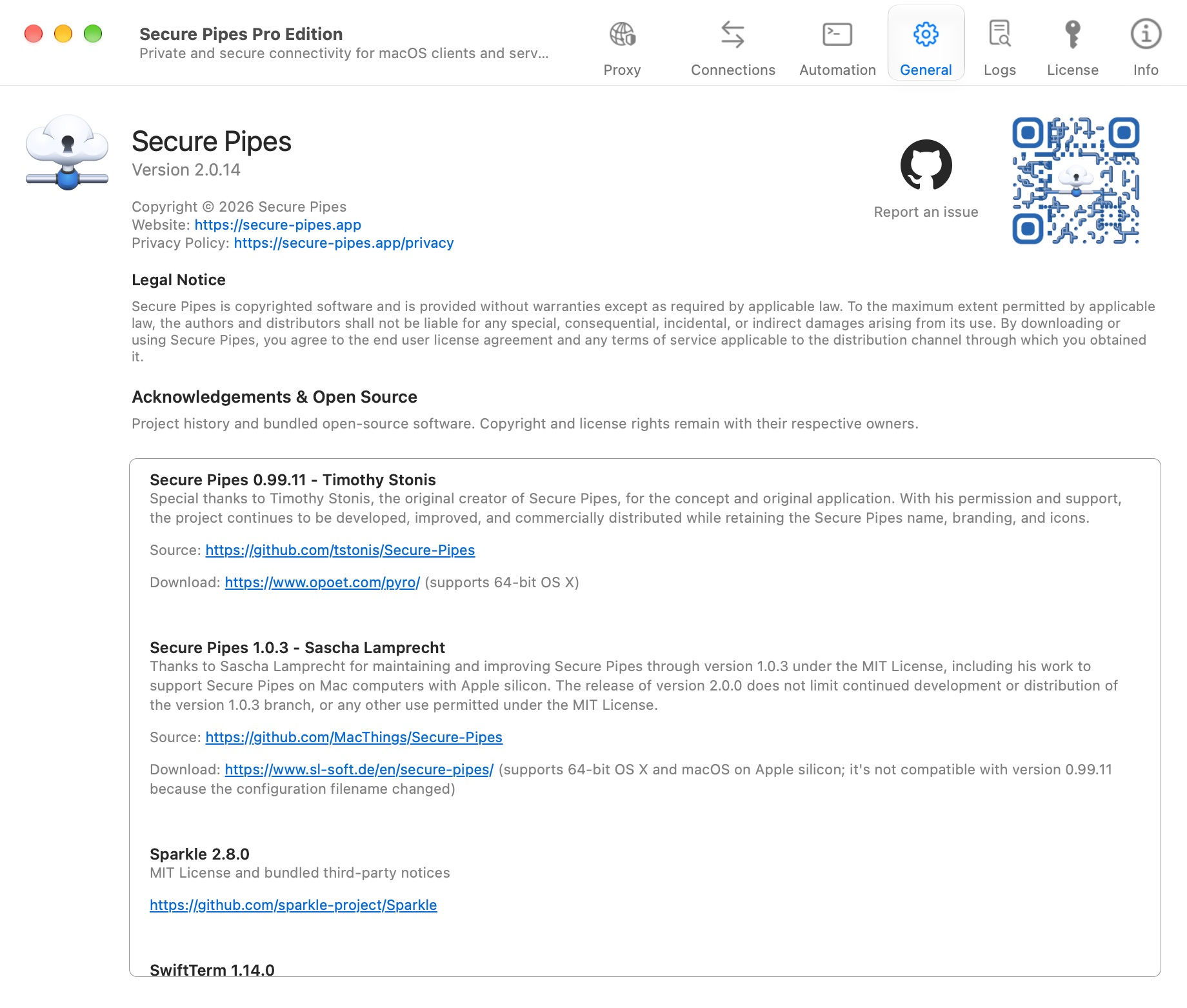
Geben Sie niemals Passwörter, private Schlüssel, Authentifizierungscodes, ausgestellte Lizenzen, echte Backups oder ein verwendbares QR/Passwort-Paar an. Lesen Sie vor dem Absenden den Sicherheitshinweis der Problemvorlage.
Basierend auf Secure Pipes 2.0.14 · Aktualisiert am 18. Oktober 2026