
Screenshots und Diagramm zeigen die englische Oberfläche. Die Anleitungen sind übersetzt; die Bezeichnungen können je nach gewählter App-Sprache abweichen.
Transparente Proxy- und Proxy-Server
Leiten Sie den Datenverkehr unterstützter Mac-Anwendungen mithilfe von Regeln weiter, anstatt in jeder Anwendung einen separaten Proxy zu konfigurieren.
Das Routing-Modell
Die Proxy-Seite enthält Server, DNS, Regeln und Protokolle. Proxyserver sind wiederverwendbare Ziele. Regeln entscheiden darüber, ob der Datenverkehr einen Server nutzt, eine direkte Verbindung herstellt oder abgelehnt wird. Ein SOCKS-über-SSH-Profil kann einen Upstream-Proxy bereitstellen; Die Routing-Engine ist vom SSH-Profil selbst getrennt.
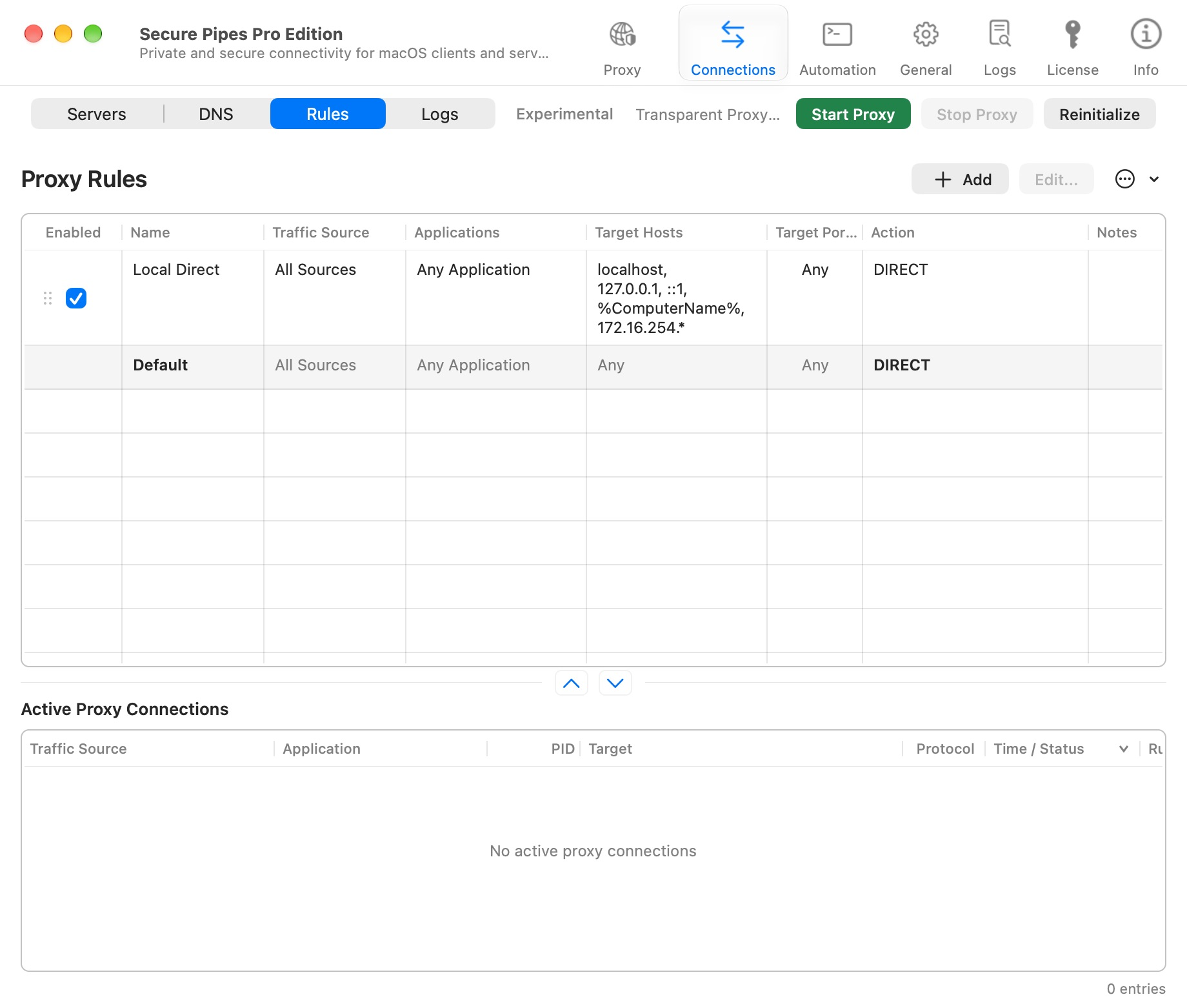
Transparent Proxy ist experimentell und erfordert nach der gemeinsamen siebentägigen Testversion Pro. Die alleinige Installation von Secure Pipes ermöglicht kein Abfangen. macOS muss seine Systemerweiterung genehmigen.
Fügen Sie einen Proxyserver hinzu
- Öffnen Sie Proxy → Server → Hinzufügen.
- Geben Sie dem Server einen erkennbaren Namen und wählen Sie sein Protokoll.
- Geben Sie den Proxy-Host/die IP und den Port ein. Aktivieren Sie die Authentifizierung nur, wenn dieser Proxy dies erfordert, und geben Sie seine Anmeldeinformationen ein.
- Speichern. Verwenden Sie gegebenenfalls Verbindung testen; Der Test verwendet die aktuellen Einstellungen, um einen CONNECT-Tunnel zu
example.com:443zu öffnen.
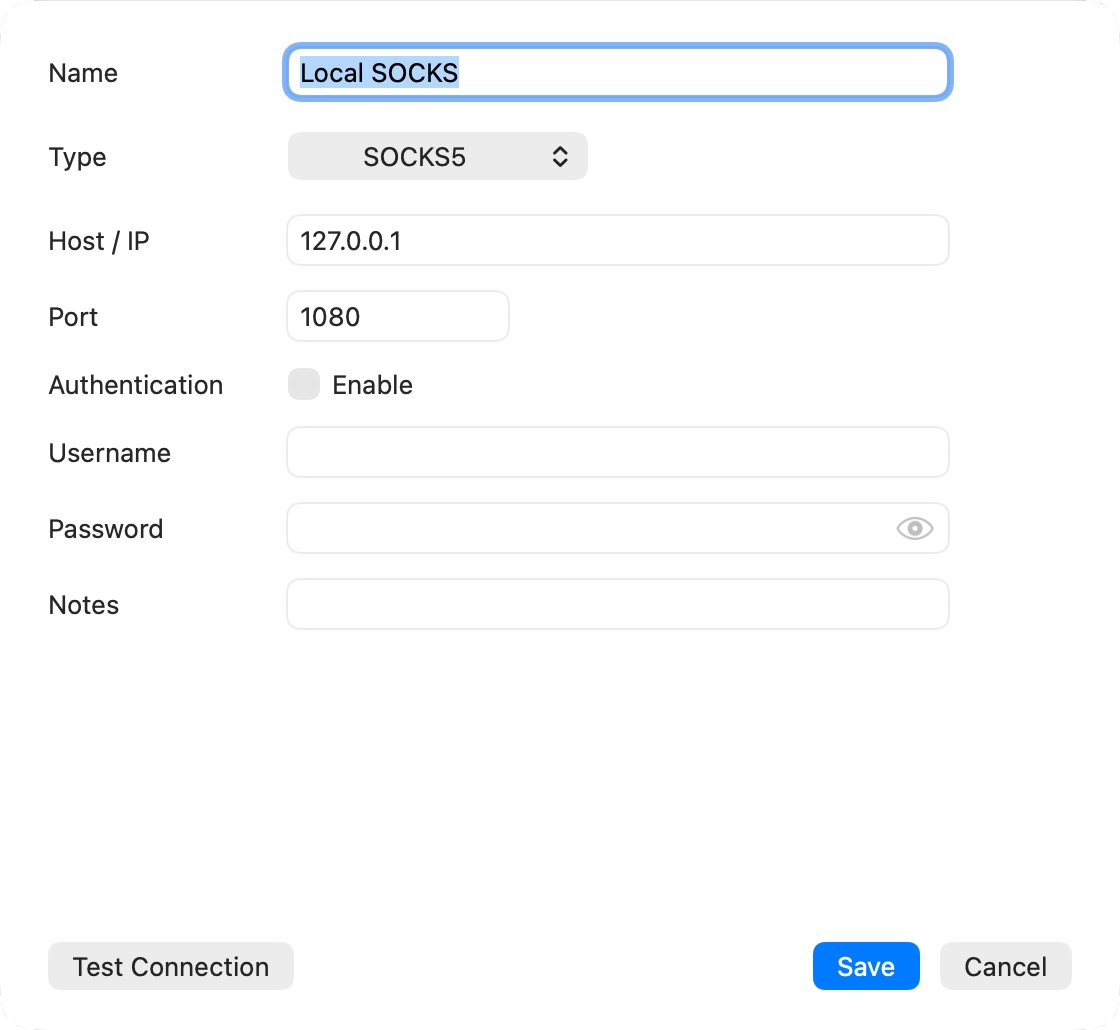
Für ein lokales SSH SOCKS-Profil, das Port 1080 überwacht, kann ein Endpunkt 127.0.0.1:1080 mit dem Typ SOCKS5 sein. Ein manuell konfigurierter Endpunkt muss tatsächlich ausgeführt werden. Verwechseln Sie den Port 22 eines SSH-Servers nicht mit dem SOCKS-Service-Port.
Erstellen Sie Regeln, bevor Sie beginnen
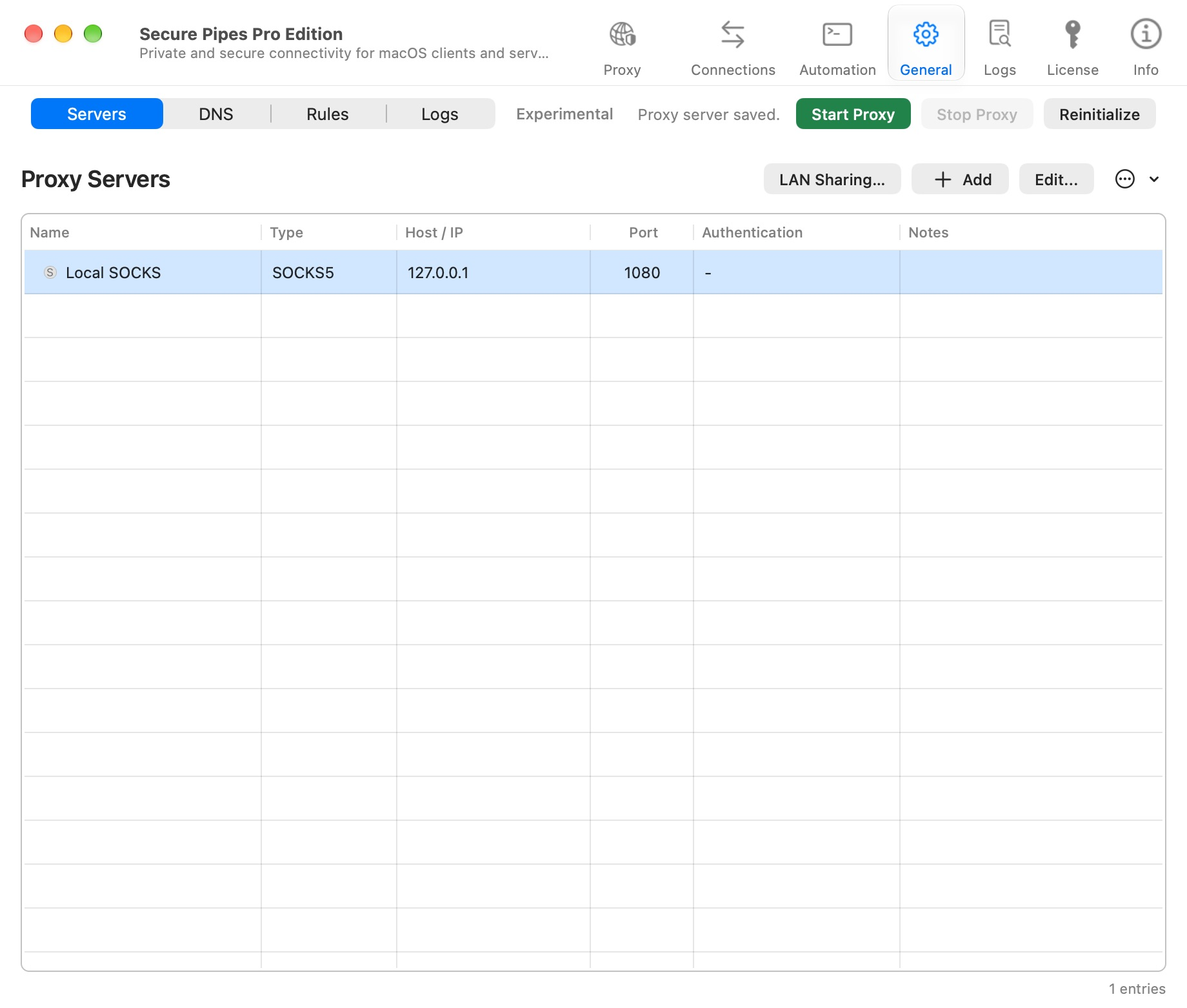
Öffnen Sie Regeln , fügen Sie die gewünschte Route hinzu und wählen Sie ihren Proxyserver aus. Behalten Sie bei Bedarf den lokalen/direkten Zugriff bei und überprüfen Sie die Standard . Das bloße Hinzufügen eines Proxyservers führt nicht dazu, dass der gesamte Datenverkehr ihn nutzt.
Siehe Routing-Regeln für Quellenauswahl, Anwendungen, Ziele und Regelreihenfolge und DNS für Namensauflösung.
Proxy starten und Systemerweiterung genehmigen
Klicken Sie auf Proxy starten. Befolgen Sie bei Bedarf die Anweisungen zur Genehmigung der macOS-Erweiterung. Die Position und der Wortlaut variieren je nach macOS-Version. Neuere Versionen stellen Netzwerkerweiterungen in den Systemeinstellungen bereit. Eine Systemgenehmigung muss vom Mac-Benutzer abgeschlossen werden.
Warten Sie, bis der Status ausgeführt wird, und öffnen Sie dann ein bekanntes Ziel in der vorgesehenen Anwendung. Überprüfen Sie Aktive Proxyverbindungen auf Quelle, Anwendung, Ziel, Protokoll und übereinstimmende Regel/Proxy. Eine konfigurierte Regel ist kein Beweis dafür, dass die aktuelle Browseranfrage damit übereinstimmt.
Stoppen Sie und beheben Sie den Fehler
Klicken Sie auf Proxy stoppen, um das transparente Abfangen zu stoppen. Dies unterscheidet sich vom Stoppen eines Upstream-Profils SSH. Überprüfen Sie den Systemstatus, wenn sich eine Netzwerkumgebung ändert, nach dem Ruhezustand/Wachmodus oder wenn ein Upstream nicht verfügbar ist.
Neu initialisieren entfernt die Systemerweiterung und installiert sie neu. Es handelt sich um eine Wiederherstellungsmaßnahme und nicht um einen routinemäßigen ersten Schritt für jede ausgefallene Website. Lesen Sie zuerst den Fehler, überprüfen Sie den Upstream und prüfen Sie die übereinstimmende Route.
Ein expliziter Proxy-Fehler ist keine Berechtigung zur Annahme einer direkten Verbindung zum Datenverkehr. Konfigurieren Sie jeden Fallback bewusst und prüfen Sie seine Auswirkungen auf die Sicherheit.
Teilen Sie das Routing mit einem anderen Gerät
Verwenden Sie Server → LAN-Freigabe… für einen separaten HTTP/SOCKS-Eintrag. Der LAN-Verkehr verwendet Routing-Regeln, verfügt jedoch nicht über die Identitäten Ihrer Mac-Anwendungen. Siehe LAN-Proxy-Freigabe.
Basierend auf Secure Pipes 2.0.14 · Aktualisiert am 18. Oktober 2026