
Screenshots und Diagramm zeigen die englische Oberfläche. Die Anleitungen sind übersetzt; die Bezeichnungen können je nach gewählter App-Sprache abweichen.
SSH-Hosts und Authentifizierung
Speichern Sie ein wiederverwendbares Serverprofil, wählen Sie eine Authentifizierungsmethode und überprüfen Sie den SSH-Server, zu dem Sie eine Verbindung herstellen.
Speichern Sie eine Host-Voreinstellung
Öffnen Sie Verbindungen → + → Neues Hostprofil …. Eine Host-Voreinstellung speichert SSH-Verbindungsdetails zur Wiederverwendung; Es erstellt selbst keinen Weiterleitungs-Listener.
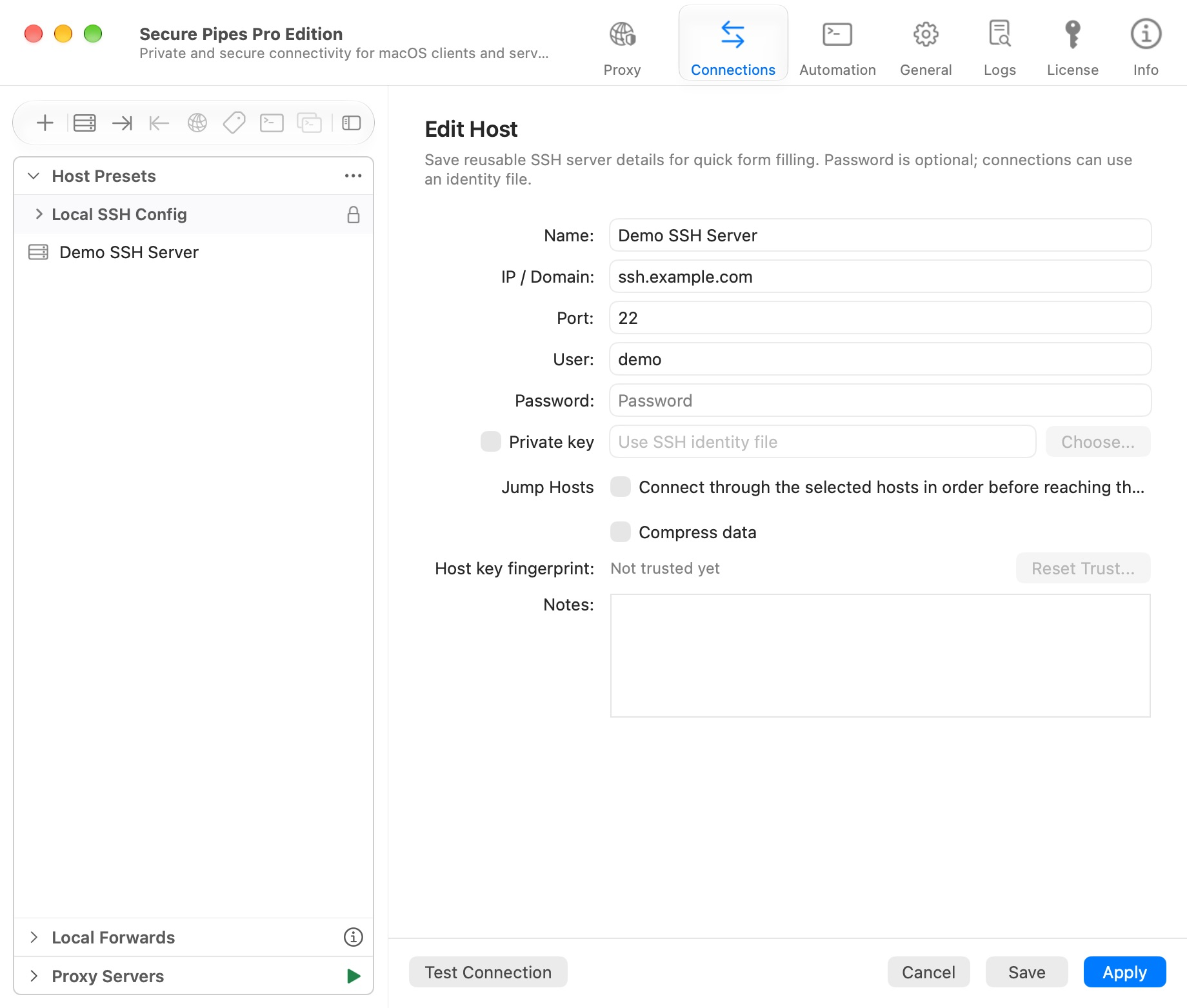
| Feld | Bedeutung |
|---|---|
| Name | Ein Anzeigename, den Sie in Host-Selektoren erkennen |
| IP/Domäne | Der Hostname oder die IP-Adresse des SSH-Servers ohne URL-Schema |
| Hafen | Der SSH-Port des Servers; üblicherweise 22 |
| Benutzer | Das Remote-Konto SSH |
| Passwort | Optional gespeichertes SSH-Passwort |
| Privater Schlüssel | Eine vom Benutzer ausgewählte SSH-Schlüsseldatei |
| Jump-Hosts | Geordnete Zwischenwirte, die zum Erreichen des Ziels verwendet werden |
| Daten komprimieren | Aktivieren Sie die SSH-Komprimierung. Der Nutzen hängt von der Arbeitsbelastung ab |
| Fingerabdruck des Host-Schlüssels | Die gespeicherte Identität des Servers, sobald vertrauenswürdig |
| Notizen | Ihre Beschreibung dieses Hosts |
Klicken Sie zum Abschluss auf Speichern. Wählen Sie in den Weiterleitungseditoren den Host mithilfe von Hostprofil: aus. Wählen Sie Benutzerdefiniert, um stattdessen unabhängige Endpunkteinstellungen einzugeben. Durch die Auswahl einer Voreinstellung ändern sich auch die in der Verbindungsübersicht angezeigten Beschriftungen.
Passwörter, Schlüssel und interaktive Authentifizierung
Verwenden Sie die von Ihrem Serveradministrator zugelassene Methode. Wählen Sie als Schlüssel die Datei mit dem privaten Schlüssel und nicht den zugehörigen öffentlichen Schlüssel .pub. Halten Sie diese Datei geschützt und am ausgewählten Speicherort verfügbar. Möglicherweise ist weiterhin eine Passphrase oder eine interaktive Herausforderung erforderlich.
Vom Server angeforderte OTP/2FA-Eingabeaufforderungen gehören zur SSH-Authentifizierung. Sie sind vom optionalen OTP getrennt, das zum Entsperren der Secure Pipes-Schnittstelle verwendet wird. Secure Pipes reagiert auf Serverherausforderungen; Die OTP-Codes Ihres Servers werden nicht generiert.
Die FIDO2/Sicherheitsschlüssel-Authentifizierung hängt von kompatibler Hardware, Serverunterstützung und lokalem Gerätezugriff ab. Überprüfen Sie den Lizenzvergleich und das aktuelle Setup, bevor Sie sich darauf verlassen.
Überprüfen Sie die Serververtrauenswürdigkeit
Rufen Sie bei der ersten Verbindung den erwarteten Hostschlüssel-Fingerabdruck über einen vertrauenswürdigen Kanal ab und vergleichen Sie ihn mit der Eingabeaufforderung der App. Ein Passwort oder ein privater Schlüssel authentifiziert Sie gegenüber dem Server; Die Überprüfung des Hostschlüssels hilft Ihnen bei der Authentifizierung des Servers.
Wenn sich ein zuvor vertrauenswürdiger Schlüssel ändert, stoppen Sie den Vorgang und bestätigen Sie die Ursache beim Administrator. Ein legitimer Serverneuaufbau kann einen Schlüssel ändern, aber das gilt auch für einen Angriff. Verwenden Sie Vertrauen zurücksetzen … erst, nachdem Sie den Ersatz überprüft haben. Deaktivieren Sie die strenge Prüfung nicht, um eine Nichtübereinstimmung zu umgehen.
Jump-Hosts
Aktivieren Sie Jump-Hosts, wählen Sie Zwischenhosts in der erforderlichen Reihenfolge aus und behalten Sie den endgültigen SSH-Server in den Hauptserverfeldern bei. Jeder Hop muss erreichbar sein und die nächste Verbindung zulassen. Interaktive Authentifizierung und Jump-Hosts können die Beschleunigung mehrerer Sitzungen einschränken.
Sequentielle Jump-Hosts sind eine Pro-Funktion der gemeinsamen siebentägigen Testversion. Gewöhnliche Einzelserverprofile bleiben von dieser Funktion getrennt.
Lokale SSH-Konfiguration
Lokale SSH-Konfiguration listet erkannte Aliase aus der SSH-Konfiguration Ihres Mac auf. Dies sind schreibgeschützte Einträge, nicht dasselbe wie bearbeitbare Secure Pipes-Voreinstellungen. Sofern angeboten, kopieren Sie einen Alias als Voreinstellung, um einen unabhängigen Datensatz zu erstellen. Gehen Sie nicht davon aus, dass jede maschinenspezifische SSH-Anweisung mit einem QR-Code übertragen wird.
Host-Aktionen
Klicken Sie mit der rechten Maustaste auf einen Host, um ihn zu bearbeiten oder zu duplizieren, die Verbindung zu testen, eine Konsole oder SFTP zu öffnen, ein Weiterleitungsprofil zu erstellen oder einen Freigabe-QR-Code zu generieren. Für einen Verbindungstest ist ein real erreichbarer Server erforderlich; Durch das alleinige Speichern eines Hosts wird dieser noch nicht überprüft.
Bevor Sie viele Hosts löschen oder ändern, exportieren Sie ein Backup. Um eine Verbindung freizugeben, ohne ihre Anmeldeinformationen weiterzugeben, verwenden Sie QR-Codes teilen.
Basierend auf Secure Pipes 2.0.14 · Aktualisiert am 18. Oktober 2026