
Screenshots und Diagramm zeigen die englische Oberfläche. Die Anleitungen sind übersetzt; die Bezeichnungen können je nach gewählter App-Sprache abweichen.
SOCKS-Proxy über SSH
Erstellen Sie einen lokalen SOCKS-Endpunkt für Proxy-fähige Anwendungen mit optionalem UDP-Relay und SSH-Multisitzungsbeschleunigung.
Erstellen Sie ein SOCKS-Profil
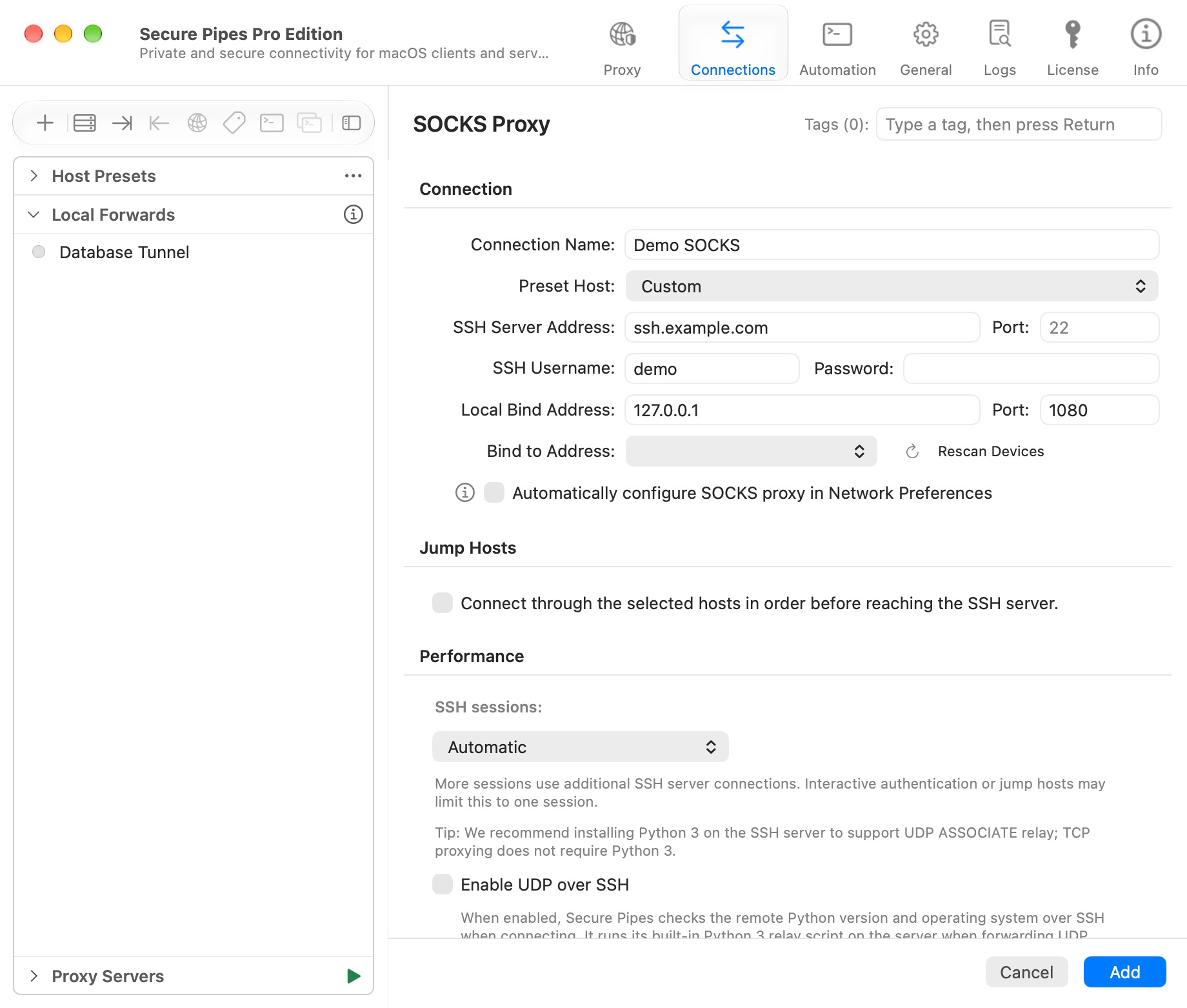
- Wählen Sie Verbindungen → + → Neuer SOCKS-Proxy….
- Geben Sie einen Namen, einen SSH-Server, einen Port, einen Benutzernamen und Authentifizierungsdetails ein oder wählen Sie einen voreingestellten Host aus.
- Legen Sie die lokale Bindungsadresse auf
127.0.0.1fest und wählen Sie einen nicht verwendeten Port, z. B.1080. - Speichern Sie das Profil und stellen Sie eine Verbindung her. Füllen Sie alle Eingabeaufforderungen zur Authentifizierung oder Serververtrauen aus.
- Konfigurieren Sie Ihre Clientanwendung für die Verwendung von SOCKS5, Host
127.0.0.1und Port1080.
Eine HTTP-Proxy-Einstellung ist nicht mit einer SOCKS-Einstellung austauschbar. Verwenden Sie das von Ihrem Client unterstützte Protokoll. Die optionale Systemkonfigurationseinstellung SOCKS ändert die Netzwerkeinstellungen von macOS und erfordert möglicherweise eine Autorisierung. Lassen Sie es weg, wenn Sie einzelne Clients selbst konfigurieren.
Namen über SOCKS auflösen
Wenn Ihr Client dies unterstützt, wählen Sie Proxy-Seite DNS. In Curl sendet socks5h den Hostnamen an den Proxy, anstatt ihn lokal aufzulösen:
curl --proxy socks5h://127.0.0.1:1080 https://example.com
Führen Sie dies erst aus, nachdem Ihr echtes Profil verbunden ist. Ein Fehler kann durch lokale Bindung, SSH-Authentifizierung, Zielerreichbarkeit oder DNS verursacht werden. Beginnen Sie mit einer bekanntermaßen funktionierenden URL, bevor Sie mehrere Anwendungen testen.
Wählen Sie das Sitzungsverhalten SSH
SSH-Sitzungen: Automatisch ermöglicht der App, ihre Sitzungsstrategie zu verwalten. Zusätzliche Sitzungen nutzen zusätzliche Verbindungen zum SSH-Server. Interaktive Authentifizierung und Jump-Hosts können das Profil auf eine Sitzung beschränken.
Nach der gemeinsamen siebentägigen Testversion ist für die Multisitzungsbeschleunigung SSH Pro erforderlich. Der kostenlose Modus verwendet eine Sitzung. Durch das Ändern dieser Einstellung werden die serverseitigen Kontingente nicht erhöht und Bandbreitenbeschränkungen werden nicht aufgehoben.
UDP über SSH aktivieren
Für das TCP-Proxying ist Python nicht erforderlich. Optional UDP über SSH erfordert eine kompatible Remote-Python-3-Umgebung und die Berechtigung zum Ausführen des integrierten Relays.
Wenn aktiviert, überprüft Secure Pipes beim Herstellen einer Verbindung die Remote-Python-Version und das Betriebssystem. Beim Weiterleiten des UDP-Datenverkehrs wird das integrierte Relay-Skript ausgeführt. Sie müssen es nicht manuell starten. Verwenden Sie das Fehlen eines dauerhaft laufenden Python-Prozesses nicht als einzigen Indikator für einen Fehler.
Der Client muss SOCKS5 UDP ASSOCIATE unterstützen und die TCP-Steuerungsverbindung muss offen bleiben. HTTP-Proxy-Einstellungen bieten keine allgemeine UDP-Unterstützung. QUIC darf diesen Pfad nur verwenden, wenn der Client seinen UDP-Verkehr tatsächlich über ein unterstütztes SOCKS-Relay sendet; Das Öffnen eines Browsers ist keine Garantie dafür, dass dies auch der Fall ist.
UDP über SSH ist nach der gemeinsamen Testversion eine Pro-Funktion. Gewöhnliche TCP-Weiterleitungen für lokale/Remote-Ports werden nicht zu UDP-Weiterleitungen, wenn diese Einstellung aktiviert ist.
Zugriff auf den Listener beschränken
Der normale Listener SSH SOCKS ist nicht mit dem authentifizierten LAN-Freigabeeintrag identisch. Behalten Sie den Loopback bei. Um das Routing mit Telefonen oder anderen Computern zu teilen, verwenden Sie LAN-Proxy-Sharing, das über eigene Zugriffskontrollen verfügt und Routing-Regeln wiederverwendet.
Öffnen Sie einen Proxy-Browser
Klicken Sie mit der rechten Maustaste auf ein gespeichertes SOCKS-Profil und wählen Sie Proxy-Browser öffnen. Für diese Funktion sind ein installiertes Chrome oder Edge und die entsprechende Pro-/Testberechtigung erforderlich. Führen Sie vor dem Surfen die von der App angeforderten Verbindungs- und Authentifizierungsschritte aus.
Verwenden Sie diesen Eintrag, wenn Sie einen Browser für die ausgewählte SOCKS-Verbindung starten möchten. Gehen Sie nicht davon aus, dass unabhängige Browserfenster oder andere Anwendungen diesen Proxy übernommen haben. Für geräteweites, regelbasiertes Routing verwenden Sie Transparent Proxy.
Datenverkehr vorübergehend blockieren
Für ein verbundenes Profil, das das unterstützte Traffic-Control-Backend verwendet, bietet das Aktionsmenü SOCKS-Verkehr vorübergehend blockieren, gefolgt von SOCKS-Verkehr fortsetzen. Lokale und Remote-Weiterleitungsprofile verfügen über entsprechende Weiterleitungsaktionen für den Datenverkehr. Das Blockieren des Datenverkehrs unterscheidet sich vom Trennen der SSH-Verbindung. Setzen Sie den Vorgang fort, bevor Sie ein Ziel diagnostizieren, das nicht mehr reagiert.
Basierend auf Secure Pipes 2.0.14 · Aktualisiert am 18. Oktober 2026