
Screenshots und Diagramm zeigen die englische Oberfläche. Die Anleitungen sind übersetzt; die Bezeichnungen können je nach gewählter App-Sprache abweichen.
Teilen und importieren Sie Verbindungs-QR-Codes
Übertragen Sie Verbindungseinstellungen mit einem verschlüsselten QR-Code und einem separaten sechsstelligen Freigabepasswort.
Inhalt der geteilten Konfiguration
Klicken Sie mit der rechten Maustaste auf einen Host, eine lokale Weiterleitung, eine Remote-Weiterleitung, ein SOCKS-Profil oder einen unterstützten Proxy-Server-Eintrag und wählen Sie Freigabe-QR-Code erstellen. Der Dialogtitel identifiziert den Typ, der freigegeben wird.
Freigegebene Daten enthalten Verbindungseinstellungen. Anmeldeinformationen, private Schlüssel, Skripte und SSH-Server-Vertrauensdatensätze sind ausgeschlossen. Zugehörige Regeln können in SOCKS/Proxy-Server-Freigaben enthalten sein. Überprüfen Sie, was Sie offenlegen möchten: Serveradressen und Routing-Konfiguration können immer noch vertraulich sein.
Lesen Sie die Mitteilung zum Teilen
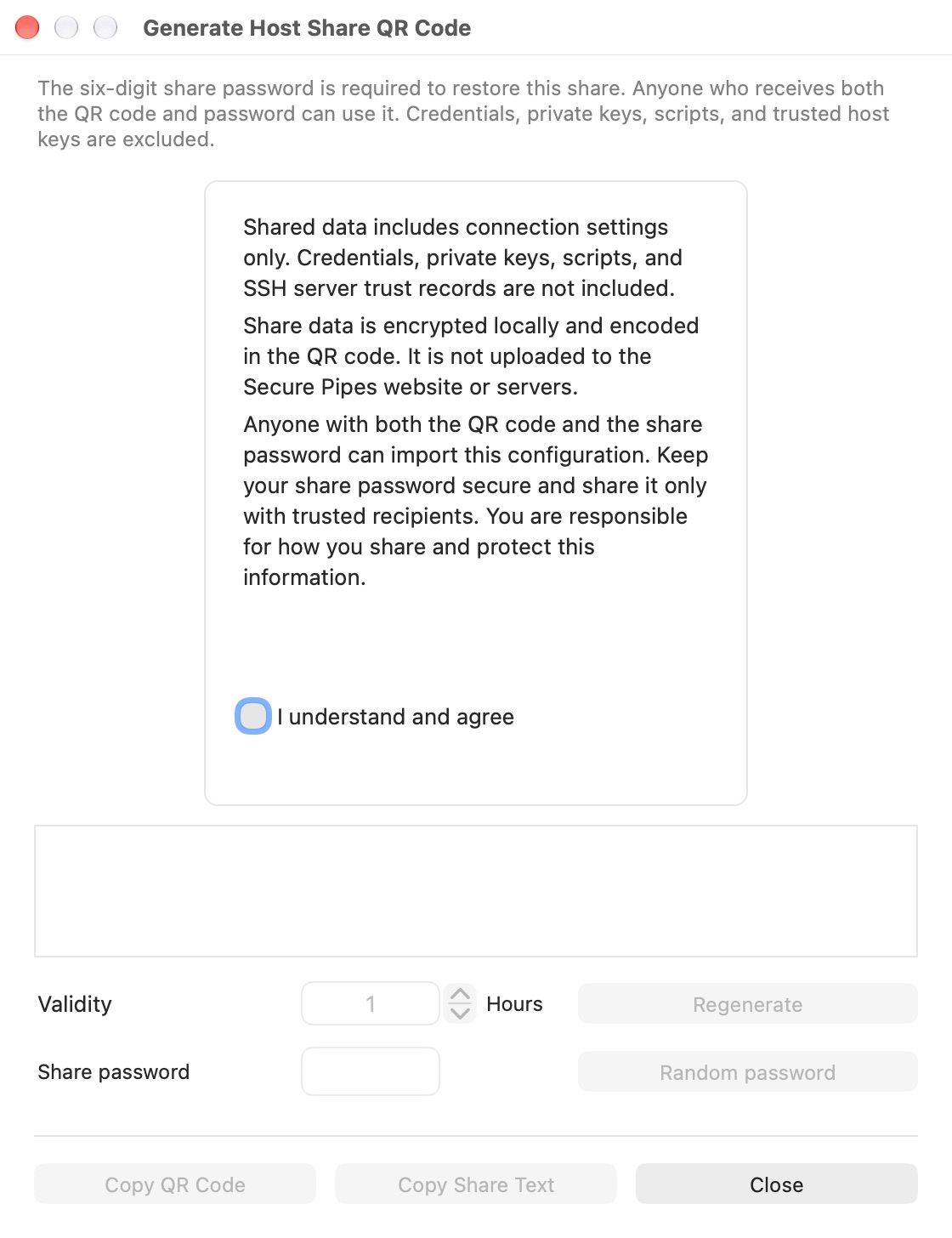
Der Dialog bleibt eingeschränkt, bis Sie den Hinweis bestätigen. Die Freigabedaten werden lokal verschlüsselt und im QR-Code verschlüsselt. Es wird nicht auf die Secure Pipes-Website oder Server hochgeladen. Jeder, der sowohl den QR-Code als auch das Share-Passwort erhält, kann es importieren.
Das Passwort schützt die Freigabe, nicht das zugrunde liegende Serverkonto. Teilen Sie es nur mit vertrauenswürdigen Empfängern und senden Sie das QR-Bild und das Passwort vorzugsweise über separate Kanäle.
Generieren und kopieren
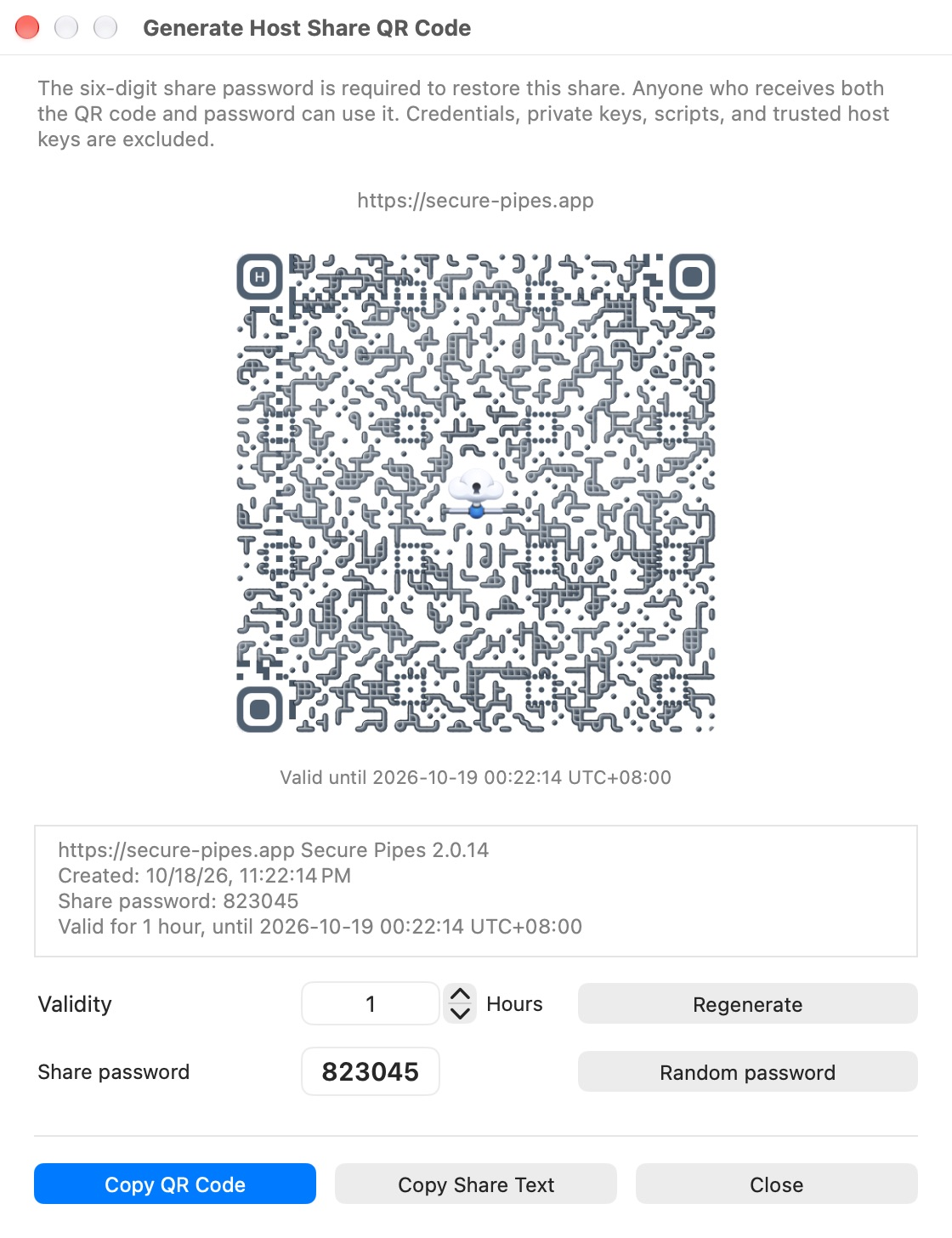
- Bestätigen Sie den Hinweis, um den QR-Code anzuzeigen.
- Überprüfen Sie den Ablauf. Der Standardwert ist 1 Stunde. Pro ermöglicht eine Änderung der Gültigkeit bis zu 99 Stunden; Die gemeinsame Testversion verwendet das zulässige Testlimit.
- Verwenden Sie Zufälliges Passwort für ein neues sechsstelliges Freigabepasswort. Es ist schreibgeschützt und kein benutzerdefiniertes, editierbares Passwort.
- Neu erzeugen erstellt eine neue Freigabe mit den aktuellen Einstellungen. Senden Sie den aktuellen QR-Code und das dazugehörige Passwort zusammen als Paar.
- QR-Code kopieren kopiert das Bild, einschließlich seiner URL und Ablaufbeschriftung, ohne den separaten Freigabetext anzuhängen.
- Freigabetext kopieren kopiert den Freigabetext, einschließlich der Generierungszeit, des Ablaufs und des Freigabekennworts. Jeder, der diesen vollständigen Text erhält, hat auch das Passwort.
Das hier angezeigte QR/Passwort gehört nur zu einem fiktiven Host und stellt keine Zugangsdaten für einen echten Server dar. Verwenden Sie keinen Screenshot aus diesem Handbuch als Konfiguration.
Auf einem anderen Mac importieren
Wählen Sie + → QR-Code scannen, wählen Sie den QR-Code mithilfe des Scan-Workflows aus und geben Sie dann das Freigabekennwort ein. Wenn die Passworteingabe angezeigt wird, sollte sie zur Eingabe bereit sein. Eine gültige Freigabe wird mithilfe des Konfigurationsimport-Workflows der App dekodiert und wiederhergestellt. Bei einem fehlgeschlagenen Scan/Import wird der Scanvorgang fortgesetzt, sodass Sie einen gültigen Code ausprobieren können.
Überprüfen Sie nach dem Import die neuen Einstellungen. Geben Sie Ihre eigenen Anmeldeinformationen und Schlüsseldateien an und überprüfen Sie den Fingerabdruck des SSH-Servers, bevor Sie eine Verbindung herstellen. Eine Freigabe überträgt nicht die Vertrauensentscheidung des Absenders.
Ablauf und praktische Grenzen
Ein abgelaufener QR-Code kann nicht über den normalen Importvorgang verwendet werden. Der Ablauf wird lokal geprüft; Es handelt sich nicht um einen Remote-Widerruf einer bereits importierten Konfiguration. Sobald jemand Einstellungen importiert hat, wird die Kopie durch die Neugenerierung oder das Ablaufen eines QR-Codes nicht gelöscht.
Für die Freigabe-/Importfunktionen ist nach der gemeinsamen siebentägigen Testversion Pro erforderlich. Für eine vollständige persönliche Konfigurationsübertragung verwenden Sie stattdessen verschlüsselte Sicherung und Wiederherstellung.
Basierend auf Secure Pipes 2.0.14 · Aktualisiert am 18. Oktober 2026