
Screenshots und Diagramm zeigen die englische Oberfläche. Die Anleitungen sind übersetzt; die Bezeichnungen können je nach gewählter App-Sprache abweichen.
Sicherheit und Präferenzen
Wählen Sie, wie sich die App verhält, schützen Sie den Zugriff auf ihre Benutzeroberfläche und halten Sie die Authentifizierungsmethoden unterschiedlich.
Sprache, Darstellung und Startverhalten
Öffnen Sie Allgemein, um die App-Sprache und die Hell-/Dunkel-/Automatikthemen auszuwählen. Die Konsole verfügt über eine eigene Auswahl an Erscheinungsbildern. Diese ändern die Darstellung, nicht die SSH-Authentifizierung oder das Routing.
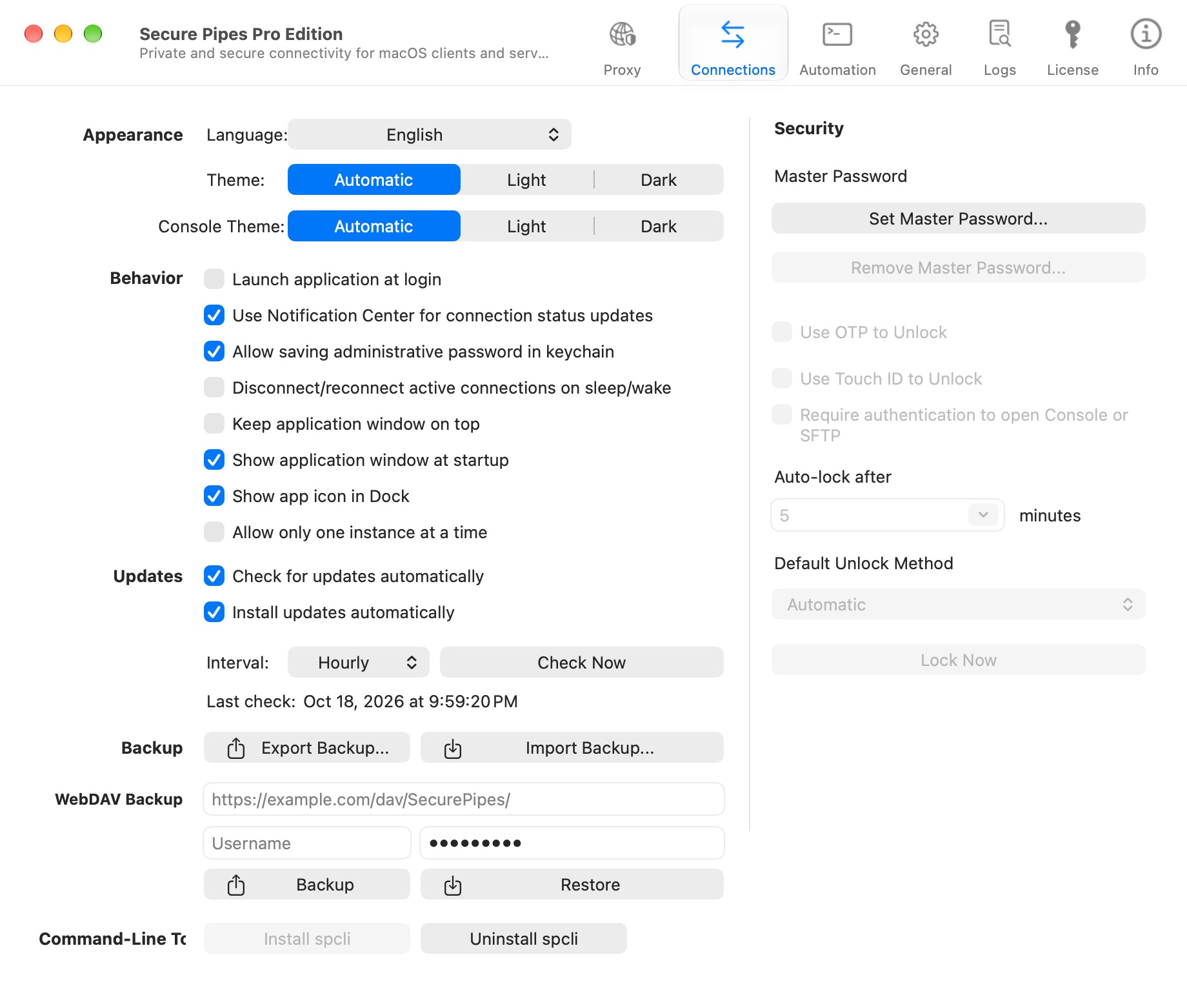
Zu den weiteren Steuerelementen gehören der Start beim Anmelden, das Anzeigen des Fensters beim Start, das Anzeigen des Dock-Symbols, Benachrichtigungsaktualisierungen, das Fenster oben zu lassen und nur eine laufende Instanz zuzulassen. Der App-Start unterscheidet sich von der Profileinstellung Diese Verbindung beim Start von Secure Pipes herstellen.
Überprüfen Sie die Update-Einstellungen und verwenden Sie bei Bedarf Jetzt nach Updates suchen. Die genaue installierte Version finden Sie unter Info.
Master-Passwort und Touch ID
Master-Passwort festlegen… konfiguriert eine App-Schnittstellensperre. Nachdem ein Master-Passwort festgelegt wurde, können unterstützte Steuerelemente Touch ID, App-OTP, ein automatisches Sperrintervall und Authentifizierung vor dem Öffnen von Console/SFTP aktivieren.
Touch ID hängt von kompatibler Hardware und registrierten biometrischen Daten ab. App-OTP ist von der OTP-Herausforderung eines SSH-Servers getrennt. Bewahren Sie die Wiederherstellungsinformationen sicher auf, wenn Sie sie aktivieren.
Die Schnittstellensperre trennt aktive Tunnel nicht und ersetzt auch keine Remote-Authentifizierung. Touch ID wandelt einen unverschlüsselten LAN-Proxy nicht in einen verschlüsselten um.
Entsperren und vergessene Passwörter
Das Entsperrfenster stellt die konfigurierten Methoden bereit. Klicken Sie auf das Feld „Master-Passwort“, wenn Sie es verwenden möchten. es wird bewusst nicht automatisch fokussiert. Die sechsstellige App-OTP-Kontrolle akzeptiert die Eingabe, das Löschen und Einfügen von Ziffern und überprüft automatisch einen vollständigen Code.
Wenn Sie ein Master-Passwort vergessen, lesen Sie die Warnung zur Wiederherstellung/Entfernung sorgfältig durch. Das erzwungene Entfernen erfordert die Authentifizierung des macOS-Gerätebesitzers und löscht die Anmeldeinformationen und Identitätsreferenzen des betroffenen Hosts, bevor die App-Sperre aufgehoben wird. Es handelt sich nicht um eine harmlose Abkürzung zum Wiederherstellen eines vergessenen Passworts, und private Schlüsseldateien auf der Festplatte werden dadurch nicht wiederhergestellt oder ersetzt.
Sicherheit auf Verbindungsebene
Lassen Sie die strikte Überprüfung des Hostschlüssels aktiviert. Bevorzugen Sie lokale Loopback-Listener und ungenutzte High-Ports. Aktivieren Sie bewusst die automatische Wiederverbindung und unterscheiden Sie Keepalive-Nachrichten vom nützlichen Anwendungsverkehr.
Wiederverbindung und SSH-Keepalives
Öffnen Sie den Editor einer Verbindung und scrollen Sie zu Optionen und Erweiterte Verbindungsoptionen. Sehen Sie sich diese Steuerelemente separat an:
| Einstellung | Zweck |
|---|---|
| Starten Sie diese Verbindung, wenn Secure Pipes gestartet wird | Starten Sie dieses gespeicherte Profil, wenn die App gestartet wird. Dadurch wird der Remote-Dienst nicht installiert oder gestartet. |
| Fügen Sie diese Verbindung in das Menü der Menüleiste ein | Halten Sie das Profil über die Menüleiste zugänglich. |
| Beim anschließenden Trennen der Verbindung automatisch einen erneuten Verbindungsversuch durchführen | Legen Sie die Verzögerung vor einem erneuten Verbindungsversuch nach der Trennung fest. |
| Senden Sie alle Server-Alive-Nachrichten | Konfigurieren Sie das Intervall für SSH-Aktivitätsprüfungen. |
| Trennen Sie die Verbindung nach … unbeantworteten Server-Alive-Nachrichten | Legen Sie fest, wie viele unbeantwortete Schecks toleriert werden, bevor die Verbindung als unterbrochen behandelt wird. |
Keepalives helfen dabei, eine verlorene SSH-Sitzung zu erkennen. Sie sorgen nicht dafür, dass ein nicht erreichbares Ziel funktioniert, und garantieren auch nicht, dass jeder freie Netzwerkpfad offen bleibt. Ein erneuter Versuch startet einen weiteren Verbindungsversuch und erfordert möglicherweise eine Authentifizierung oder eine Vertrauensentscheidung. Verwenden Sie Erneuten Versuch abbrechen, wenn Sie diesen Vorgang stoppen möchten.
Diese Optionen zur SSH-Konfiguration hinzufügen: wählt den OpenSSH-Kompatibilitätsmodus für benutzerdefinierte SSH-Optionen aus. Die Verkehrszahlen in diesem Modus sind Schätzungen; Vergleichen Sie sie nicht direkt mit den genauen Backend-Zählern, als ob beide dasselbe messen würden. Fügen Sie nur Optionen hinzu, deren Wirkung Sie verstehen.
Verbindungsabschlussaktionen und lokale/Remote-Skripte werden in Automation. Lassen Sie sie während der Fehlerbehebung im Tunnel selbst deaktiviert, damit eine fehlgeschlagene Folgeaktion nicht mit einem SSH-Verbindungsfehler verwechselt wird.
Komprimierung, benutzerdefinierte SSH-Parameter, Skripts und Verbindungsabschlussaktionen sind erweiterte Einstellungen pro Profil. Benutzerdefinierte SSH-Optionen verwenden den OpenSSH-Kompatibilitätspfad und zeigen möglicherweise eher den geschätzten als den genauen Datenverkehr an. Überprüfen Sie Skripte, bevor Sie sie aktivieren: Lokale Skripte werden auf Ihrem Mac ausgeführt. Remote-Skripte werden mit den Berechtigungen des SSH-Kontos ausgeführt.
Schützen Sie exportierte Informationen
Backups, kopierte LAN-Verbindungsdetails und exportierte Protokolle können Adressen, Benutzernamen oder Anmeldeinformationen offenlegen. Überprüfen Sie sie, bevor Sie sie teilen. Bei der QR-Verbindungsfreigabe sind Anmeldeinformationen ausgeschlossen, die Verbindungseinstellungen werden jedoch weiterhin allen Personen mitgeteilt, die über den QR-Code und das Freigabekennwort verfügen.
Weitere Informationen zum sichereren Arbeitsablauf für jeden Zweck finden Sie unter Sichern und Wiederherstellen und QR-Codes teilen.
Basierend auf Secure Pipes 2.0.14 · Aktualisiert am 18. Oktober 2026