
Screenshots und Diagramm zeigen die englische Oberfläche. Die Anleitungen sind übersetzt; die Bezeichnungen können je nach gewählter App-Sprache abweichen.
Erste Schritte mit Secure Pipes
Erstellen Sie Ihren ersten SSH-Tunnel auf macOS, machen Sie sich mit den Hauptseiten vertraut und wissen Sie, was Sie vor dem Herstellen einer Verbindung überprüfen müssen.
Bevor Sie beginnen
Secure Pipes ist ein Menüleisten-SSH-Verbindungsmanager für macOS 12 oder höher. Sie benötigen Zugriff auf einen SSH-Server, dessen Adresse und Port, ein Konto mit Zugriffsberechtigung und entweder ein Passwort oder einen geeigneten privaten Schlüssel. Secure Pipes stellt keinen SSH-Server und kein Proxy-Abonnement bereit.
Laden Sie die App von secure-pipes.app herunter, öffnen Sie das Disk-Image und kopieren Sie Secure Pipes in „Anwendungen“. Starten Sie die App über Anwendungen. Für transparentes Proxying ist eine Systemerweiterungsgenehmigung erforderlich, nicht für einen gewöhnlichen SSH-Tunnel mit hohem Port.
Die Screenshots in diesem Handbuch verwenden die englische Benutzeroberfläche und veranschaulichende Einstellungen. ssh.example.com ist ein Platzhalter, kein funktionierender Dienst. Ändern Sie es in Ihren eigenen Server. Screenshots veranschaulichen den Konfigurationsworkflow, nicht eine erfolgreiche Verbindung zu diesem Beispielserver.
Die wichtigsten Seiten kennenlernen
| Seite | Aufgaben |
|---|---|
| Verbindungen | Speichern Sie Hosts, konfigurieren Sie lokale/Remote-Tunnel und SOCKS-Proxys, öffnen Sie Konsolen und SFTP |
| Proxy | Verwalten Sie Routing-Server, DNS, Regeln und aktive Proxy-Verbindungen |
| Automatisierung | Lesen und kopieren Sie die Beispiele AppleScript und spcli |
| Allgemein | Wählen Sie Sprache und Erscheinungsbild, konfigurieren Sie die App-Sperre und exportieren Sie Backups |
| Protokolle | Filtern Sie Ereignisse und prüfen Sie Verbindungsprobleme |
| Lizenz | Sehen Sie sich Free/Pro-Limits, Testverfügbarkeit und Aktivierung an |
| Infos | Überprüfen Sie die Version, die Website und den Link zur Problemmeldung |
Die Menüleiste bleibt nützlich, wenn Sie das Hauptfenster schließen. Das Schließen eines Fensters unterscheidet sich vom Beenden: Das Beenden stoppt aktive Verbindungen.
Erstellen Sie einen wiederverwendbaren Host
- Öffnen Sie Verbindungen, klicken Sie auf + und wählen Sie Neues Hostprofil ….
- Geben Sie dem Host einen eindeutigen Namen und geben Sie dann die Serveradresse SSH, den Port SSH und den Benutzernamen ein.
- Geben Sie ein Passwort ein oder wählen Sie Privater Schlüssel und wählen Sie Ihre Schlüsseldatei. Sie können die Anmeldeinformationen zunächst leer lassen und bei Bedarf eingeben.
- Speichern Sie den Host. Es erscheint unter Hostprofile.
Siehe SSH Hosts und Authentifizierung für Schlüssel, Jump-Hosts und Serververtrauen.
Erstellen Sie Ihren ersten Tunnel
Für eine Datenbank, die Port 5432 auf dem SSH-Server überwacht:
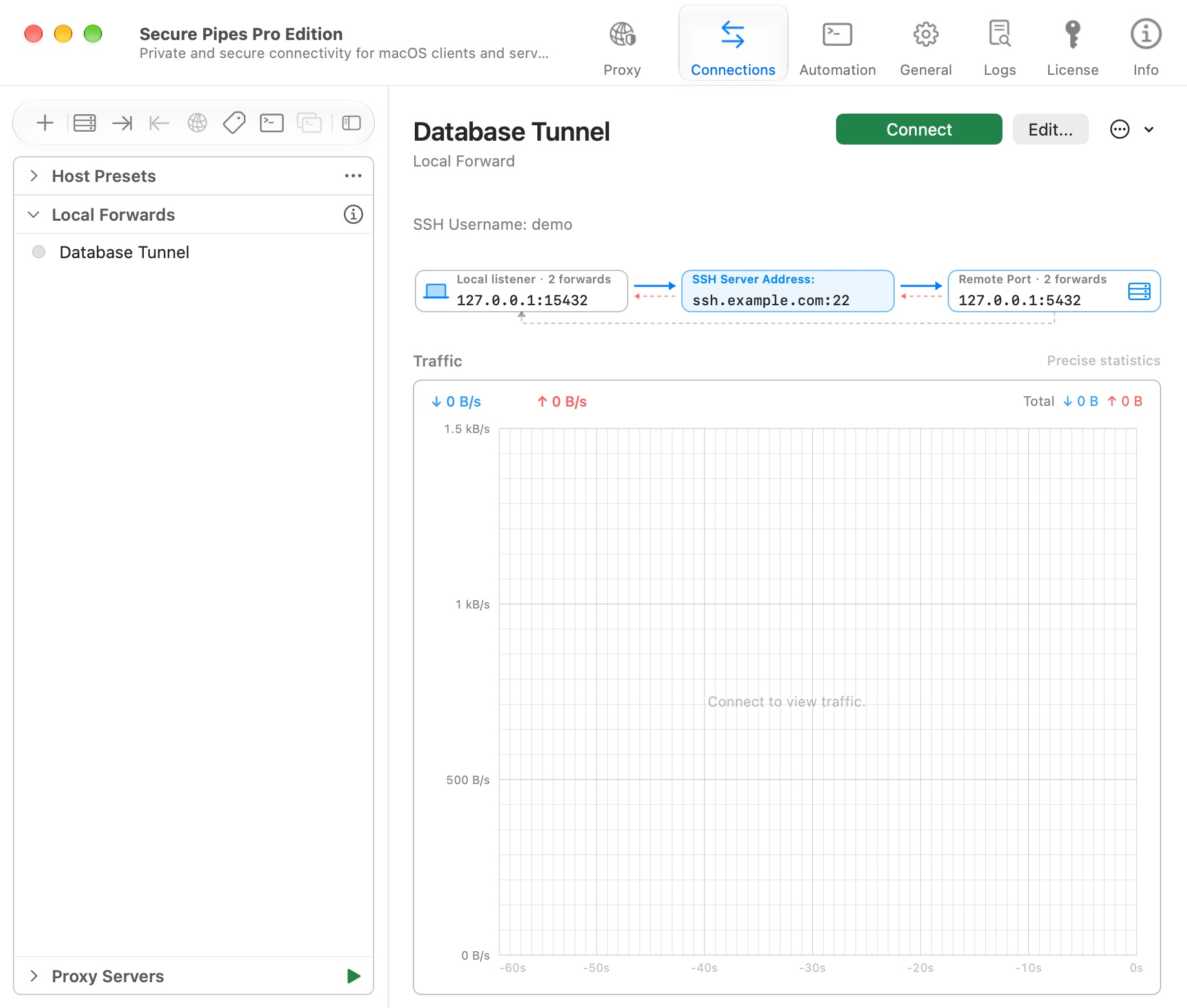
- Wählen Sie + → Neue lokale Weiterleitung… und nennen Sie sie Datenbanktunnel.
- Wählen Sie Ihren voreingestellten Host aus oder geben Sie die SSH-Details direkt ein.
- Stellen Sie den lokalen Listener auf 127.0.0.1, Port 15432 ein.
- Legen Sie die Remote-Adresse TCP auf 127.0.0.1, Port 5432 fest. Hierbei wird die Remote-Adresse vom SSH-Server interpretiert.
- Fügen Sie das Profil hinzu und klicken Sie auf Verbinden. Geben Sie bei Aufforderung die fehlenden Authentifizierungsinformationen an.
- Vergleichen Sie bei der ersten Verwendung den Fingerabdruck des Servers mit einem vertrauenswürdigen Wert Ihres Serveradministrators, bevor Sie ihn akzeptieren.
- Sobald die Verbindung hergestellt ist, verweisen Sie Ihren Datenbank-Client auf 127.0.0.1:15432.
Eine feldweise Erläuterung und mehrere Zuordnungen finden Sie unter lokale Portweiterleitung.
Überprüfen Sie das Ergebnis
Ein gespeichertes Profil ist nicht unbedingt verbunden. Überprüfen Sie den Status und testen Sie ihn dann mit der vorgesehenen Clientanwendung. Bei einer verbundenen SSH-Sitzung kann es immer noch zu einem verweigerten Zielport oder einer Einschränkung der Serverweiterleitung kommen.
Verwenden Sie Trennen, wenn Sie fertig sind. Behalten Sie Loopback-Listener bei, es sei denn, andere Geräte benötigen ausdrücklich Zugriff. Bevor Sie mit vielen Profilen experimentieren, erstellen Sie ein verschlüsseltes Backup.
Wählen Sie den richtigen Verbindungstyp
- Lokale Weiterleitung: Erreichen eines bestimmten Remote-TCP-Dienstes oder Remote-Unix-Sockets von einem lokalen Port aus.
- Entfernte Weiterleitung: Ermöglichen Sie dem SSH-Server, über einen serverseitigen Listener einen Dienst auf Ihrem Mac zu erreichen.
- SOCKS-Proxy: Geben Sie einer Proxy-fähigen Anwendung einen lokalen SOCKS-Endpunkt mit von dieser Anwendung ausgewählten Zielen.
- Transparenter Proxy: Leitet den unterstützten Mac-Anwendungsverkehr gemäß den Regeln weiter, nachdem die Systemerweiterung installiert und genehmigt wurde.
- LAN-Freigabe: Ermöglichen Sie Proxy-fähigen Geräten, Ihre vorhandene transparente Routing-Konfiguration über einen HTTP/SOCKS-Eintrag zu verwenden.
Für aufgabenorientierte Beispiele öffnen Sie Anwendungsfälle.
Verbindungen organisieren und verwalten
Verwenden Sie eindeutige Namen für Profile, die sich nur durch Ziel oder Umgebung unterscheiden. Um ein Setup wiederzuverwenden, wählen Sie in den Aktionen des Profils Duplizieren aus und bearbeiten Sie dann den Namen, den Listener und das Ziel der Kopie, bevor Sie sie verbinden. Ein kopierter Listener-Port kann mit dem Original in Konflikt geraten, wenn beide Profile ausgeführt werden.
Fügen Sie Beschriftungen im Feld Tags: des Editors hinzu und verwenden Sie dann Verbindungsgruppen in der Symbolleiste, um Verbindungen nach Tags gruppiert anzuzeigen. Tags sind auch die Gruppennamen, die von AppleScript und spcli verwendet werden. Überprüfen Sie die Mitglieder, bevor Sie einen Gruppenbefehl erteilen. Die verfügbare Tag-Kapazität hängt von der aktuellen Lizenz ab.
Das Listenoptionsmenü umfasst gegebenenfalls Neue Kategorie, Nur eine Gruppe gleichzeitig aufklappen, Untertitel der Einträge anzeigen und Anzahl der Einträge anzeigen. Kategorien organisieren die Verbindungsliste; Gehen Sie nicht davon aus, dass es sich bei einem Kategorienamen um ein Automatisierungs-Tag handelt.
Für Einträge unter Lokale SSH-Konfiguration erstellt Als Hostprofil kopieren eine von der App verwaltete Voreinstellung aus dem ausgewählten SSH-Konfigurationseintrag. Dies unterscheidet sich vom Bearbeiten der ursprünglichen SSH-Konfigurationsdatei. Beachten Sie diesen Unterschied, wenn Sie die Voreinstellung später ändern.
Verwenden Sie Trennen, um einen Tunnel zu stoppen; Das Löschen des gespeicherten Profils ist eine separate Aktion. Wenn im Menü Erneuten Versuch abbrechen angezeigt wird, wartet das Profil auf die erneute Verbindung. Brechen Sie diesen erneuten Versuch ab, bevor Sie das Setup ändern, das Sie diagnostizieren.
Basierend auf Secure Pipes 2.0.14 · Aktualisiert am 18. Oktober 2026