
Screenshots und Diagramm zeigen die englische Oberfläche. Die Anleitungen sind übersetzt; die Bezeichnungen können je nach gewählter App-Sprache abweichen.
Automatisieren Sie mit AppleScript und spcli
Starten Sie gespeicherte Verbindungen und markierte Gruppen über Skripte, während Sie die Verbindungskonfiguration in der App beibehalten.
Die integrierte Referenz verwenden
Öffnen Sie Automatisierung. Es bietet die Registerkarten AppleScript und Befehlszeile (spcli) mit bearbeitbaren Beispielen und Kopiersteuerelementen. Beginnen Sie damit, Namen aufzulisten, anstatt sie zu erraten.
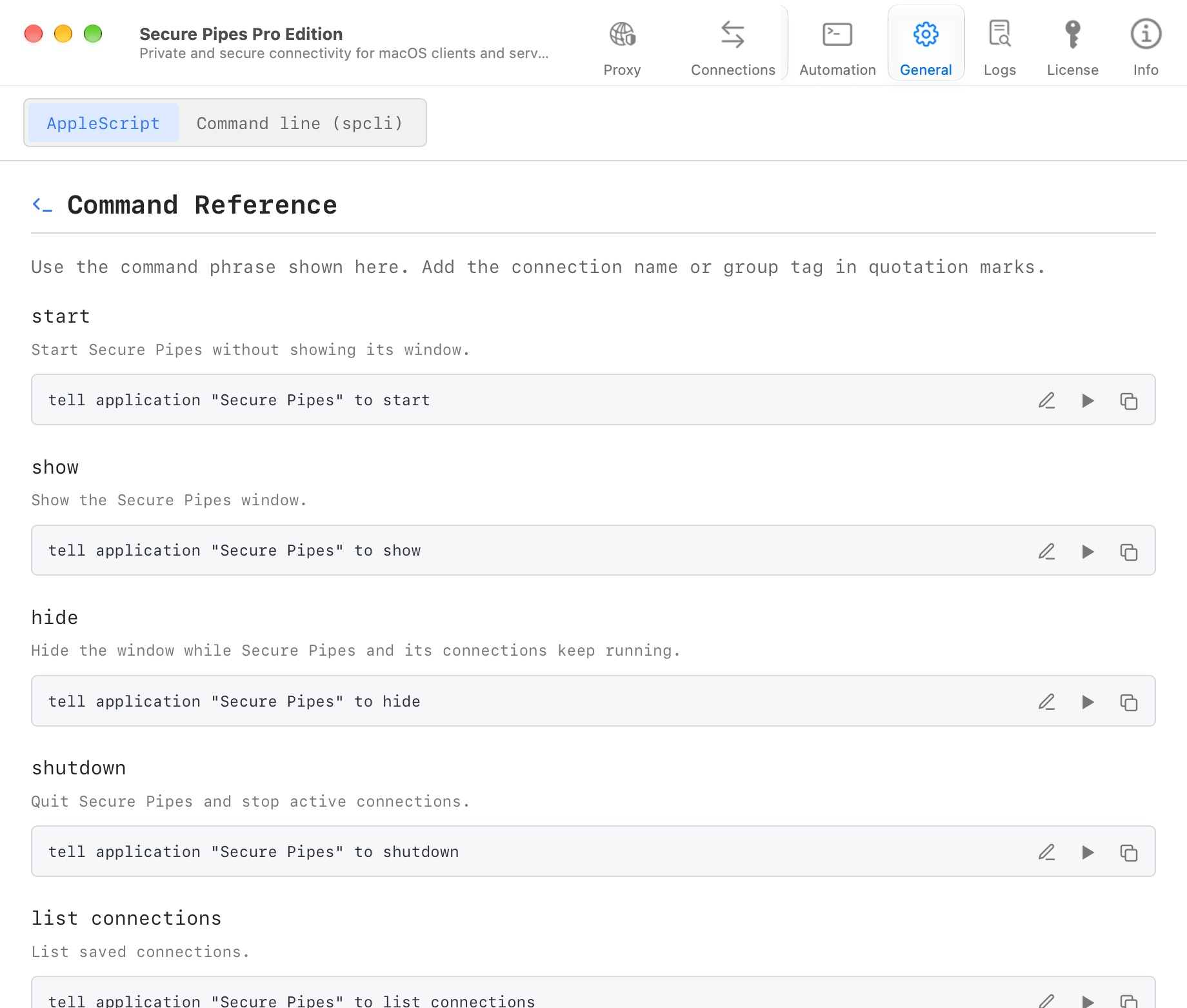
Nach der gemeinsamen siebentägigen Testversion ist die Automatisierung eine Pro-Funktion. macOS bittet möglicherweise die aufrufende Anwendung, z. B. Terminal, um Erlaubnis zur Steuerung von Secure Pipes. Erlauben Sie dies nur einem Anrufer, dem Sie vertrauen.
Verbindungen mit AppleScript auflisten
osascript -e 'tell application "Secure Pipes" to list connections'
Verwenden Sie in nachfolgenden Befehlen einen zurückgegebenen Namen. Wenn sich Namen wiederholen, verwenden Sie den vollständigen Namen mit dem von der App angezeigten Verbindungstyp.
tell application "Secure Pipes"
    connect connection "Database Tunnel (Local Forward)"
    connection status "Database Tunnel (Local Forward)"
end tell
Das Starten einer Verbindung erfolgt asynchron. Überprüfen Sie den Status, anstatt davon auszugehen, dass die Rückgabe des Befehls bedeutet, dass der Tunnel bereit ist. Authentifizierung, Host-Vertrauen und Fehler können die Aufmerksamkeit des Benutzers erfordern.
Verbindungsgruppen steuern
Gruppen sind Tags, die Verbindungsprofilen zugewiesen sind. Die Gruppenbefehle wirken auf übereinstimmende Profile:
tell application "Secure Pipes"
    list connection groups
    connect group "engineering"
    disconnect group "engineering"
end tell
Überprüfen Sie jedes Mitglied, bevor Sie eine Gruppe gründen. Eine Gruppenoperation kann mehrere echte Listener starten. Verwenden Sie disconnect connection, um ein Profil statt einer ganzen Gruppe zu stoppen.
Installieren und verwenden Sie spcli
Wählen Sie unter Allgemein → Command-Line-Tool die Option spcli installieren, wenn es nicht installiert ist. Öffnen Sie ein Terminal und führen Sie Folgendes aus:
spcli --help
Genaue Befehle und Optionen finden Sie in der Hilfe der installierten Version und auf der Registerkarte Befehlszeile (spcli). Halten Sie private Schlüssel und Passwörter aus Befehlsargumenten, Shell-Verlauf und Skripten fern. spcli arbeitet mit dem gespeicherten Setup der App; Es ist kein Ersatz für die serverseitige Autorisierung.
Allgemeine spcli-Befehle
Beginnen Sie mit der schreibgeschützten Erkennung:
spcli list connections
spcli list groups
spcli list connections --json
Ersetzen Sie den Namen der Demonstrationsverbindung unten durch den genauen Namen, der von Ihrer installierten App zurückgegeben wird. Führen Sie jeden Befehl aus, wenn Sie diese Aktion benötigen. Bei diesem Block handelt es sich nicht um ein Skript, das auf einmal ausgeführt werden kann.
spcli connect "Database Tunnel (Local Forward)"
spcli status "Database Tunnel (Local Forward)"
spcli status "Database Tunnel (Local Forward)" --json
spcli disconnect "Database Tunnel (Local Forward)"
Wie bei AppleScript beweist ein erfolgreicher Verbindungsbefehl nicht, dass das Ziel bereit ist. Überprüfen Sie den Status und bearbeiten Sie Authentifizierungs- oder Host-Vertrauensaufforderungen in der App, bevor Sie mit der abhängigen Arbeit beginnen.
Verwenden Sie für ein Tag namens engineering spcli connect-group "engineering" oder spcli disconnect-group "engineering". Überprüfen Sie zunächst die Mitgliedschaft: Diese Befehle wirken sich auf die gesamte übereinstimmende Gruppe aus.
| Befehl | Wirkung |
|---|---|
spcli start |
Starten Sie Secure Pipes, ohne das Fenster anzuzeigen |
spcli show |
App-Fenster anzeigen und aktivieren |
spcli hide |
Blenden Sie die App-Fenster aus, ohne sie zu beenden |
spcli shutdown |
Beenden Sie die App; Aktive Verbindungen werden gestoppt |
Überprüfen Sie bei Skripts den Exit-Code: 0 bedeutet Befehlserfolg, 1 ein von der App gemeldeter Fehler, 2 ungültige Verwendung, 3 ein App-Start- oder Automatisierungsberechtigungsproblem und 4 ein Apple-Event-Sende-, Timeout- oder Antwortfehler. --json ist für Listen- und Statusbefehle verfügbar. Behalten Sie den zurückgegebenen Statustext bei, anstatt davon auszugehen, dass es sich um eine nicht übersetzte Konstante handelt.
Skripte und Aktionen nach dem Verbindungsaufbau
Mit den verbindungsspezifischen Einstellungen kann nach der Verbindung ein lokales Skript oder eine unterstützte Abschlussaktion ausgeführt werden. Remote-Weiterleitungen stellen auch eine Remote-Script-Option bereit. Diese sind unabhängig von AppleScript, das die App steuert.
Aktivieren Sie nur Skripte, die Sie verstehen und denen Sie vertrauen. Fügen Sie keine Geheimnisse in exportierte Skriptbeispiele ein. Verwenden Sie das begrenzte Status-Wartemuster der integrierten Beispiele, wenn eine spätere Aufgabe davon abhängt, dass die Verbindung bereit ist, und behandeln Sie Fehlerzustände, anstatt ewig zu warten.
Basierend auf Secure Pipes 2.0.14 · Aktualisiert am 18. Oktober 2026